



Об'єднання сканів корисне, коли отриманий порядок полегшує розуміння матеріалу. Функція об'єднання PDF працює на рівні документа: впорядковуйте файли, вибирайте потрібні діапазони та переглядайте послідовність виводу. Вона також підтримує чергування сторінок, але цей параметр потребує ретельної перевірки пар лицьових і зворотних сторін.
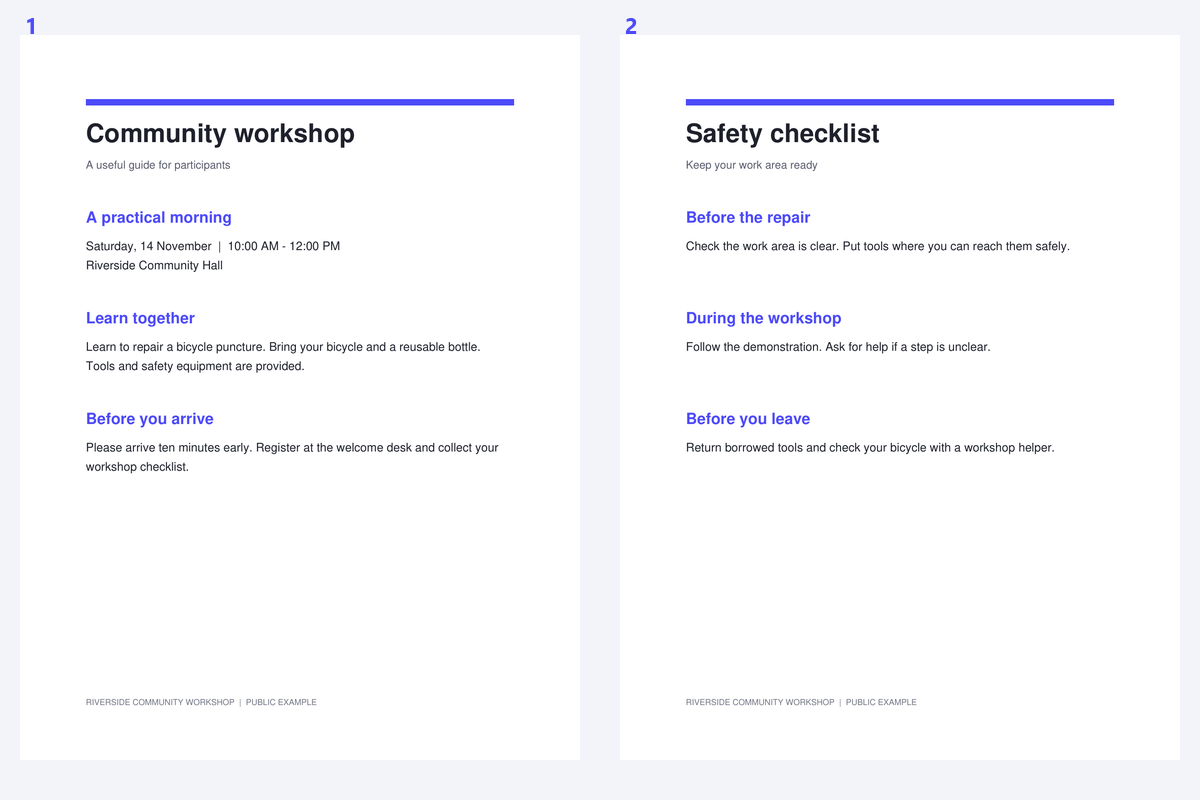
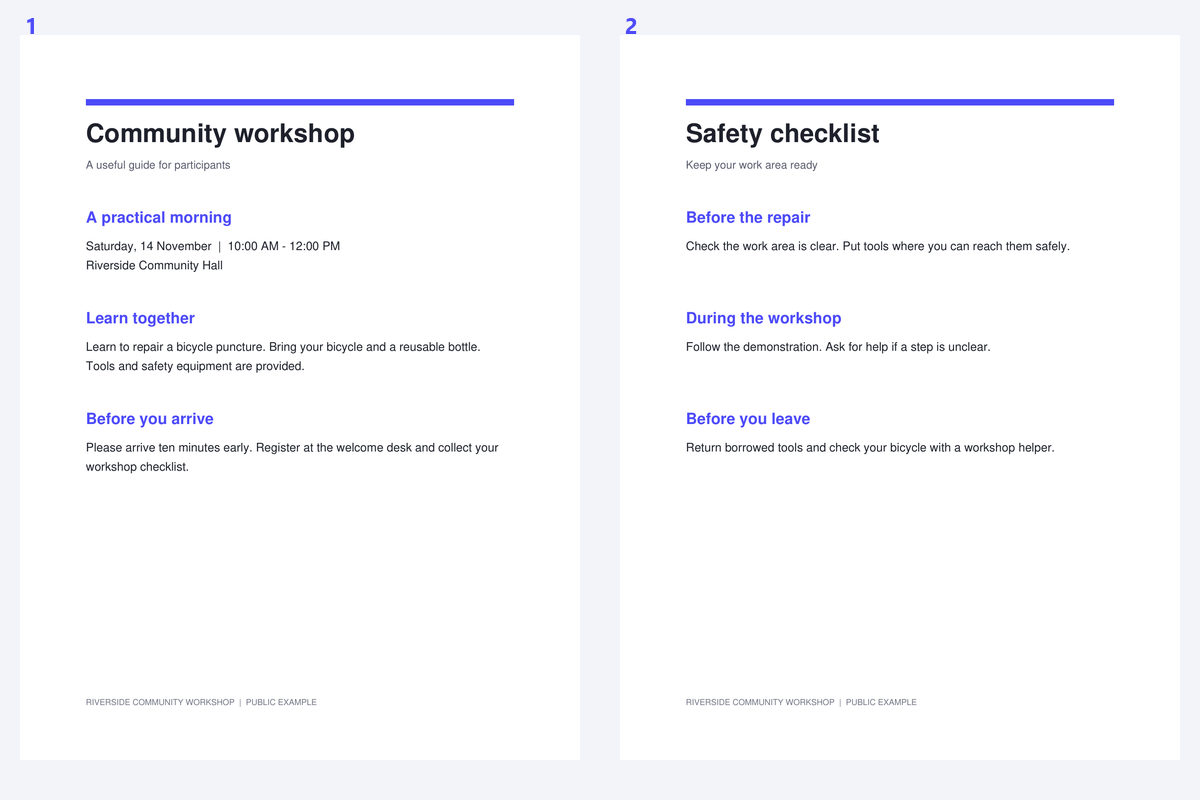
У прикладі об'єднується повідомлення про публічний семінар із контрольним списком. Порівняйте вихідні документи з об'єднаною послідовністю читання та переконайтеся, що повідомлення йде першим.
Завантажте документи, які мають бути разом
Відкрийте «Об'єднати PDF» і додайте вихідні PDF-файли. Для простого пакета визначте, який документ має бути першим, а який — наступним.
Зберігайте оригінали. Об'єднання створює новий документ для читання і не призначене для збереження всіх вкладень, закладок або поведінки інтерактивних форм вихідних файлів.
Встановіть порядок документів і корисні діапазони
Розташуйте картки документів у потрібному порядку. Використовуйте діапазон сторінок, якщо файл містить непотрібну обкладинку або невідповідний розділ.
Перевірте послідовність виводу після сортування або зміни порядку. Ім'я файлу може бути зручною підказкою, але це не є доказом правильного порядку документів.
Використовуйте послідовність виводу для перевірки чергового об'єднання, особливо в кінці.
Виберіть послідовні або чергові сторінки
Використовуйте звичайне послідовне об'єднання для повідомлення, за яким слідує контрольний список. Використовуйте чергування сторінок лише тоді, коли джерела представляють парні послідовності, такі як лицьові та зворотні сторони.
Перевірте перші кілька пар і кінець чергового документа. Коли послідовність правильна, натисніть «Почати», щоб створити об'єднаний PDF.
Виберіть «Організувати PDF», коли вам потрібне детальне редагування сторінок у джерелах.
Завантажте та перевірте об'єднаний пакет
Завантажте результат і перевірте кількість сторінок, переходи між розділами та орієнтацію. Переконайтеся, що діапазон не пропустив потрібну сторінку.
Продовжуйте з PDF OCR, коли пакет складається зі сканів. Якщо було додано небажаний дублікат, перегляньте його за допомогою функції видалення дублікатів сторінок, замість того щоб припускати, що сторінку, яка виглядає як повтор, можна безпечно видалити.
Відкрити «Впорядкувати PDF» · Відкрити «Вилучення сторінок із PDF»
Поширені запитання
Чи можна об'єднати лише частину кожного PDF?
Так. Виберіть потрібні діапазони сторінок для вихідних документів і перегляньте отриману послідовність перед експортом.
Чи можна об'єднати окремо відскановані лицьові та зворотні сторони?
Режим чергування сторінок дозволяє чергувати джерела. Перевірте їхній порядок і кожну пару; інструмент не може визначити, яка лицьова сторона належить до якої зворотної.
Чи робить об'єднання відскановані PDF-файли доступними для пошуку?
Ні. Це об'єднує вміст сторінок. Використовуйте PDF OCR після цього, якщо у вихідних сторінках немає придатного для використання тексту.
Чи зберігаються вихідні закладки та вкладення?
Новий об'єднаний документ не містить вихідних закладок, вкладень та інтерактивних дій. Вигляд існуючих форм стає статичним; зберігайте оригінали, якщо ці функції важливі.
Підготуйте свій наступний документ за допомогою функції об'єднання PDF.
Використовуйте послідовність виводу для перевірки чергового об'єднання, особливо в кінці.


