



Объединение сканов полезно, когда итоговый порядок облегчает понимание материала. Merge PDF работает на уровне документа: упорядочивайте файлы, выбирайте нужные диапазоны и проверяйте последовательность вывода. Также поддерживается объединение чередующихся страниц, но эта опция требует тщательной проверки пар лицевых и оборотных сторон.
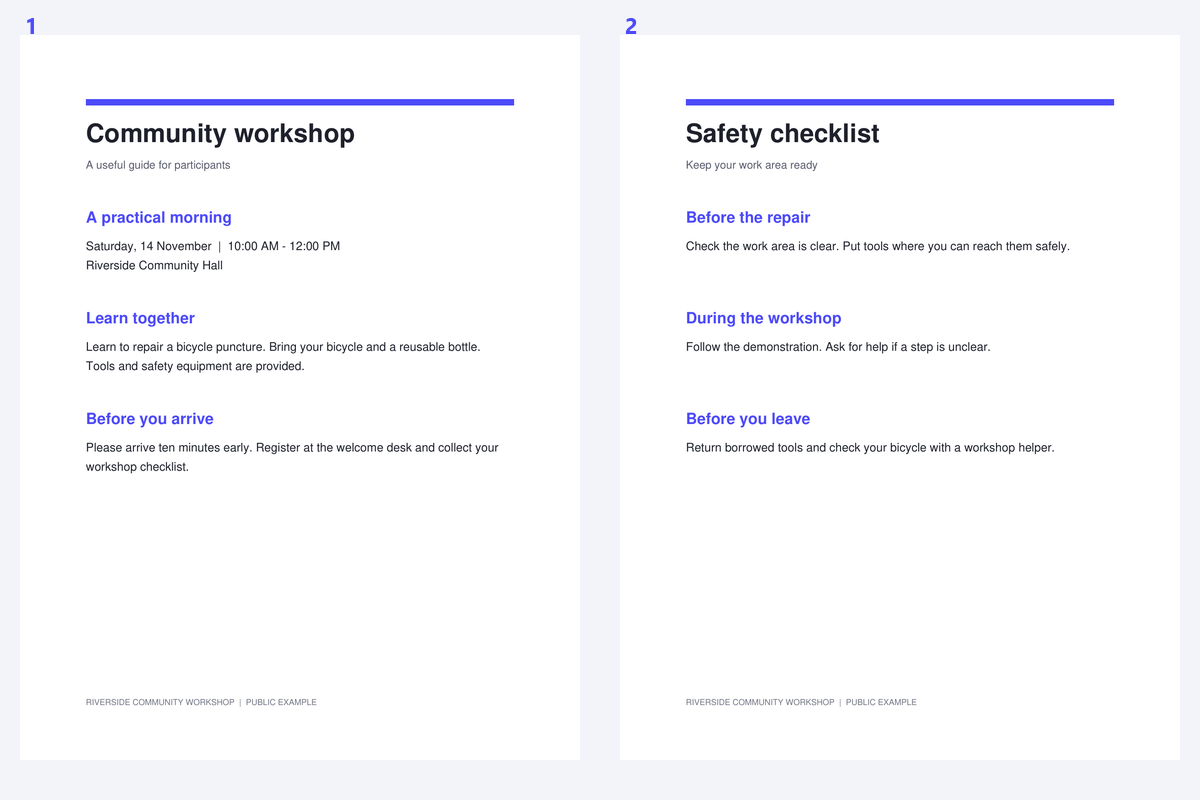
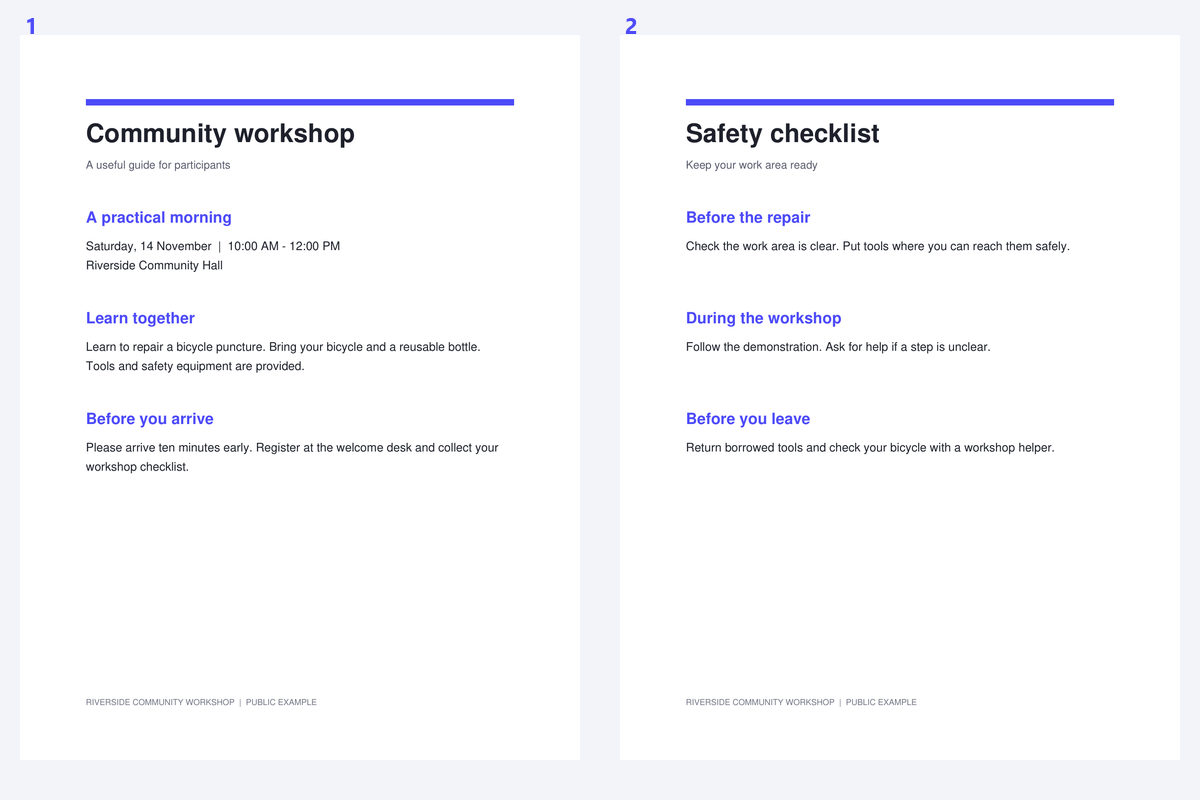
В примере уведомление о публичном семинаре объединяется с контрольным списком. Сравните исходные документы с объединенной последовательностью чтения и убедитесь, что уведомление идет первым.
Загрузите документы, которые должны быть вместе
Откройте «Объединить PDF» PDF и добавьте исходные файлы. Для простого пакета определите, какой документ должен быть первым, а какой — последующим.
Сохраняйте оригиналы. Объединение создает новый документ для чтения и не предназначено для сохранения всех вложений, закладок или поведения интерактивных форм исходных файлов.
Установите порядок документов и нужные диапазоны
Расположите карточки документов в нужном порядке. Используйте диапазон страниц, если файл содержит ненужную обложку или посторонний раздел.
Проверьте последовательность вывода после сортировки или изменения порядка. Имя файла может быть удобной подсказкой, но не является доказательством правильного порядка документов.
Используйте последовательность вывода для проверки чередующегося объединения, особенно в конце.
Выберите последовательное или чередующееся объединение страниц
Используйте обычное последовательное объединение для уведомления, за которым следует контрольный список. Используйте чередующиеся страницы только тогда, когда исходные файлы представляют собой парные последовательности, например, лицевые и оборотные стороны.
Проверьте первые несколько пар и конец чередующегося документа. Когда последовательность верна, нажмите «Старт», чтобы создать объединенный PDF.
Выберите Organize PDF, если вам нужно детальное редактирование страниц в разных источниках.
Скачайте и проверьте объединенный пакет
Скачайте результат и проверьте количество страниц, переходы между разделами и ориентацию. Убедитесь, что в диапазоне не пропущена нужная страница.
Продолжите с PDF OCR, если пакет состоит из сканов. Если был добавлен нежелательный дубликат, проверьте его с помощью функции удаления дубликатов страниц, вместо того чтобы предполагать, что повторяющаяся страница безопасна для удаления.
Открыть «Организовать PDF» · Открыть «Извлечение страниц из PDF»
Часто задаваемые вопросы
Можно ли объединить только часть каждого PDF?
Да. Выберите нужные диапазоны страниц для исходных документов и проверьте итоговую последовательность перед экспортом.
Можно ли объединить отдельно отсканированные лицевые и оборотные стороны?
Режим чередования страниц позволяет объединить источники. Проверьте их порядок и каждую пару; инструмент не может определить, какая лицевая сторона относится к какой оборотной.
Делает ли объединение отсканированные PDF доступными для поиска?
Нет. Он объединяет содержимое страниц. Используйте PDF OCR после этого, если в исходных страницах нет распознанного текста.
Сохраняются ли исходные закладки и вложения?
Новый объединенный документ не содержит исходных закладок, вложений и интерактивных действий. Внешний вид существующих форм «сплющивается»; сохраняйте оригиналы, если эти функции важны.
Подготовьте свой следующий документ с помощью Merge PDF.
Используйте последовательность вывода для проверки чередующегося объединения, особенно в конце.


