


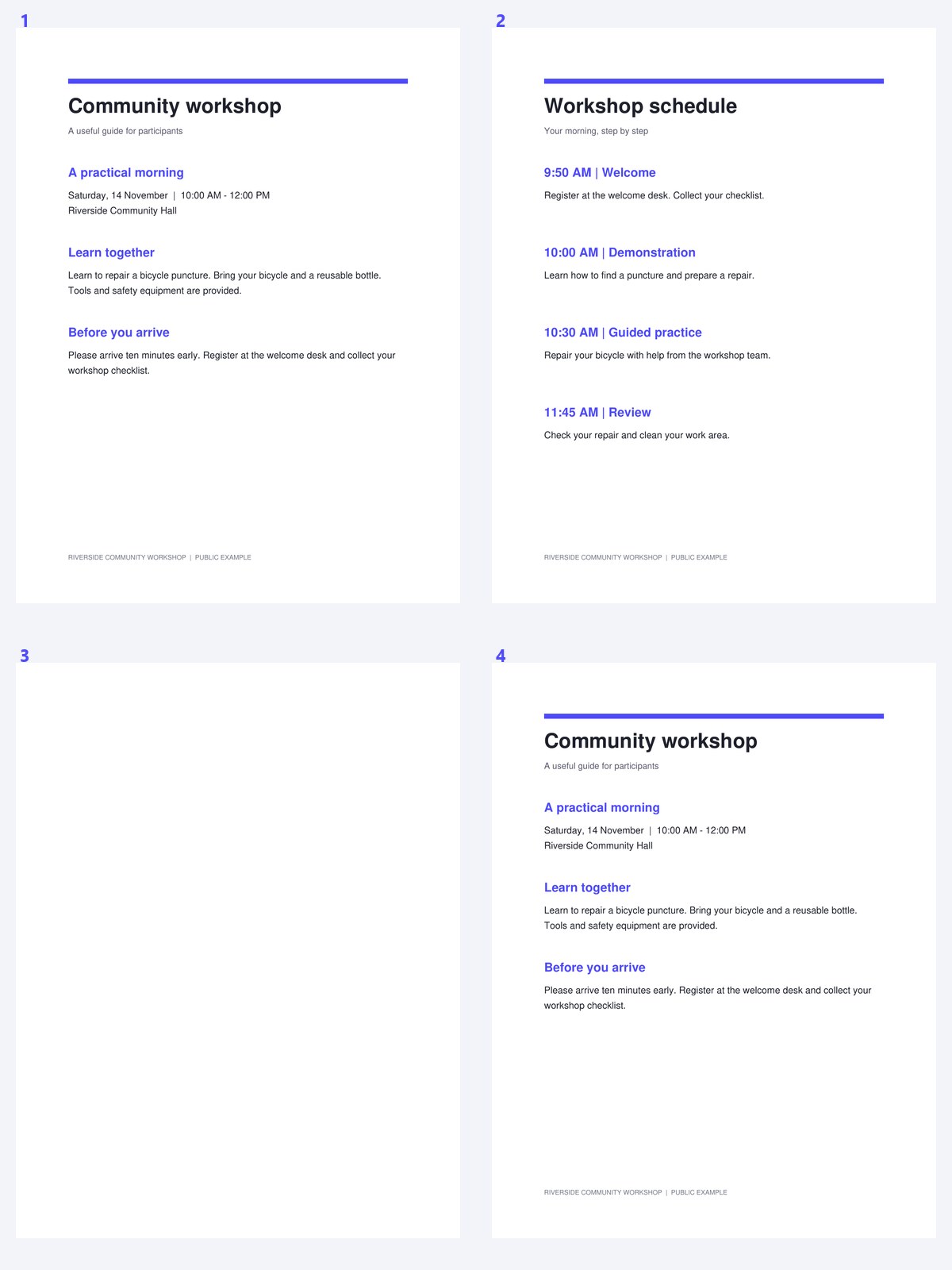
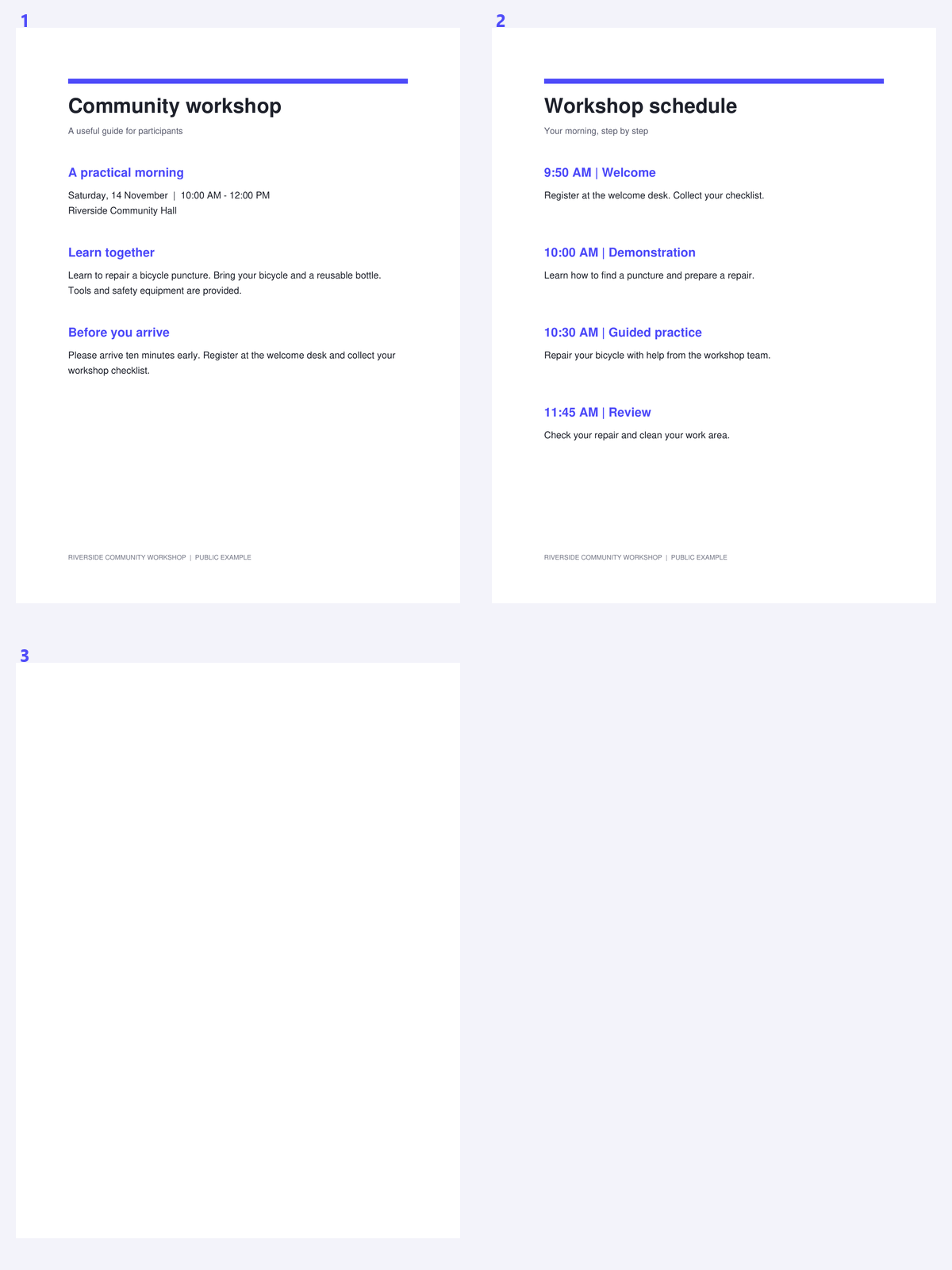

PDF, собранный из нескольких источников, может содержать повторяющиеся уведомления или приложения. Удаление ненужной копии может упростить распознавание и проверку, но страницы, которые выглядят одинаково, не всегда идентичны. Этот инструмент использует консервативное сопоставление и оставляет окончательный выбор того, какую копию сохранить, за вами.
В примере используется пакет общедоступного рабочего документа, содержащий точное повторяющееся уведомление. Сравните группу совпадений с сохраненной последовательностью и убедитесь, что полезная копия осталась.
Откройте PDF и выберите, какую копию предпочесть
Откройте инструмент удаления дубликатов страниц из PDF и загрузите документ. Выберите «Оставить первую» или «Оставить последнюю» в качестве предпочтения для групп совпадений.
Подумайте о последовательности чтения перед удалением повторов. Уведомление, намеренно повторенное в начале двух разделов, может быть полезным, даже если страницы совпадают.
Найдите дубликаты и проверьте группы
Выберите «Найти дубликаты» и дождитесь завершения сравнения. Просмотрите каждую группу в предварительном просмотре, убедившись, что страницы действительно взаимозаменяемы для ваших целей.
Сопоставление консервативно: оно проверяет геометрию, текст и пиксели. Два скана с похожей формулировкой, но разным шумом или отметками могут не быть сгруппированы, что предпочтительнее, чем молчаливое удаление другой записи.
Повторяющаяся страница может быть преднамеренной; проверьте ее роль в последовательности чтения.
Просмотрите выбор для удаления и создайте результат
Настройте выбор группы, если предложенная копия не та, которую вы хотите сохранить. По крайней мере один участник каждой группы остается.
Страницы с аннотациями или дополнительными слоями защищены от автоматических предложений. Нажмите «Начать» после просмотра групп; используйте ручное удаление только тогда, когда вы отдельно проверили любую защищенную или несовпадающую страницу.
Не используйте инструмент точного сопоставления как доказательство того, что несовпадающие записи содержат другую формулировку.
Загрузите и проверьте порядок и ссылки
Скачайте очищенный PDF и проверьте последовательность на месте каждого удаленного дубликата. Проверьте важные ссылки или упоминания, которые ранее указывали на повторяющуюся копию.
Продолжите с PDF OCR, если сохраненные страницы являются сканами. Удаление дубликатов не распознает текст и не определяет, выражают ли две разные на вид страницы одну и ту же информацию.
Открыть «Удаление страниц из PDF» · Открыть «Организовать PDF»
Часто задаваемые вопросы
Найдет ли он два разных скана одного и того же документа?
Не обязательно. Сопоставление выполняется консервативно и включает проверку пикселей, текста и геометрии. Шум, перекос или различные отметки могут помешать совпадению.
Почему некоторые страницы защищены?
Аннотации и дополнительные слои могут содержать различия, которые не видны на простом изображении страницы. Такие страницы исключаются из автоматических предложений по удалению дубликатов.
Могу ли я выбрать, какой дубликат оставить?
Да. Начните с выбора «Оставить первый» или «Оставить последний», а затем просмотрите варианты для группы. В каждой группе должна остаться как минимум одна страница.
Ухудшает ли удаление дубликатов качество сканирования?
Оно удаляет выбранные объекты дубликатов страниц, а не растрирует сохраненные страницы. Проверьте порядок страниц и важные ссылки в сохраненном документе.
Подготовьте свой следующий документ с помощью «Удаления дубликатов страниц из PDF».
Повторяющаяся страница может быть преднамеренной; проверьте ее роль в последовательности чтения.


