



Ein aus mehreren Quellen zusammengestelltes PDF kann denselben Hinweis oder Anhang wiederholen. Das Entfernen einer unnötigen Kopie kann die Erkennung und Überprüfung vereinfachen, aber Seiten, die ähnlich aussehen, sind nicht immer gleichwertig. Dieses Tool verwendet einen konservativen Abgleich und überlässt Ihnen die endgültige Entscheidung, welche Kopie beibehalten werden soll.
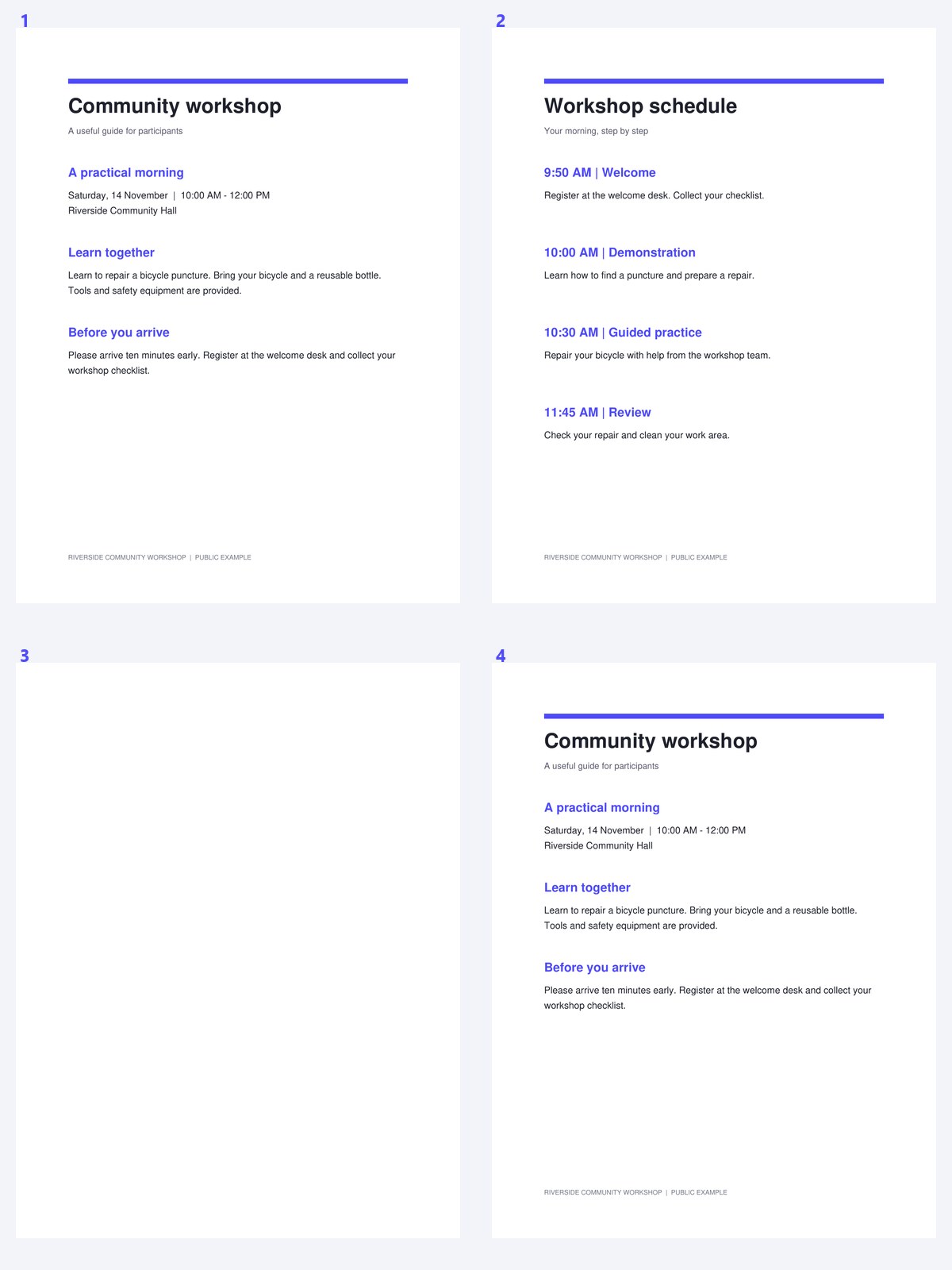
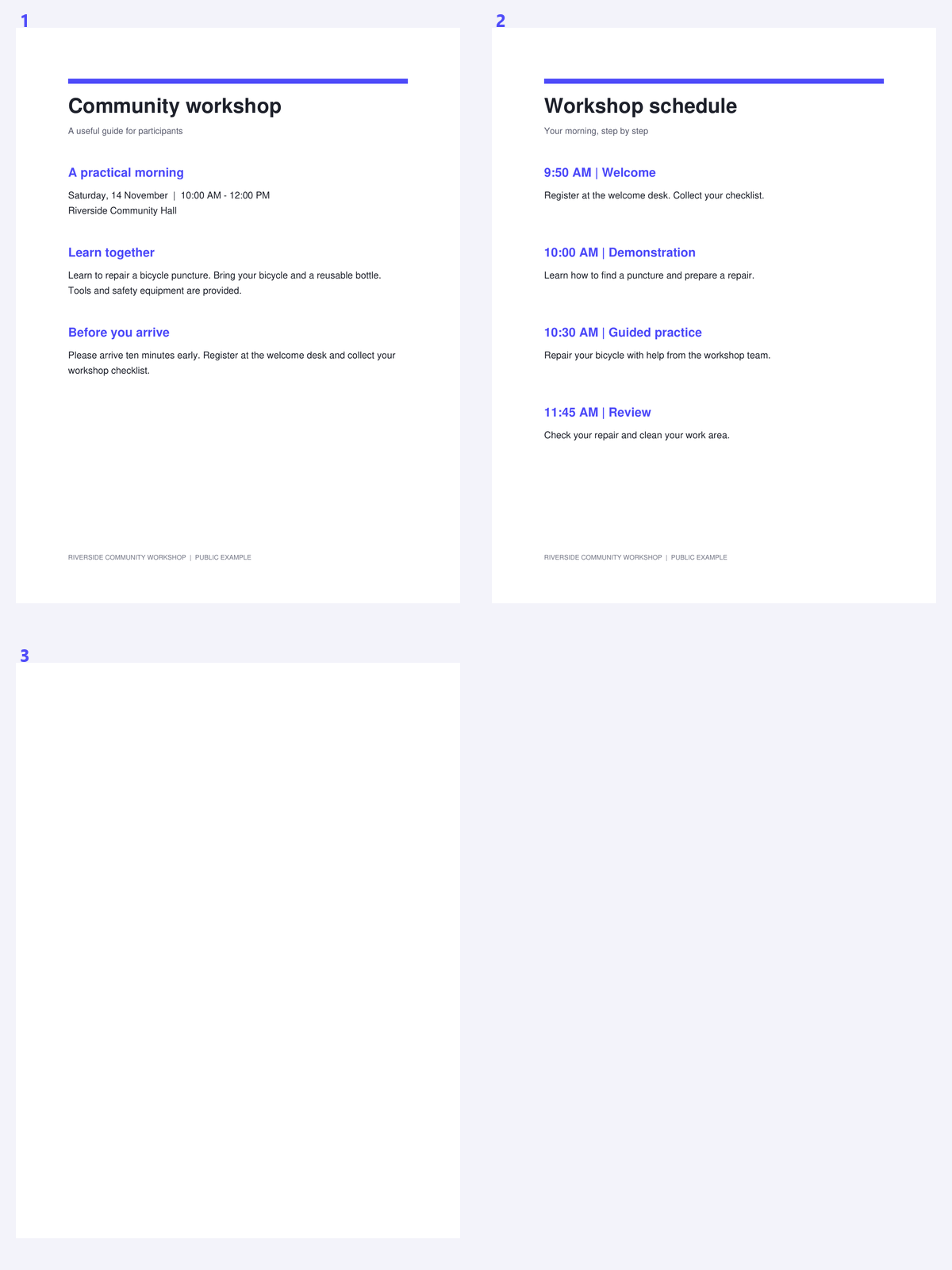
Das Beispiel verwendet ein öffentliches Workshop-Paket, das einen exakt wiederholten Hinweis enthält. Vergleichen Sie die Übereinstimmungsgruppe mit der gespeicherten Sequenz und stellen Sie sicher, dass eine nützliche Kopie erhalten bleibt.
Öffnen Sie das PDF und wählen Sie, welche Kopie bevorzugt werden soll
Öffnen Sie „Doppelte Seiten aus PDF entfernen“ und laden Sie das Dokument hoch. Wählen Sie „Erste behalten“ oder „Letzte behalten“ als Startpräferenz für übereinstimmende Gruppen.
Denken Sie über die Lesereihenfolge nach, bevor Sie Wiederholungen entfernen. Ein Hinweis, der absichtlich am Anfang zweier Abschnitte wiederholt wird, kann nützlich sein, auch wenn die Seiten übereinstimmen.
Duplikate finden und die Gruppen untersuchen
Wählen Sie „Duplikate finden“ und warten Sie auf den Vergleich. Überprüfen Sie jede Gruppe in der Vorschau und stellen Sie sicher, dass die Seiten für Ihren Zweck wirklich austauschbar sind.
Der Abgleich ist konservativ: Er prüft Geometrie, Text und Pixel. Zwei Scans mit ähnlichem Wortlaut, aber unterschiedlichem Rauschen oder Markierungen werden möglicherweise nicht gruppiert, was dem stillschweigenden Verwerfen eines anderen Datensatzes vorzuziehen ist.
Eine wiederholte Seite kann beabsichtigt sein; überprüfen Sie ihre Rolle in der Lesereihenfolge.
Entfernungsauswahl überprüfen und Ergebnis erstellen
Passen Sie die Gruppenauswahl an, wenn die vorgeschlagene Kopie nicht diejenige ist, die Sie behalten möchten. Mindestens ein Mitglied jeder Gruppe bleibt erhalten.
Seiten mit Anmerkungen oder optionalen Ebenen sind vor automatischen Vorschlägen geschützt. Klicken Sie nach dem Überprüfen der Gruppen auf „Start“; verwenden Sie die manuelle Entfernung nur, wenn Sie jede geschützte oder nicht übereinstimmende Seite separat verifiziert haben.
Verwenden Sie ein Werkzeug für exakte Übereinstimmungen nicht als Beweis dafür, dass nicht übereinstimmende Datensätze einen anderen Wortlaut enthalten.
Reihenfolge und Verweise herunterladen und prüfen
Laden Sie das bereinigte PDF herunter und überprüfen Sie die Reihenfolge an jeder Stelle, an der ein Duplikat entfernt wurde. Überprüfen Sie wichtige Links oder Referenzen, die zuvor auf eine wiederholte Kopie verwiesen haben.
Fahren Sie mit PDF OCR fort, falls es sich bei den beibehaltenen Seiten um Scans handelt. Die Entfernung von Duplikaten erkennt keinen Text und stellt nicht fest, ob zwei unterschiedlich aussehende Seiten dieselben Informationen enthalten.
Seiten aus PDF entfernen öffnen · Öffnen Sie „PDF organisieren“
Häufige Fragen
Findet es zwei verschiedene Scans desselben Dokuments?
Nicht unbedingt. Der Abgleich ist konservativ und umfasst Prüfungen von Pixeln, Text und Geometrie. Rauschen, Schräglagen oder unterschiedliche Markierungen können eine Übereinstimmung verhindern.
Warum sind einige Seiten geschützt?
Anmerkungen und optionale Ebenen können Unterschiede aufweisen, die in einem einfachen Seitenbild nicht erkennbar sind. Diese Seiten sind von automatischen Duplikatvorschlägen ausgeschlossen.
Kann ich auswählen, welches Duplikat behalten wird?
Ja. Beginnen Sie mit „Erste behalten“ oder „Letzte behalten“ und überprüfen Sie dann die Gruppenauswahl. In jeder Gruppe muss mindestens eine Seite verbleiben.
Verringert die Duplikatentfernung die Scanqualität?
Es entfernt ausgewählte Duplikat-Seitenobjekte, anstatt die beibehaltenen Seiten neu zu rastern. Überprüfen Sie die Reihenfolge des gespeicherten Dokuments und wichtige Referenzen.
Bereiten Sie Ihr nächstes Dokument mit „Doppelte Seiten aus PDF entfernen“ vor.
Eine wiederholte Seite kann beabsichtigt sein; überprüfen Sie ihre Rolle in der Lesereihenfolge.


