


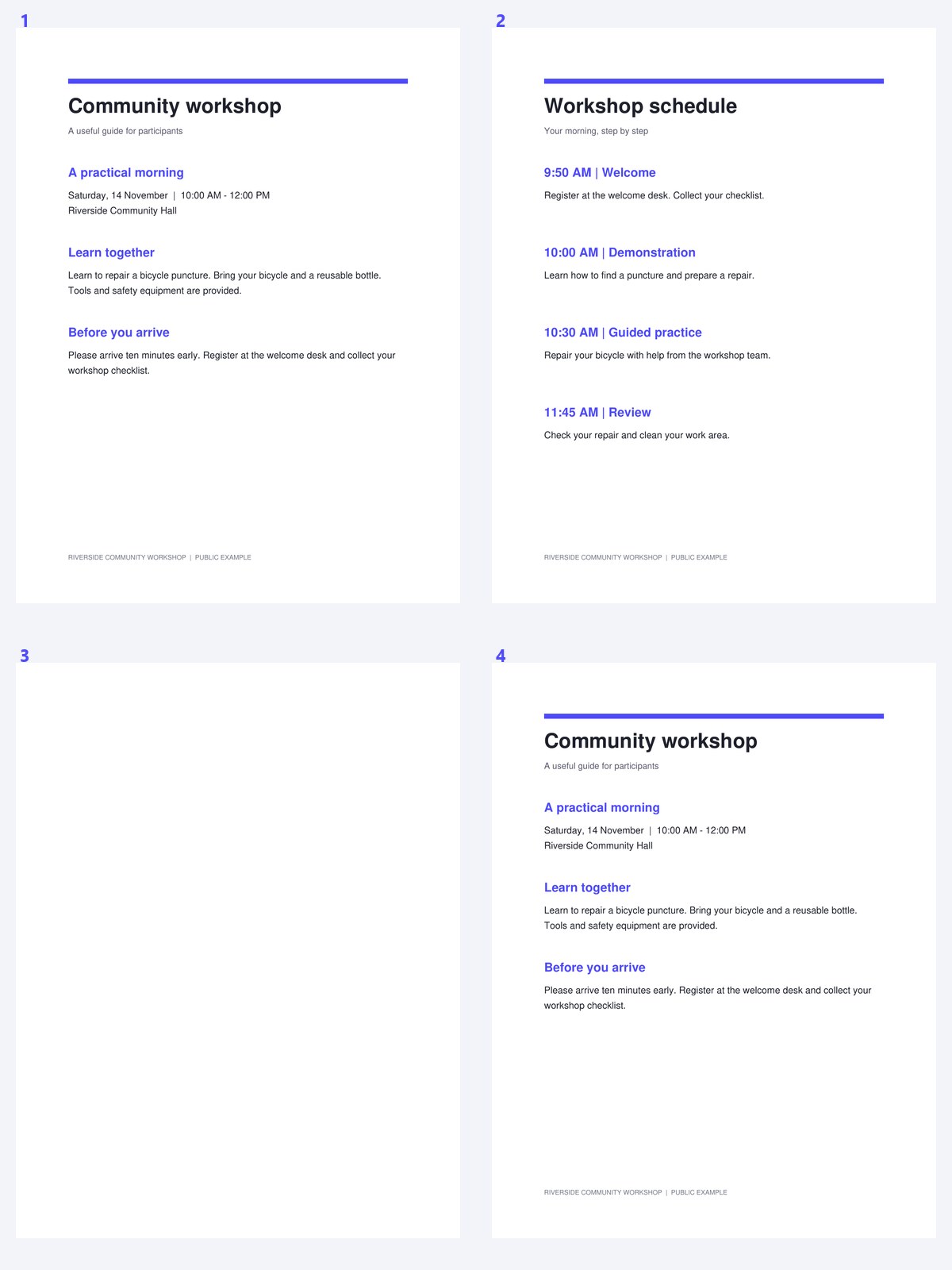
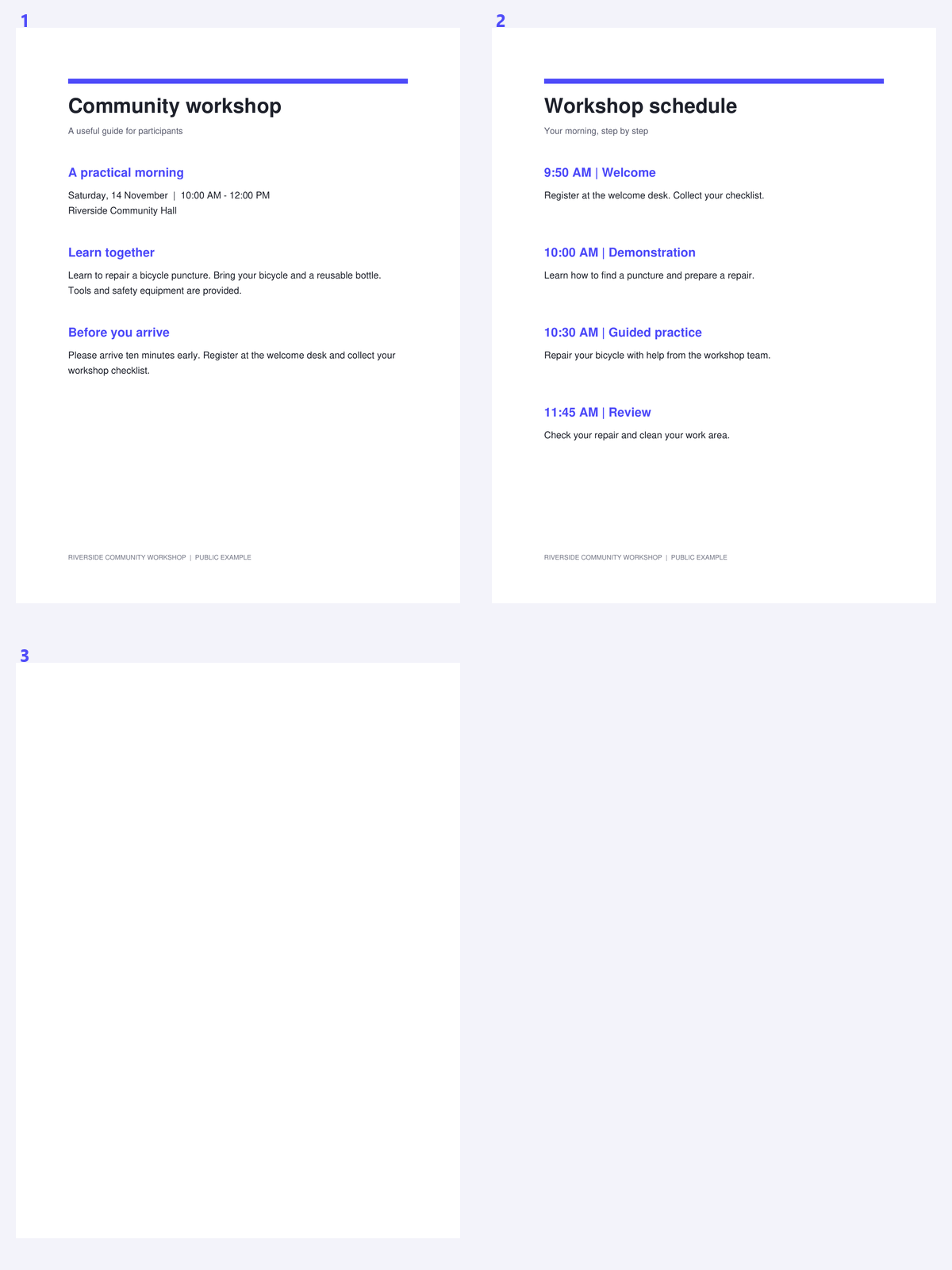

Un PDF assemblé à partir de plusieurs sources peut répéter le même avis ou la même annexe. La suppression d'une copie inutile peut simplifier la reconnaissance et la révision, mais les pages qui se ressemblent ne sont pas toujours équivalentes. Cet outil utilise une correspondance prudente et vous laisse le choix final de la copie à conserver.
L'exemple utilise un paquet d'atelier public contenant un avis répété à l'identique. Comparez le groupe correspondant avec la séquence enregistrée et vérifiez qu'une copie utile subsiste.
Ouvrez le PDF et choisissez la copie à privilégier
Ouvrez Supprimer les pages en double d'un PDF et téléchargez le document. Choisissez Conserver la première ou Conserver la dernière comme préférence de départ pour les groupes correspondants.
Réfléchissez à la séquence de lecture avant de supprimer les répétitions. Un avis intentionnellement répété au début de deux sections peut être utile même si les pages correspondent.
Rechercher les doublons et inspecter les groupes
Choisissez Rechercher les doublons et attendez la comparaison. Examinez chaque groupe dans l'aperçu, en vérifiant que les pages sont réellement interchangeables pour votre usage.
La correspondance est prudente : elle vérifie la géométrie, le texte et les pixels. Deux numérisations avec un libellé similaire mais un bruit ou des marques différents peuvent ne pas être regroupées, ce qui est préférable à la suppression silencieuse d'un enregistrement différent.
Une page répétée peut être intentionnelle ; examinez son rôle dans la séquence de lecture.
Examiner les choix de suppression et créer le résultat
Ajustez les choix de groupe lorsque la copie suggérée n'est pas celle que vous souhaitez conserver. Au moins un membre de chaque groupe est conservé.
Les pages avec des annotations ou des calques optionnels sont protégées contre les suggestions automatiques. Cliquez sur Démarrer après avoir examiné les groupes ; utilisez la suppression manuelle uniquement lorsque vous avez vérifié séparément toute page protégée ou sans correspondance.
N'utilisez pas un outil de correspondance exacte comme preuve que les enregistrements sans correspondance contiennent un libellé différent.
Télécharger et vérifier l'ordre et les références
Téléchargez le PDF nettoyé et inspectez la séquence à chaque doublon supprimé. Vérifiez les liens ou références importants qui pointaient précédemment vers une copie répétée.
Continuez avec PDF OCR si les pages conservées sont des numérisations. La suppression des doublons ne reconnaît pas le texte et ne détermine pas si deux pages d'aspect différent expriment la même information.
Questions fréquentes
Trouvera-t-il deux scans différents du même document ?
Pas nécessairement. La correspondance est prudente et inclut des vérifications de pixels, de texte et de géométrie. Le bruit, l'inclinaison ou des marques différentes peuvent empêcher une correspondance.
Pourquoi certaines pages sont-elles protégées ?
Les annotations et les calques optionnels peuvent comporter des différences qui ne sont pas apparentes dans une simple image de page. Ces pages sont exclues des suggestions automatiques de doublons.
Puis-je choisir quel doublon conserver ?
Oui. Commencez par « Conserver le premier » ou « Conserver le dernier », puis examinez les choix du groupe. Au moins une page doit rester dans chaque groupe.
La suppression des doublons réduit-elle la qualité du scan ?
Elle supprime les objets de page en double sélectionnés plutôt que de rastériser les pages conservées. Vérifiez l'ordre du document enregistré et les références importantes.
Préparez votre prochain document avec Supprimer les pages en double de PDF.
Une page répétée peut être intentionnelle ; examinez son rôle dans la séquence de lecture.


