



Một PDF được tập hợp từ nhiều nguồn có thể lặp lại cùng một thông báo hoặc phụ lục. Việc xóa một bản sao không cần thiết có thể đơn giản hóa việc nhận dạng và xem xét, nhưng các trang trông giống nhau không phải lúc nào cũng tương đương. Công cụ này sử dụng phương pháp so khớp thận trọng và để bạn tự quyết định bản sao nào cần giữ lại.
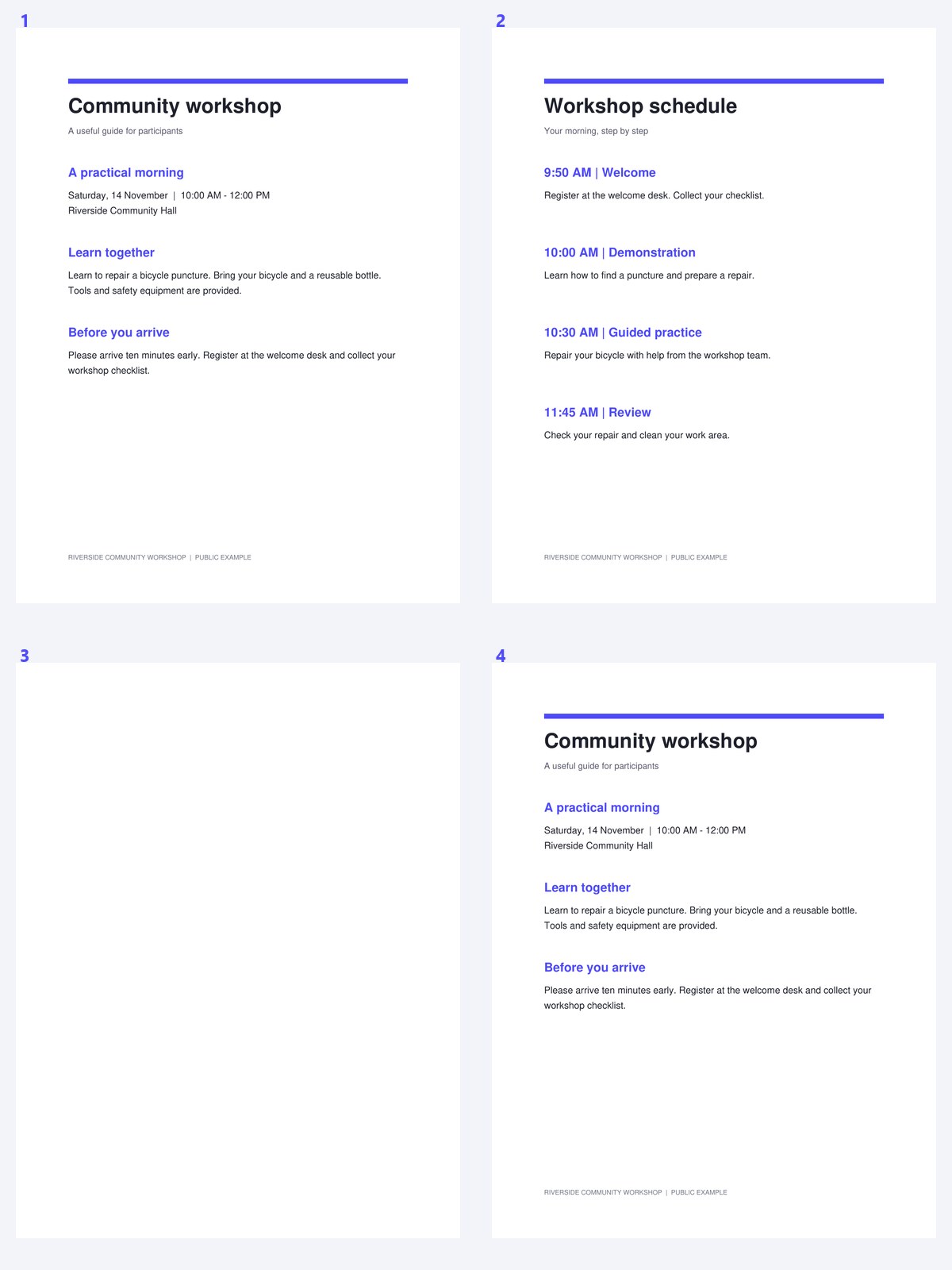
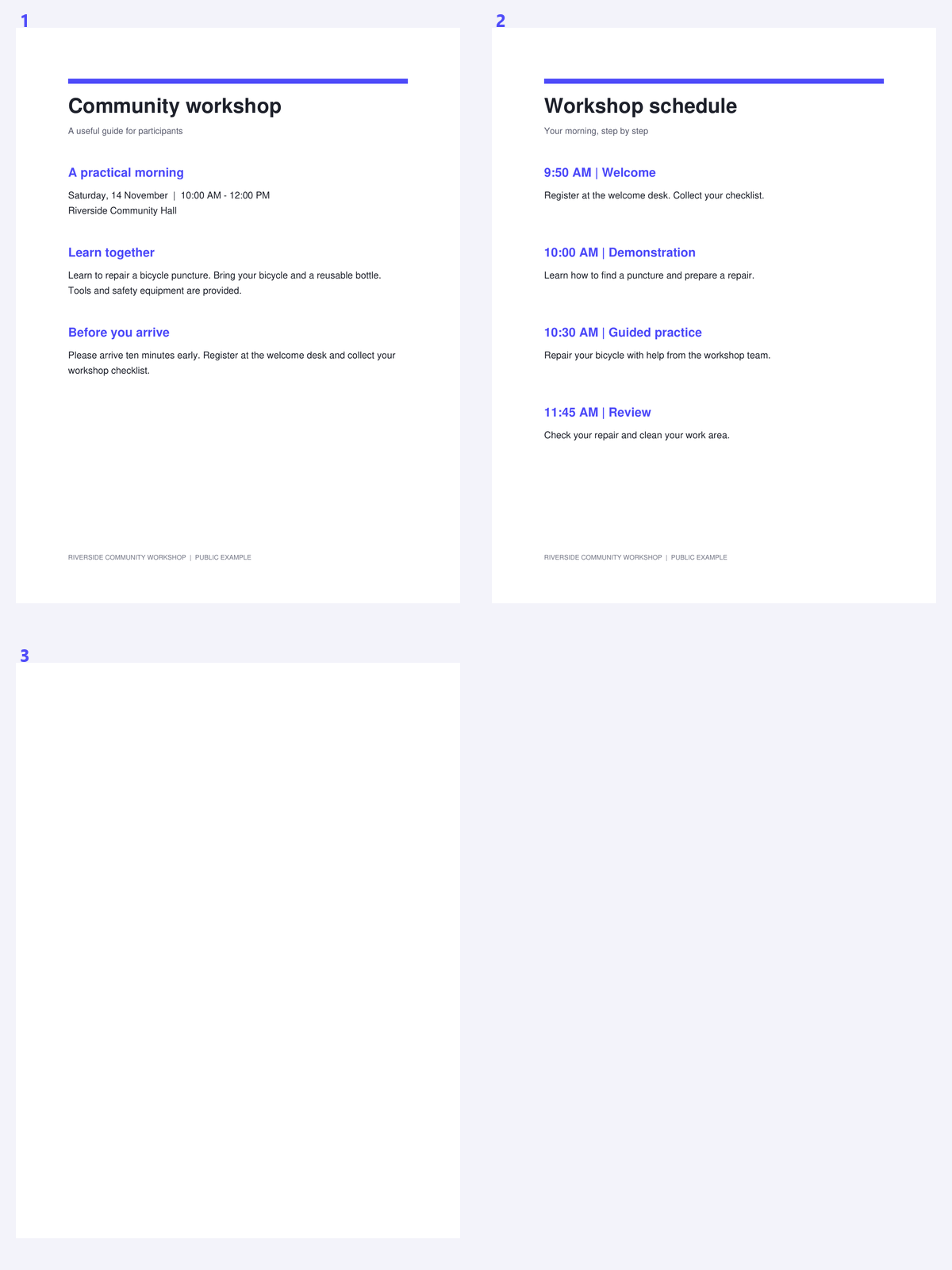
Ví dụ này sử dụng một gói tài liệu hội thảo công khai có chứa một thông báo lặp lại chính xác. So sánh nhóm khớp với trình tự đã lưu và xác minh rằng một bản sao hữu ích vẫn còn.
Mở PDF và chọn bản sao muốn ưu tiên
Mở tính năng Xóa trang trùng lặp khỏi PDF và tải tài liệu lên. Chọn Giữ bản đầu hoặc Giữ bản cuối làm tùy chọn bắt đầu cho các nhóm khớp.
Hãy suy nghĩ về trình tự đọc trước khi xóa các bản lặp lại. Một thông báo được lặp lại có chủ đích ở đầu hai phần có thể hữu ích ngay cả khi các trang khớp nhau.
Tìm các bản trùng lặp và kiểm tra các nhóm
Chọn Tìm bản trùng lặp và đợi quá trình so sánh. Xem lại từng nhóm trong bản xem trước, kiểm tra xem các trang đó có thực sự thay thế được cho nhau cho mục đích của bạn hay không.
Việc so khớp được thực hiện một cách thận trọng: nó kiểm tra hình học, văn bản và pixel. Hai bản quét có cách diễn đạt tương tự nhưng nhiễu hoặc dấu vết khác nhau có thể không được nhóm lại, điều này tốt hơn là âm thầm loại bỏ một hồ sơ khác.
Một trang lặp lại có thể là có chủ đích; hãy xem xét vai trò của nó trong trình tự đọc.
Xem xét các lựa chọn xóa và tạo kết quả
Điều chỉnh các lựa chọn nhóm khi bản sao được gợi ý không phải là bản bạn muốn giữ lại. Ít nhất một thành viên của mỗi nhóm sẽ được giữ lại.
Các trang có chú thích hoặc lớp tùy chọn được bảo vệ khỏi các gợi ý tự động. Nhấp vào Bắt đầu sau khi xem xét các nhóm; chỉ sử dụng xóa thủ công khi bạn đã xác minh riêng bất kỳ trang được bảo vệ hoặc không khớp nào.
Đừng sử dụng công cụ so khớp chính xác làm bằng chứng cho thấy các hồ sơ không khớp chứa cách diễn đạt khác nhau.
Tải xuống và kiểm tra thứ tự và tham chiếu
Tải xuống PDF đã làm sạch và kiểm tra trình tự tại mỗi trang trùng lặp đã xóa. Kiểm tra các liên kết hoặc tham chiếu quan trọng trước đây trỏ đến bản sao lặp lại.
Tiếp tục với PDF OCR nếu các trang được giữ lại là bản quét. Việc xóa trùng lặp không nhận dạng văn bản hoặc xác định xem hai trang trông khác nhau có truyền đạt cùng một thông tin hay không.
Câu hỏi thường gặp
Nó có tìm thấy hai bản quét khác nhau của cùng một tờ giấy không?
Không nhất thiết. Việc đối sánh mang tính bảo thủ và bao gồm các kiểm tra về pixel, văn bản và hình học. Nhiễu, độ nghiêng hoặc các dấu vết khác nhau có thể ngăn cản việc đối sánh.
Tại sao một số trang được bảo vệ?
Các chú thích và lớp tùy chọn có thể mang những khác biệt không rõ ràng trong một hình ảnh trang đơn giản. Những trang đó bị loại trừ khỏi các đề xuất trùng lặp tự động.
Tôi có thể chọn trang trùng lặp nào được giữ lại không?
Có. Bắt đầu với Giữ trang đầu hoặc Giữ trang cuối, sau đó xem xét các lựa chọn nhóm. Ít nhất một trang phải được giữ lại trong mỗi nhóm.
Việc xóa trùng lặp có làm giảm chất lượng bản quét không?
Nó xóa các đối tượng trang trùng lặp đã chọn thay vì raster hóa các trang được giữ lại. Hãy xem xét thứ tự của tài liệu đã lưu và các tham chiếu quan trọng.
Chuẩn bị tài liệu tiếp theo của bạn với Xóa Trang Trùng lặp khỏi PDF.
Một trang lặp lại có thể là có chủ đích; hãy xem xét vai trò của nó trong trình tự đọc.


