


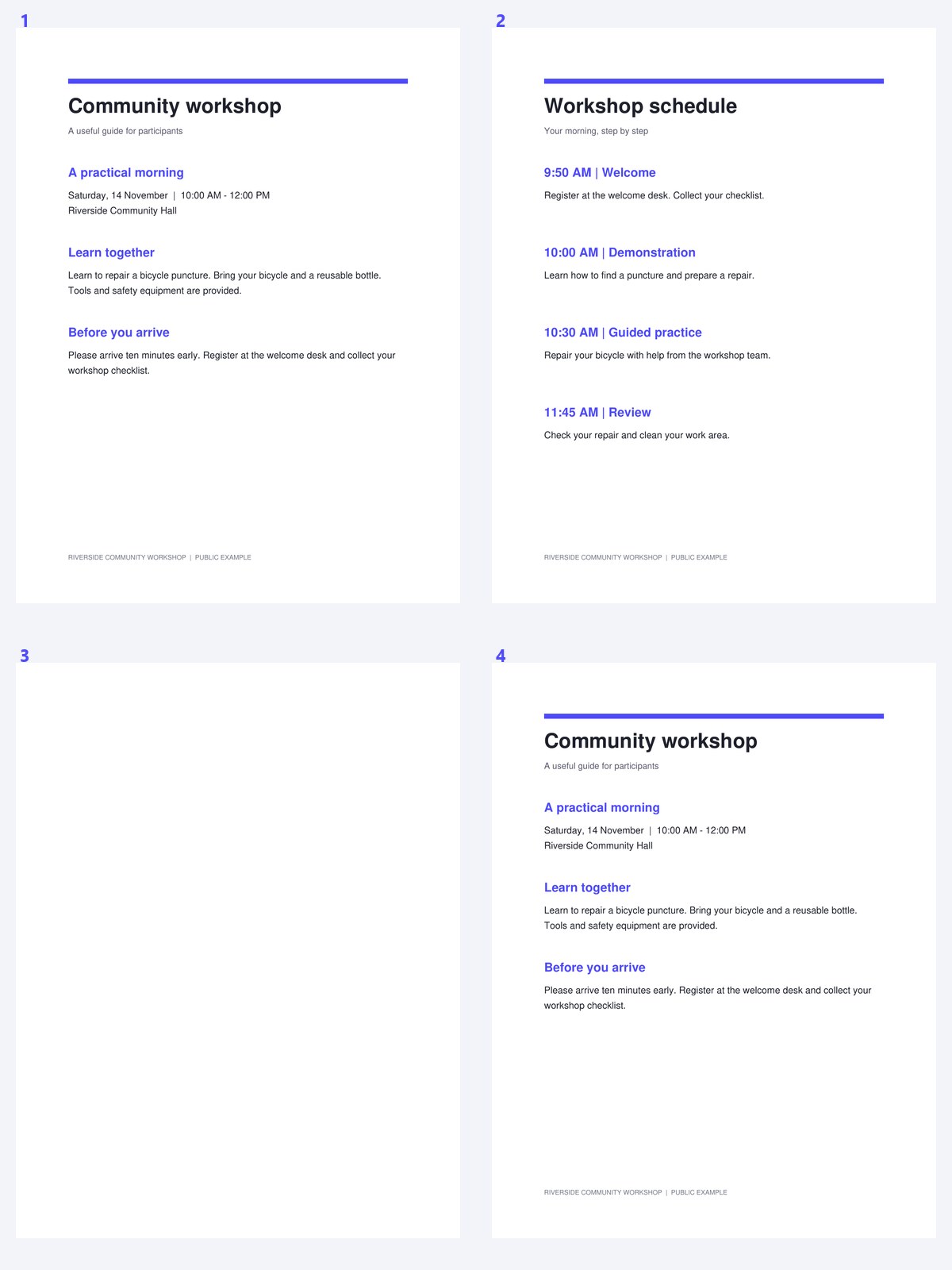
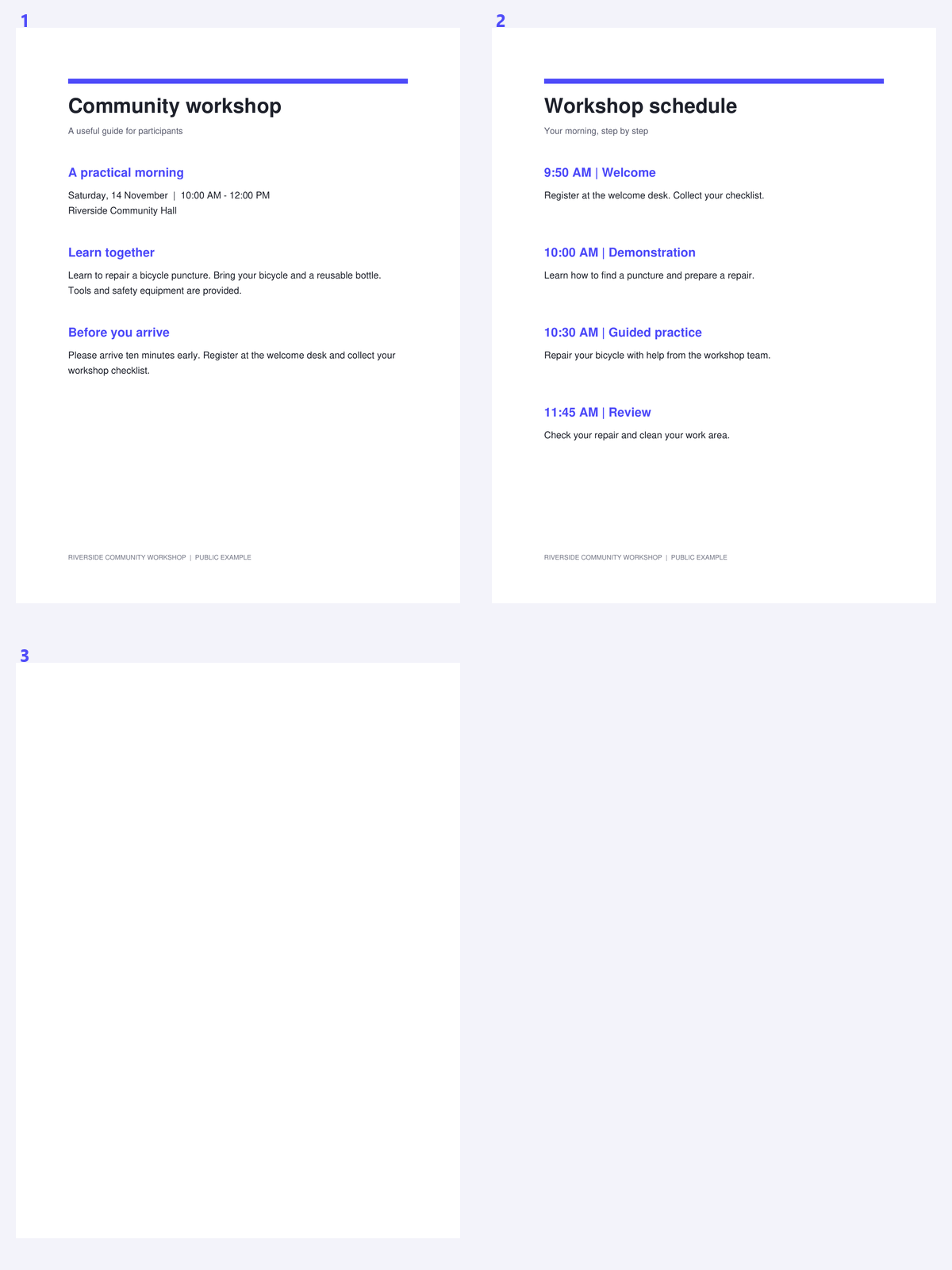

Um PDF montado a partir de várias fontes pode repetir o mesmo aviso ou apêndice. Remover uma cópia desnecessária pode simplificar o reconhecimento e a revisão, mas as páginas que parecem semelhantes nem sempre são equivalentes. Esta ferramenta utiliza uma correspondência conservadora e deixa a escolha final de qual a cópia a reter visível para si.
O exemplo utiliza um pacote de workshop público que contém um aviso repetido exato. Compare o grupo correspondente com a sequência guardada e verifique se permanece uma cópia útil.
Abra o PDF e escolha qual a cópia a preferir
Abra a funcionalidade Remover Páginas Duplicadas de PDF e carregue o documento. Escolha Manter primeira ou Manter última como preferência inicial para grupos correspondentes.
Pense na sequência de leitura antes de remover repetições. Um aviso intencionalmente repetido no início de duas secções pode ser útil mesmo que as páginas correspondam.
Encontre duplicados e inspecione os grupos
Escolha Encontrar duplicados e aguarde pela comparação. Reveja cada grupo na pré-visualização, verificando se as páginas são realmente intercambiáveis para o seu objetivo.
A correspondência é conservadora: verifica a geometria, o texto e os píxeis. Duas digitalizações com texto semelhante mas ruído ou marcas diferentes podem não ser agrupadas, o que é preferível a descartar silenciosamente um registo diferente.
Uma página repetida pode ser intencional; reveja o seu papel na sequência de leitura.
Reveja as escolhas de remoção e crie o resultado
Ajuste as escolhas de grupo quando a cópia sugerida não for a que pretende manter. Pelo menos um membro de cada grupo permanece.
As páginas com anotações ou camadas opcionais estão protegidas de sugestões automáticas. Clique em Iniciar após rever os grupos; utilize a remoção manual apenas quando tiver verificado separadamente qualquer página protegida ou sem correspondência.
Não utilize uma ferramenta de correspondência exata como prova de que os registos sem correspondência contêm texto diferente.
Transfira e verifique a ordem e as referências
Transfira o PDF limpo e inspecione a sequência em cada duplicado removido. Verifique ligações ou referências importantes que anteriormente apontavam para uma cópia repetida.
Continue com PDF OCR se as páginas retidas forem digitalizações. A remoção de duplicados não reconhece texto nem determina se duas páginas com aspeto diferente expressam a mesma informação.
Perguntas comuns
Irá encontrar duas digitalizações diferentes do mesmo papel?
Não necessariamente. A correspondência é conservadora e inclui verificações de píxeis, texto e geometria. Ruído, inclinação ou marcas diferentes podem impedir uma correspondência.
Por que algumas páginas estão protegidas?
Anotações e camadas opcionais podem conter diferenças que não são aparentes numa simples imagem de página. Essas páginas são excluídas das sugestões automáticas de duplicados.
Posso escolher qual o duplicado que permanece?
Sim. Comece com Manter primeiro ou Manter último, depois reveja as escolhas do grupo. Pelo menos uma página deve permanecer em cada grupo.
A remoção de duplicados reduz a qualidade da digitalização?
Remove objetos de página duplicados selecionados em vez de rasterizar as páginas retidas. Reveja a ordem do documento guardado e as referências importantes.
Prepare o seu próximo documento com Remover Páginas Duplicadas de PDF.
Uma página repetida pode ser intencional; reveja o seu papel na sequência de leitura.


