


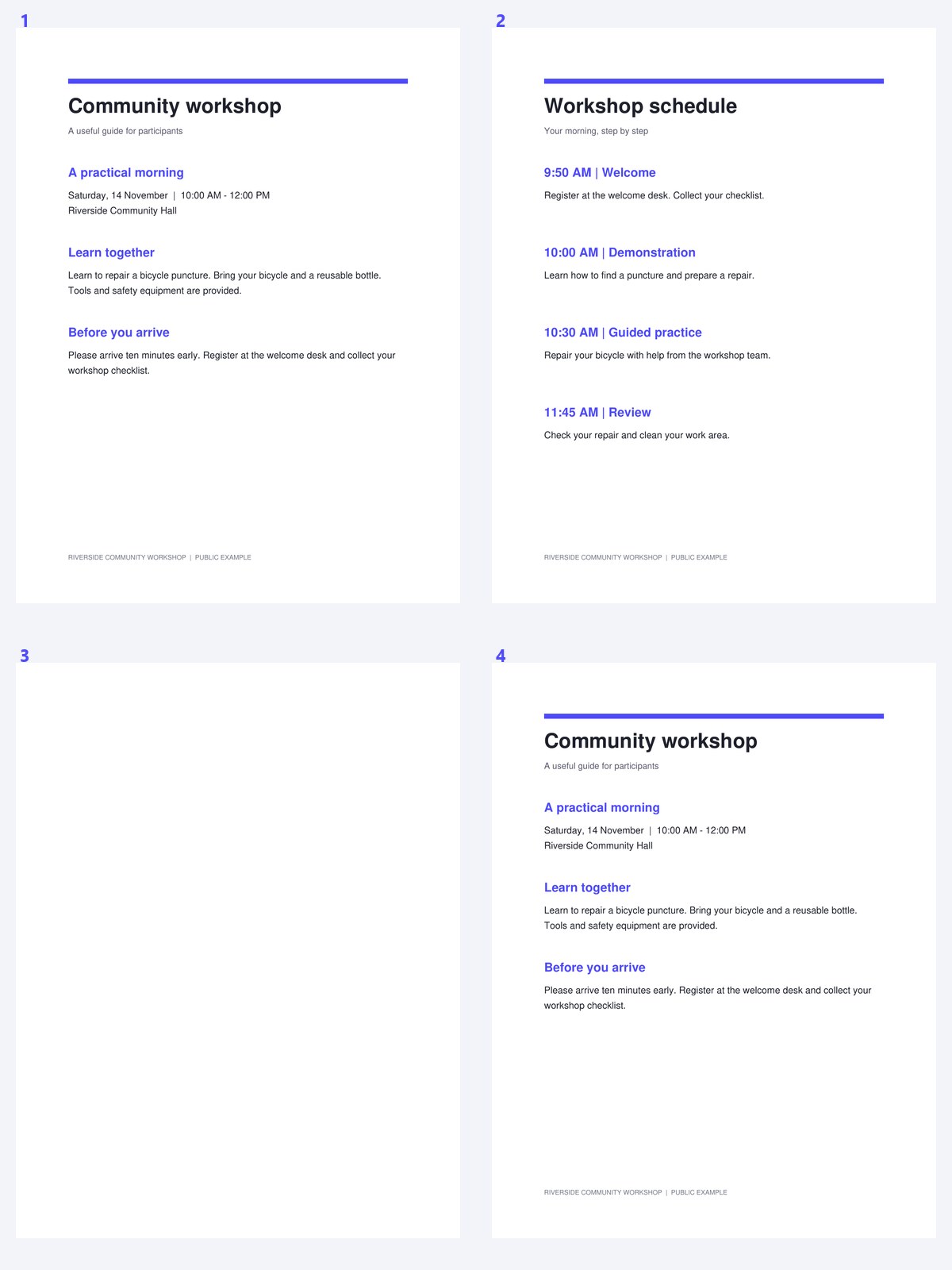
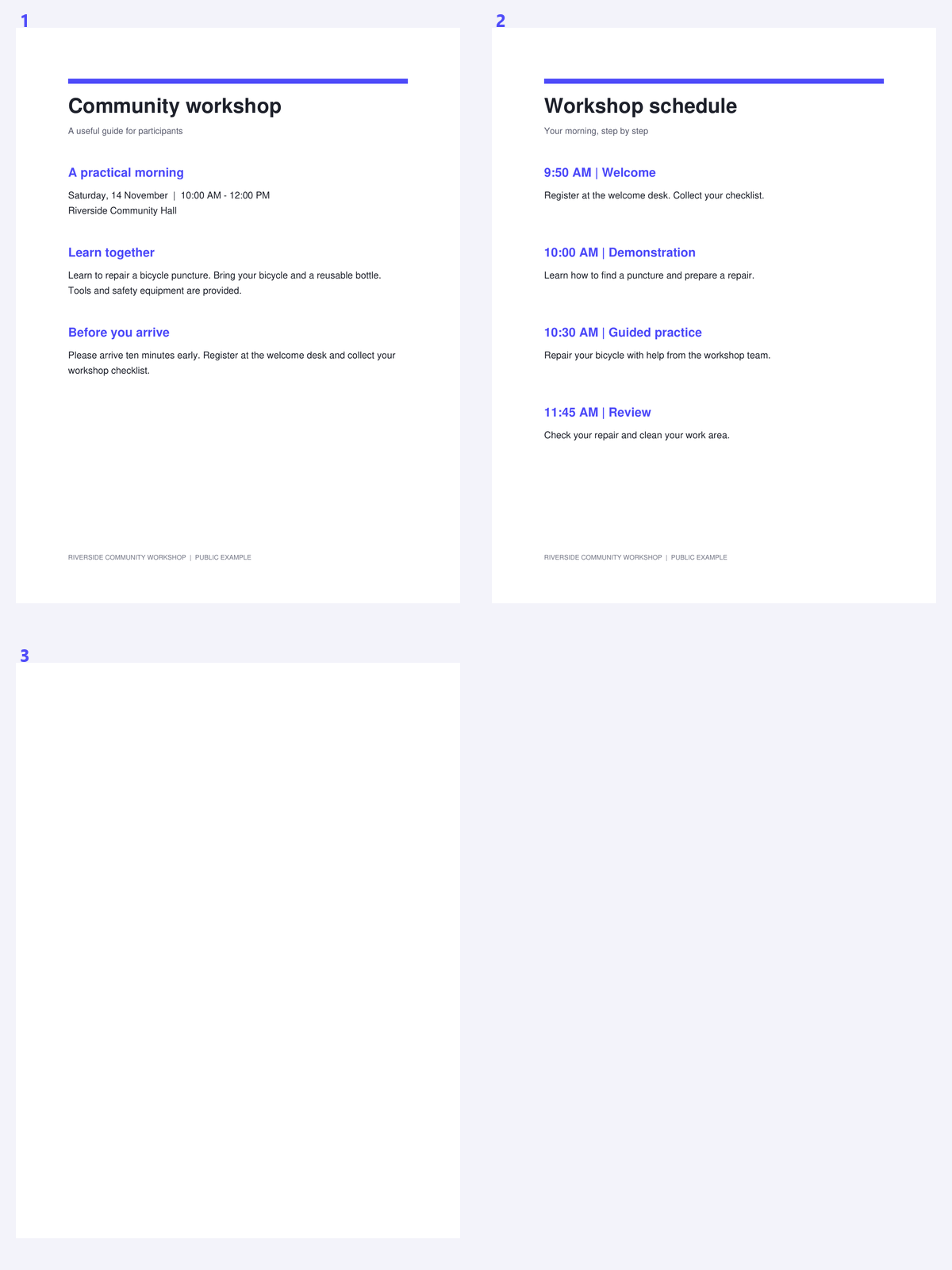

PDF, зібраний з кількох джерел, може повторювати одне й те саме повідомлення або додаток. Видалення непотрібної копії може спростити розпізнавання та перегляд, але сторінки, які виглядають схожими, не завжди є еквівалентними. Цей інструмент використовує консервативне зіставлення і залишає остаточний вибір того, яку копію залишити, видимим для вас.
У прикладі використовується пакет публічного робочого документа, що містить точне повторюване повідомлення. Порівняйте групу збігів із збереженою послідовністю та переконайтеся, що корисна копія залишається.
Відкрийте PDF і виберіть, якій копії надати перевагу
Відкрийте «Видалити дублікати сторінок з PDF» і завантажте документ. Виберіть «Залишити першу» або «Залишити останню» як початкову перевагу для груп збігів.
Подумайте про послідовність читання перед видаленням повторів. Повідомлення, навмисно повторене на початку двох розділів, може бути корисним, навіть якщо сторінки збігаються.
Знайдіть дублікати та перевірте групи
Виберіть «Знайти дублікати» і дочекайтеся порівняння. Перегляньте кожну групу в попередньому перегляді, перевіряючи, чи справді сторінки взаємозамінні для вашої мети.
Зіставлення є консервативним: воно перевіряє геометрію, текст і пікселі. Два скани зі схожим формулюванням, але різним шумом або позначками можуть не бути згруповані, що краще, ніж мовчки відкидати інший запис.
Повторювана сторінка може бути навмисною; перегляньте її роль у послідовності читання.
Перегляньте вибір видалення та створіть результат
Налаштуйте вибір групи, якщо запропонована копія не є тією, яку ви хочете залишити. Принаймні один учасник кожної групи залишається.
Сторінки з анотаціями або додатковими шарами захищені від автоматичних пропозицій. Натисніть «Почати» після перегляду груп; використовуйте ручне видалення лише тоді, коли ви окремо перевірили будь-яку захищену або невідповідну сторінку.
Не використовуйте інструмент точного зіставлення як доказ того, що невідповідні записи містять інше формулювання.
Завантажте та перевірте порядок і посилання
Завантажте очищений PDF і перевірте послідовність на кожному видаленому дублікаті. Перевірте важливі посилання або посилання, які раніше вказували на повторювану копію.
Продовжуйте з PDF OCR, якщо збережені сторінки є сканами. Видалення дублікатів не розпізнає текст і не визначає, чи виражають дві сторінки, що виглядають по-різному, ту саму інформацію.
Відкрити «Видалити сторінки з PDF» · Відкрити «Впорядкувати PDF»
Поширені запитання
Чи знайде він два різні скани одного й того самого паперу?
Не обов'язково. Порівняння є консервативним і включає перевірку пікселів, тексту та геометрії. Шум, перекіс або різні позначки можуть завадити збігу.
Чому деякі сторінки захищені?
Анотації та додаткові шари можуть містити відмінності, які не помітні на простому зображенні сторінки. Такі сторінки виключаються з автоматичних пропозицій щодо дублікатів.
Чи можу я вибрати, який дублікат залишити?
Так. Почніть з «Залишити перший» або «Залишити останній», а потім перегляньте вибір у групі. У кожній групі має залишитися принаймні одна сторінка.
Чи зменшує видалення дублікатів якість скану?
Це видаляє вибрані об'єкти дублікатів сторінок, а не раструє збережені сторінки. Перевірте порядок збереженого документа та важливі посилання.
Підготуйте свій наступний документ за допомогою «Видалити дублікати сторінок з PDF».
Повторювана сторінка може бути навмисною; перегляньте її роль у послідовності читання.


