



PDF złożony z kilku źródeł może powtarzać to samo powiadomienie lub załącznik. Usunięcie niepotrzebnej kopii może uprościć rozpoznawanie i przegląd, ale strony, które wyglądają podobnie, nie zawsze są równoważne. To narzędzie stosuje konserwatywne dopasowanie i pozostawia ostateczny wybór, którą kopię zachować, w Twoich rękach.
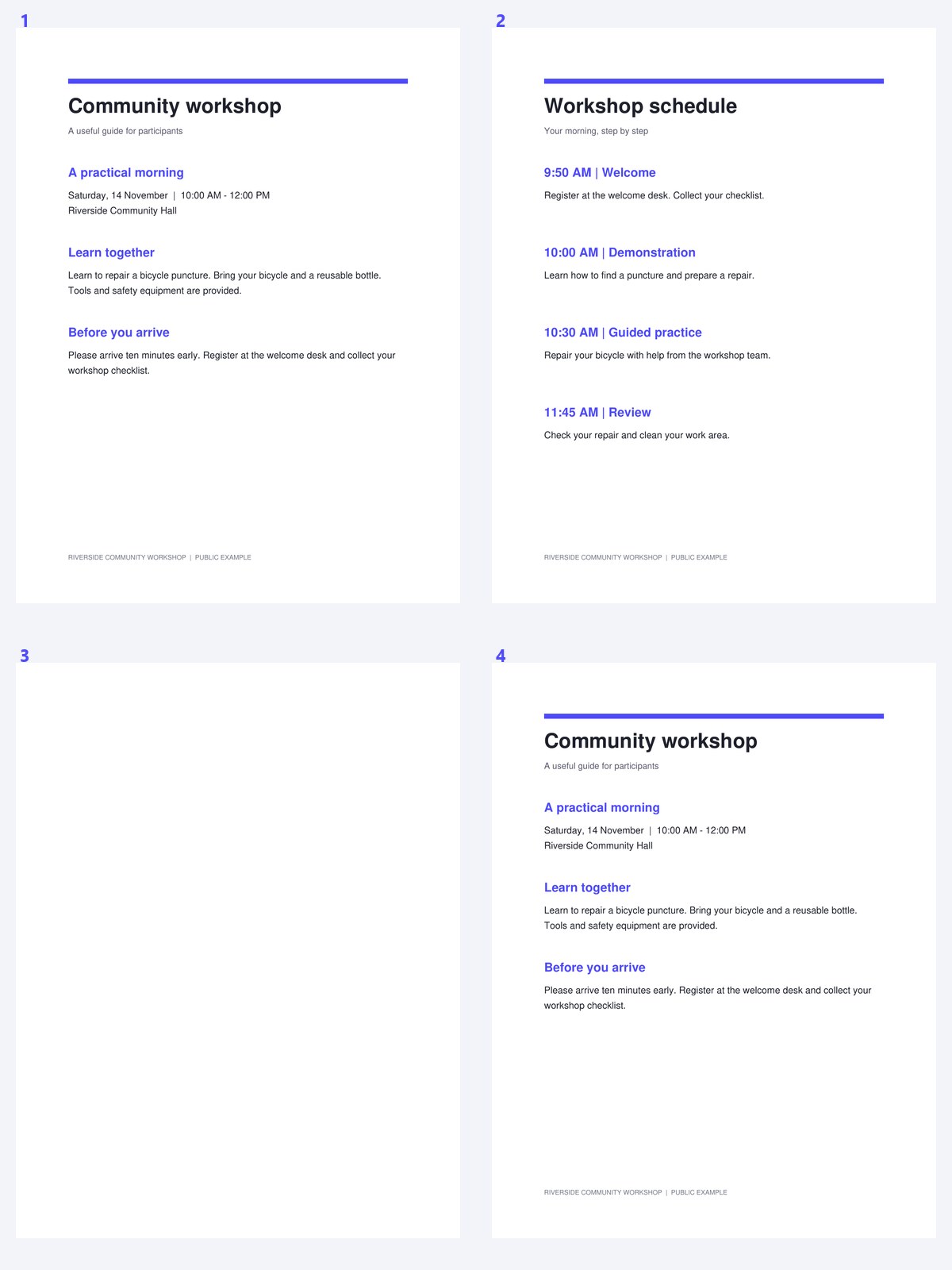
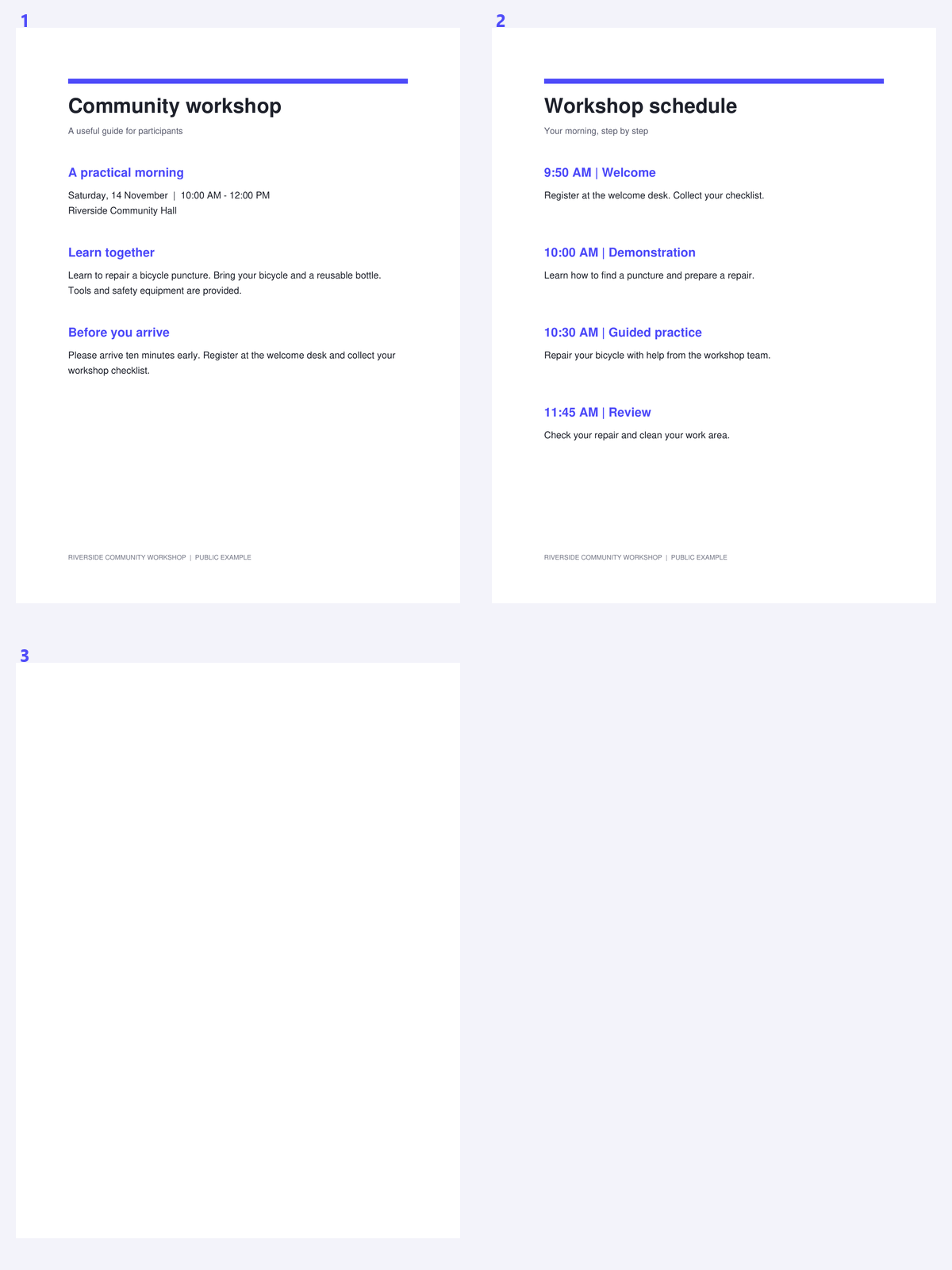
Przykład wykorzystuje pakiet z warsztatów publicznych zawierający dokładnie powtórzone powiadomienie. Porównaj pasującą grupę z zapisaną sekwencją i zweryfikuj, czy użyteczna kopia pozostała.
Otwórz PDF i wybierz, którą kopię preferujesz
Otwórz narzędzie Usuń zduplikowane strony z PDF i prześlij dokument. Wybierz Zachowaj pierwszą lub Zachowaj ostatnią jako preferencję początkową dla pasujących grup.
Pomyśl o kolejności czytania przed usunięciem powtórzeń. Powiadomienie celowo powtórzone na początku dwóch sekcji może być przydatne, nawet jeśli strony są identyczne.
Znajdź duplikaty i sprawdź grupy
Wybierz Znajdź duplikaty i poczekaj na porównanie. Przejrzyj każdą grupę w podglądzie, sprawdzając, czy strony rzeczywiście są zamienne dla Twoich potrzeb.
Dopasowanie jest konserwatywne: sprawdza geometrię, tekst i piksele. Dwa skany o podobnym brzmieniu, ale różnym szumie lub znakach, mogą nie zostać zgrupowane, co jest lepsze niż ciche odrzucenie innego dokumentu.
Powtarzająca się strona może być zamierzona; przejrzyj jej rolę w kolejności czytania.
Przejrzyj wybory usunięcia i utwórz wynik
Dostosuj wybory grupy, jeśli sugerowana kopia nie jest tą, którą chcesz zachować. Przynajmniej jeden członek każdej grupy pozostaje.
Strony z adnotacjami lub opcjonalnymi warstwami są chronione przed automatycznymi sugestiami. Kliknij Start po przejrzeniu grup; używaj ręcznego usuwania tylko wtedy, gdy oddzielnie zweryfikowałeś każdą chronioną lub niepasującą stronę.
Nie używaj narzędzia do dokładnego dopasowania jako dowodu na to, że niepasujące dokumenty zawierają inne brzmienie.
Pobierz i sprawdź kolejność oraz odniesienia
Pobierz wyczyszczony PDF i sprawdź sekwencję w każdym miejscu usunięcia duplikatu. Sprawdź ważne linki lub odniesienia, które wcześniej wskazywały na powtarzającą się kopię.
Kontynuuj z PDF OCR, jeśli zachowane strony są skanami. Usuwanie duplikatów nie rozpoznaje tekstu ani nie określa, czy dwie różnie wyglądające strony wyrażają tę samą informację.
Częste pytania
Czy znajdzie dwa różne skany tego samego dokumentu?
Niekoniecznie. Dopasowanie jest konserwatywne i obejmuje sprawdzenie pikseli, tekstu oraz geometrii. Szum, przekrzywienie lub różne znaki mogą uniemożliwić dopasowanie.
Dlaczego niektóre strony są chronione?
Adnotacje i opcjonalne warstwy mogą zawierać różnice, które nie są widoczne na prostym obrazie strony. Takie strony są wykluczone z automatycznych sugestii duplikatów.
Czy mogę wybrać, który duplikat zostanie zachowany?
Tak. Zacznij od opcji „Zachowaj pierwszy” lub „Zachowaj ostatni”, a następnie przejrzyj wybory w grupie. W każdej grupie musi pozostać co najmniej jedna strona.
Czy usuwanie duplikatów obniża jakość skanu?
Usuwa ono wybrane obiekty stron będące duplikatami, zamiast rastrować zachowane strony. Sprawdź kolejność zapisanego dokumentu oraz ważne odniesienia.
Przygotuj swój kolejny dokument za pomocą Usuń zduplikowane strony z PDF.
Powtarzająca się strona może być zamierzona; przejrzyj jej rolę w kolejności czytania.


