


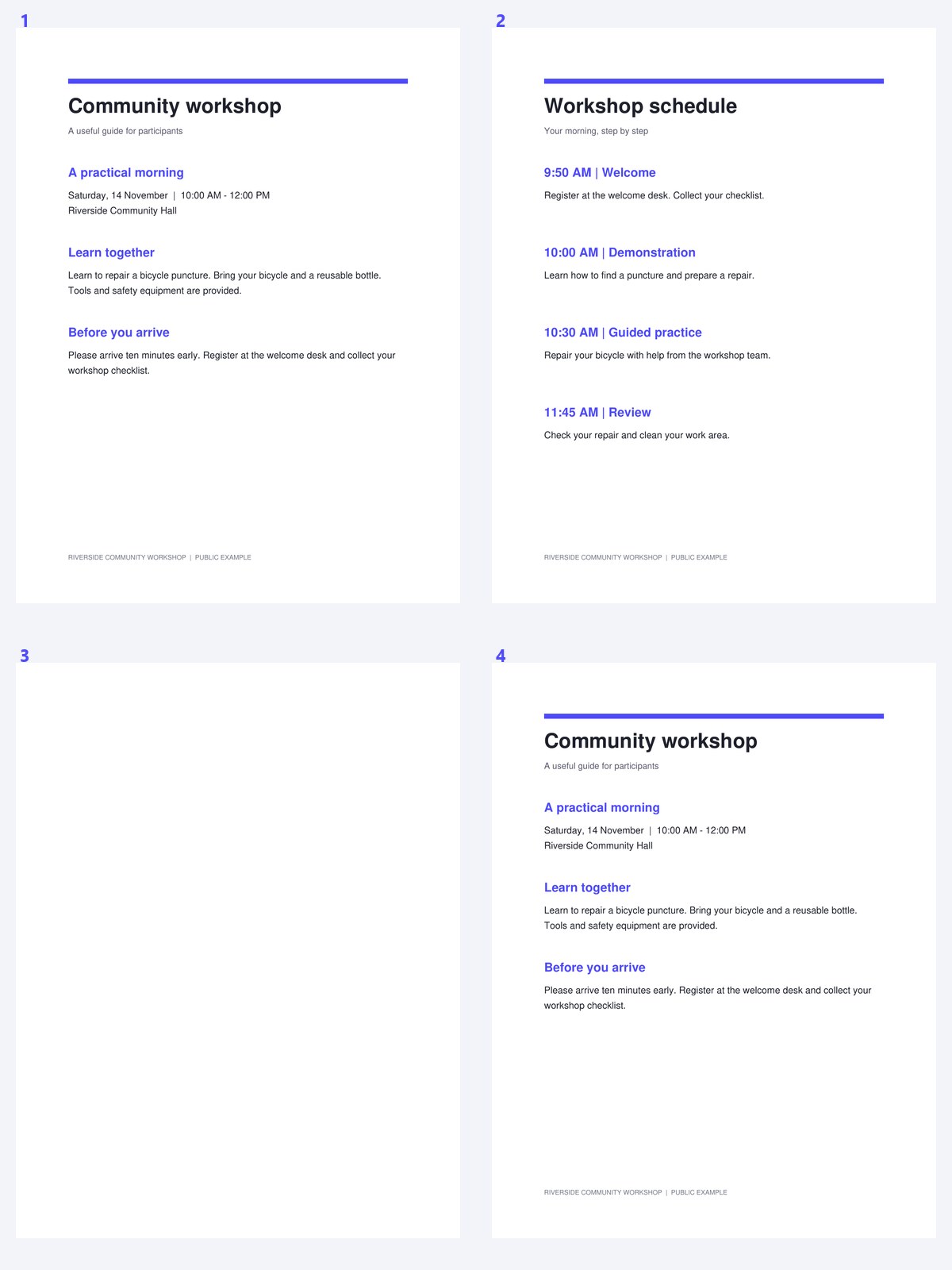
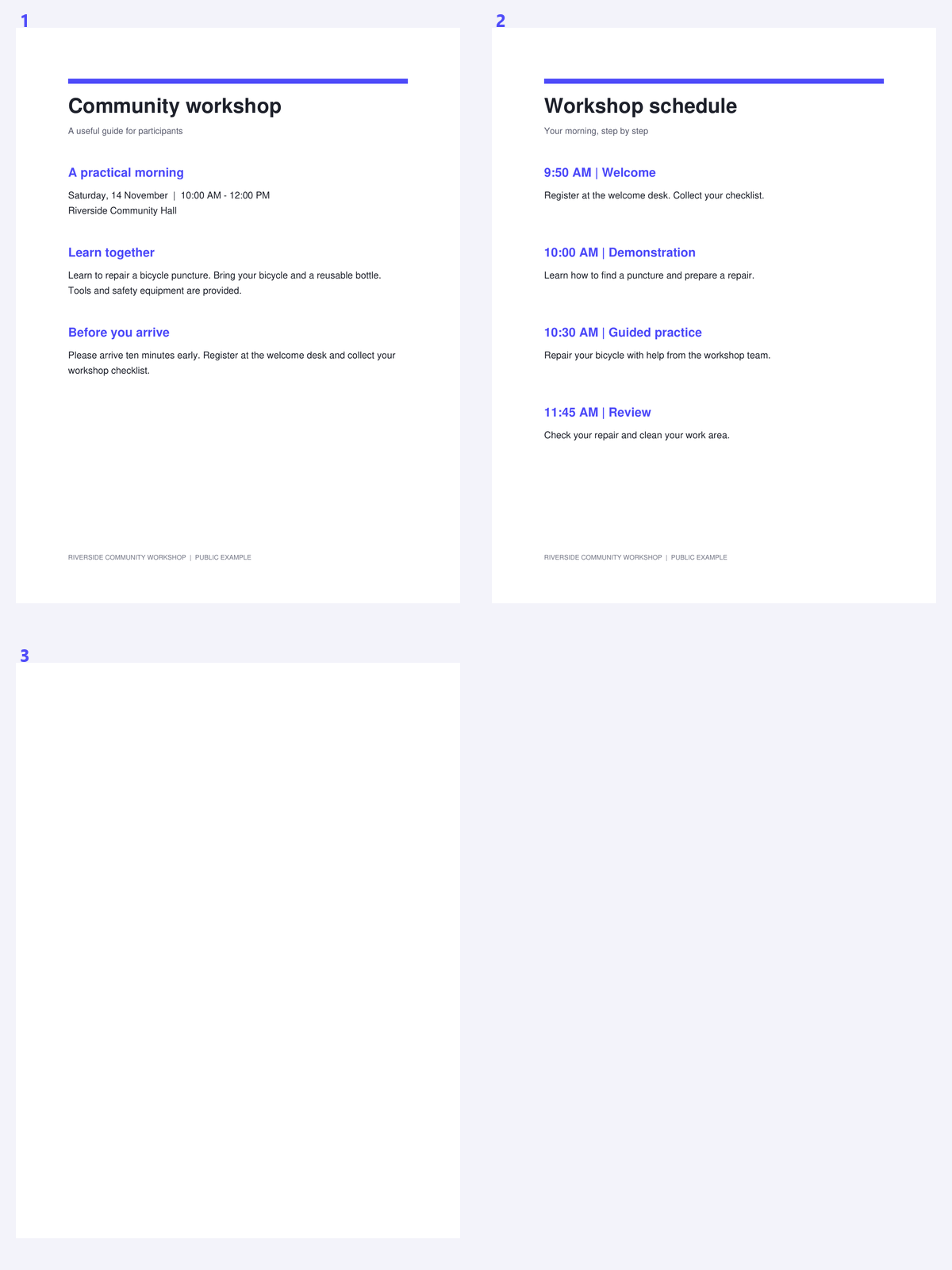

Un PDF assemblato da diverse fonti può ripetere lo stesso avviso o appendice. Rimuovere una copia non necessaria può semplificare il riconoscimento e la revisione, ma le pagine che sembrano simili non sono sempre equivalenti. Questo strumento utilizza una corrispondenza conservativa e lascia a te la scelta finale su quale copia conservare.
L'esempio utilizza un pacchetto di workshop pubblico contenente un avviso ripetuto esattamente. Confronta il gruppo corrispondente con la sequenza salvata e verifica che rimanga una copia utile.
Apri il PDF e scegli quale copia preferire
Apri Rimuovi pagine duplicate da PDF e carica il documento. Scegli Mantieni prima o Mantieni ultima come preferenza iniziale per i gruppi corrispondenti.
Pensa alla sequenza di lettura prima di rimuovere le ripetizioni. Un avviso intenzionalmente ripetuto all'inizio di due sezioni può essere utile anche se le pagine corrispondono.
Trova duplicati ed esamina i gruppi
Scegli Trova duplicati e attendi il confronto. Esamina ogni gruppo nell'anteprima, verificando che le pagine siano davvero intercambiabili per il tuo scopo.
La corrispondenza è conservativa: controlla geometria, testo e pixel. Due scansioni con una formulazione simile ma rumore o segni diversi potrebbero non essere raggruppate, il che è preferibile rispetto allo scartare silenziosamente un record diverso.
Una pagina ripetuta può essere intenzionale; rivedi il suo ruolo nella sequenza di lettura.
Rivedi le scelte di rimozione e crea il risultato
Regola le scelte di gruppo quando la copia suggerita non è quella che vuoi conservare. Almeno un membro di ogni gruppo rimane.
Le pagine con annotazioni o livelli opzionali sono protette dai suggerimenti automatici. Fai clic su Avvia dopo aver esaminato i gruppi; usa la rimozione manuale solo quando hai verificato separatamente qualsiasi pagina protetta o non corrispondente.
Non usare uno strumento di corrispondenza esatta come prova che i record non corrispondenti contengano una formulazione diversa.
Scarica e controlla l'ordine e i riferimenti
Scarica il PDF pulito e ispeziona la sequenza in corrispondenza di ogni duplicato rimosso. Controlla i collegamenti o i riferimenti importanti che in precedenza puntavano a una copia ripetuta.
Continua con PDF OCR se le pagine conservate sono scansioni. La rimozione dei duplicati non riconosce il testo né determina se due pagine dall'aspetto diverso esprimono le stesse informazioni.
Domande comuni
Troverà due scansioni diverse dello stesso foglio?
Non necessariamente. La corrispondenza è conservativa e include controlli su pixel, testo e geometria. Rumore, inclinazione o segni diversi possono impedire una corrispondenza.
Perché alcune pagine sono protette?
Le annotazioni e i livelli opzionali possono contenere differenze non evidenti in una semplice immagine di pagina. Tali pagine sono escluse dai suggerimenti automatici di duplicati.
Posso scegliere quale duplicato mantenere?
Sì. Inizia con Mantieni il primo o Mantieni l'ultimo, quindi rivedi le scelte del gruppo. Almeno una pagina deve rimanere in ogni gruppo.
La rimozione dei duplicati riduce la qualità della scansione?
Rimuove gli oggetti pagina duplicati selezionati invece di rasterizzare le pagine conservate. Rivedi l'ordine del documento salvato e i riferimenti importanti.
Prepara il tuo prossimo documento con Rimuovi pagine duplicate da PDF.
Una pagina ripetuta può essere intenzionale; rivedi il suo ruolo nella sequenza di lettura.


