


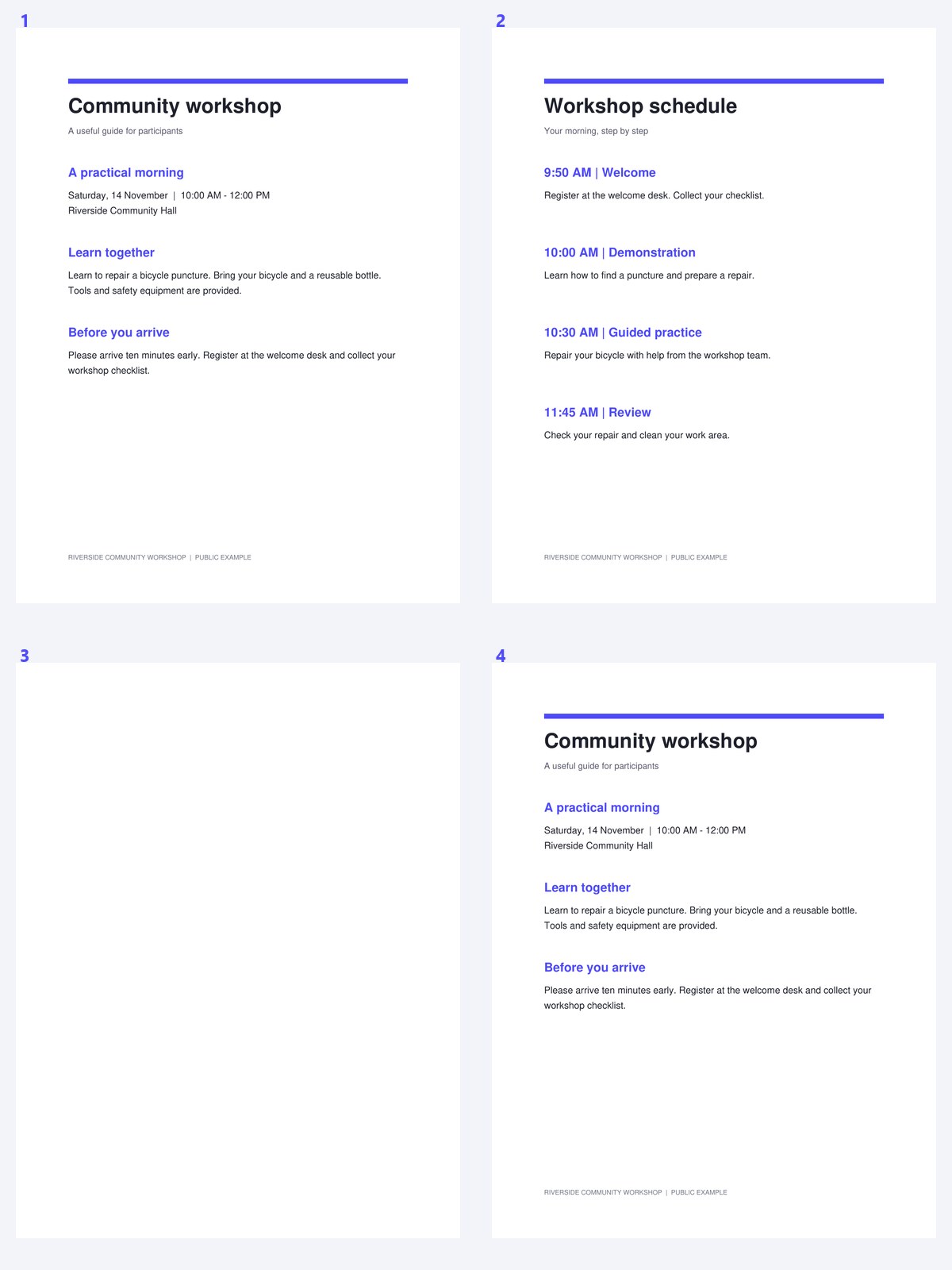
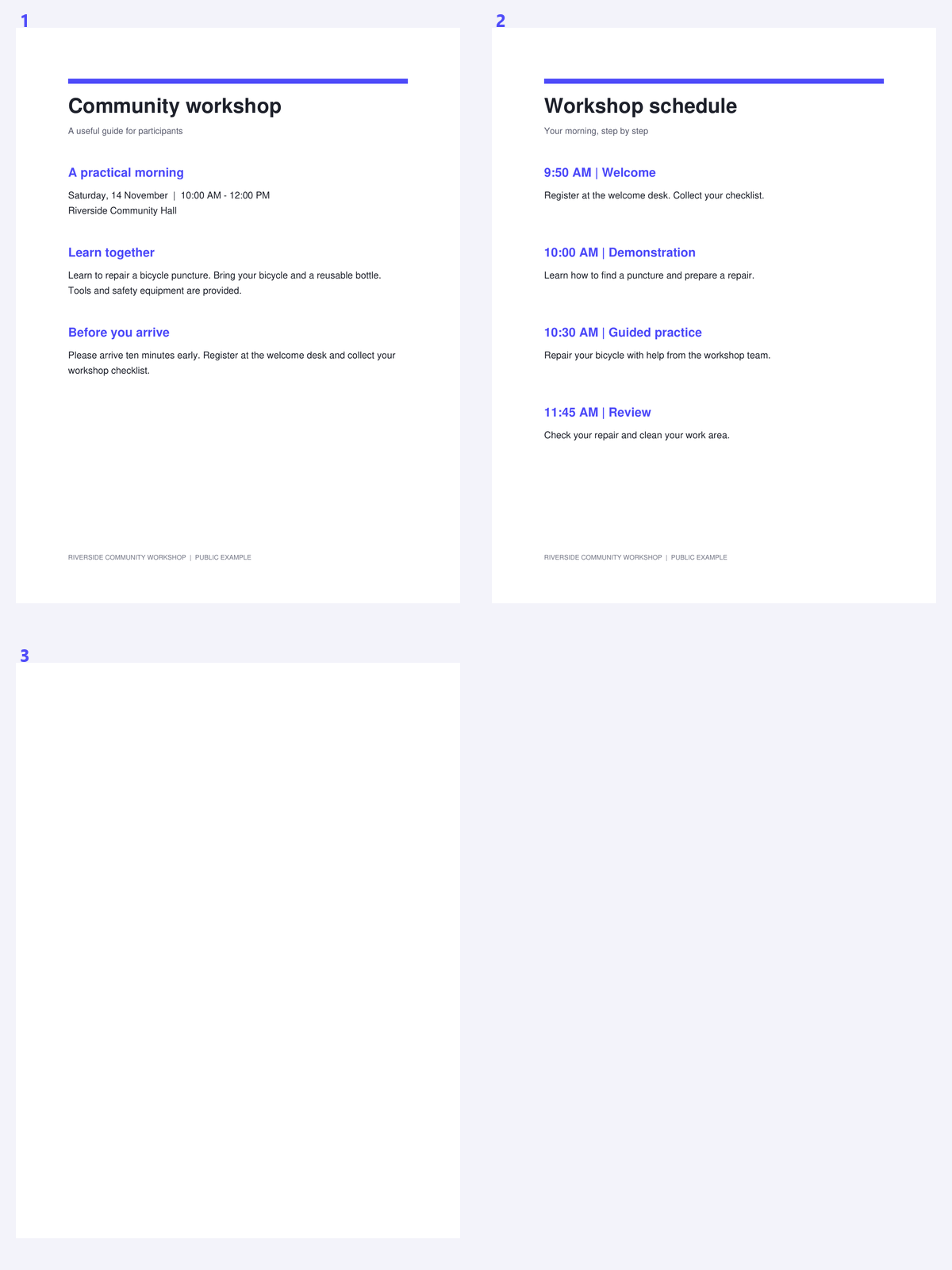

Soubor PDF sestavený z několika zdrojů může opakovat stejné oznámení nebo přílohu. Odstranění zbytečné kopie může zjednodušit rozpoznávání a kontrolu, ale stránky, které vypadají podobně, nejsou vždy ekvivalentní. Tento nástroj používá konzervativní shodu a konečnou volbu, kterou kopii zachovat, ponechává na vás.
Příklad používá balík z veřejného workshopu obsahující přesné opakované oznámení. Porovnejte odpovídající skupinu s uloženou sekvencí a ověřte, že zůstala užitečná kopie.
Otevřete PDF a zvolte, kterou kopii preferujete
Otevřete funkci Odstranit duplicitní stránky z PDF a nahrajte dokument. Zvolte Ponechat první nebo Ponechat poslední jako výchozí preferenci pro shodné skupiny.
Před odstraněním opakování přemýšlejte o pořadí čtení. Oznámení záměrně opakované na začátku dvou sekcí může být užitečné, i když se stránky shodují.
Najděte duplicity a zkontrolujte skupiny
Zvolte Najít duplicity a počkejte na porovnání. Zkontrolujte každou skupinu v náhledu a ověřte, zda jsou stránky pro vaše účely skutečně zaměnitelné.
Shoda je konzervativní: kontroluje geometrii, text a pixely. Dva skeny s podobným zněním, ale odlišným šumem nebo značkami nemusí být seskupeny, což je lepší než tiché vyřazení odlišného záznamu.
Opakovaná stránka může být úmyslná; zkontrolujte její roli v pořadí čtení.
Zkontrolujte volby odstranění a vytvořte výsledek
Upravte volby skupiny, pokud navržená kopie není ta, kterou chcete zachovat. Z každé skupiny zůstane alespoň jeden člen.
Stránky s poznámkami nebo volitelnými vrstvami jsou chráněny před automatickými návrhy. Po kontrole skupin klikněte na Start; ruční odstranění použijte pouze tehdy, pokud jste samostatně ověřili jakoukoli chráněnou nebo neshodnou stránku.
Nepoužívejte nástroj pro přesnou shodu jako důkaz, že neshodné záznamy obsahují odlišné znění.
Stáhněte a zkontrolujte pořadí a odkazy
Stáhněte si vyčištěný PDF a zkontrolujte sekvenci u každé odstraněné duplicity. Zkontrolujte důležité odkazy nebo reference, které dříve odkazovaly na opakovanou kopii.
Pokračujte pomocí PDF OCR, pokud jsou zachované stránky skeny. Odstranění duplicit nerozpoznává text ani neurčuje, zda dvě odlišně vypadající stránky vyjadřují stejnou informaci.
Časté dotazy
Najde to dva různé skeny stejného papíru?
Ne nutně. Porovnávání je konzervativní a zahrnuje kontroly pixelů, textu a geometrie. Šum, zkosení nebo různé značky mohou shodu znemožnit.
Proč jsou některé stránky chráněny?
Anotace a volitelné vrstvy mohou obsahovat rozdíly, které nejsou patrné na jednoduchém obrázku stránky. Tyto stránky jsou vyloučeny z automatických návrhů na odstranění duplicit.
Mohu si vybrat, která duplicita zůstane?
Ano. Začněte s „Ponechat první“ nebo „Ponechat poslední“ a poté zkontrolujte výběry ve skupině. V každé skupině musí zůstat alespoň jedna stránka.
Snižuje odstranění duplicit kvalitu skenu?
Odstraňuje vybrané objekty duplicitních stránek, namísto rastrování ponechaných stránek. Zkontrolujte pořadí uloženého dokumentu a důležité odkazy.
Připravte svůj další dokument pomocí Odstranit duplicitní stránky z PDF.
Opakovaná stránka může být úmyslná; zkontrolujte její roli v pořadí čtení.


