


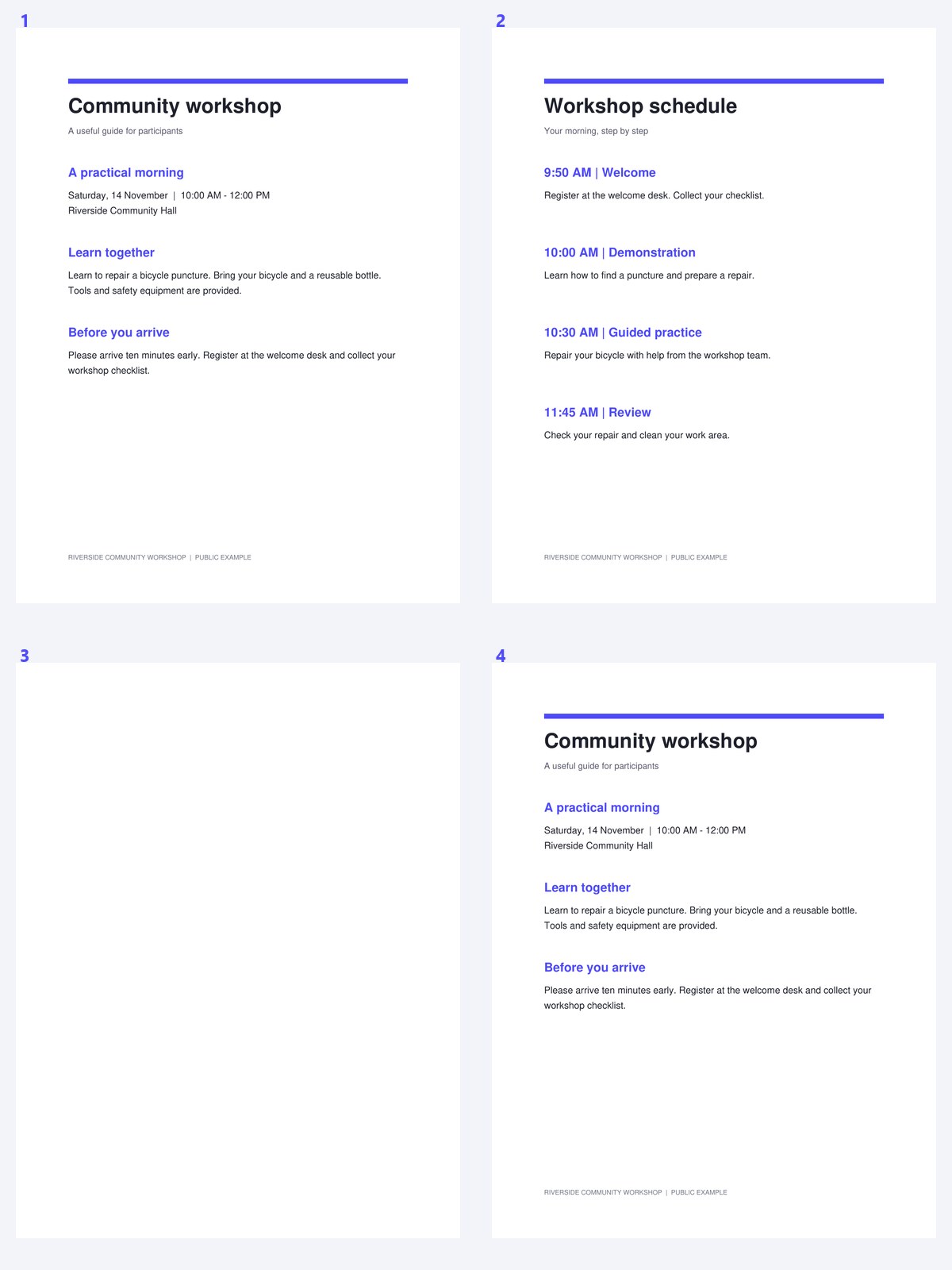
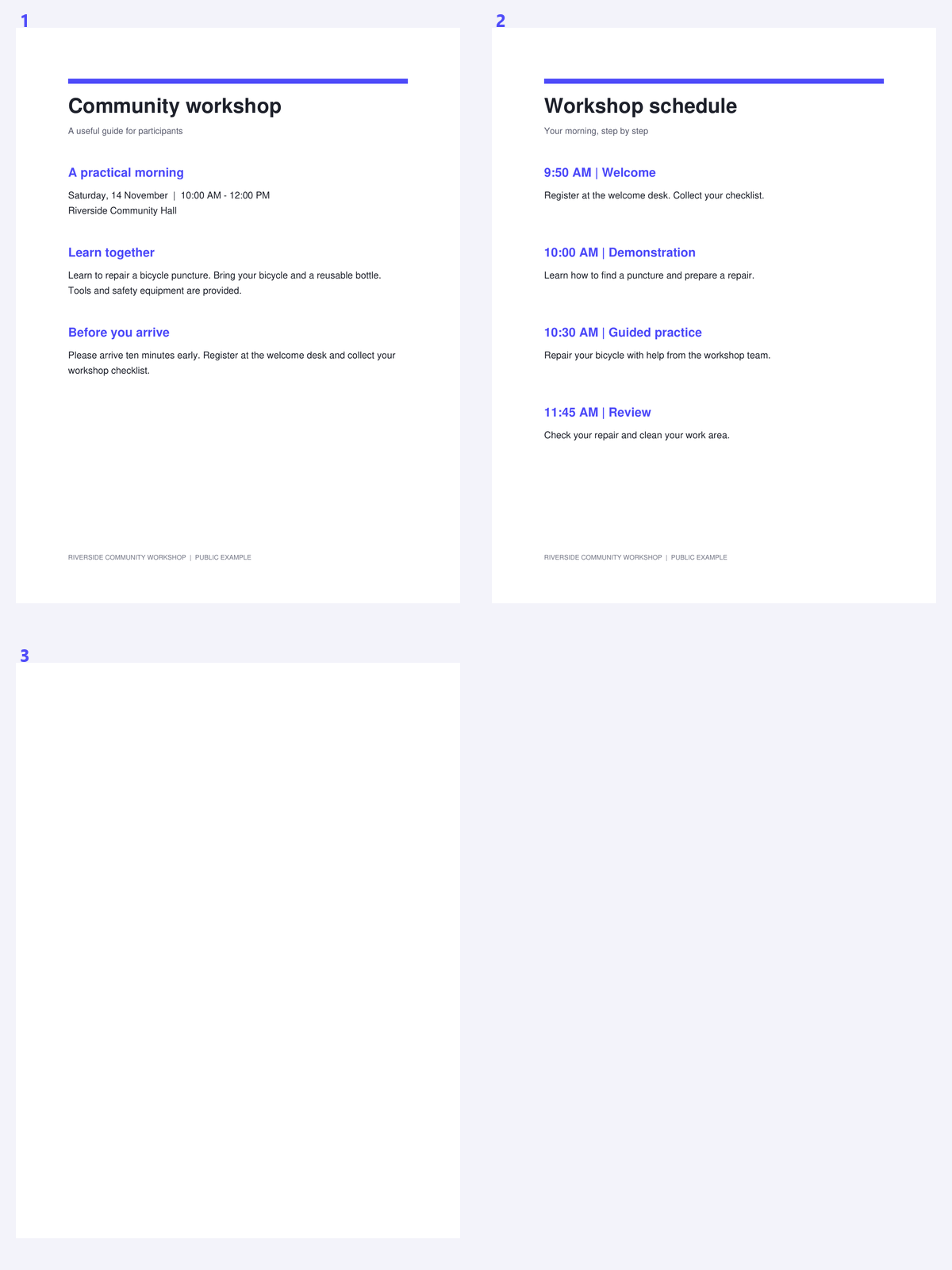

Un PDF asamblat din mai multe surse poate repeta aceeași notificare sau anexă. Eliminarea unei copii inutile poate simplifica recunoașterea și revizuirea, dar paginile care arată similar nu sunt întotdeauna echivalente. Acest instrument folosește o potrivire conservatoare și vă lasă la latitudinea dumneavoastră alegerea finală a copiei de păstrat.
Exemplul folosește un pachet de atelier public care conține o notificare repetată exact. Comparați grupul care se potrivește cu secvența salvată și verificați dacă rămâne o copie utilă.
Deschideți PDF și alegeți ce copie să preferați
Deschideți Eliminare pagini duplicate din PDF și încărcați documentul. Alegeți Păstrare primă sau Păstrare ultimă ca preferință de pornire pentru grupurile care se potrivesc.
Gândiți-vă la secvența de citire înainte de a elimina repetările. O notificare repetată intenționat la începutul a două secțiuni poate fi utilă chiar dacă paginile se potrivesc.
Găsiți duplicate și inspectați grupurile
Alegeți Găsire duplicate și așteptați compararea. Examinați fiecare grup în previzualizare, verificând dacă paginile sunt într-adevăr interschimbabile pentru scopul dumneavoastră.
Potrivirea este conservatoare: verifică geometria, textul și pixelii. Două scanări cu formulări similare, dar cu zgomot sau semne diferite, pot să nu fie grupate, ceea ce este preferabil eliminării silențioase a unei înregistrări diferite.
O pagină repetată poate fi intenționată; revizuiți rolul acesteia în secvența de citire.
Revizuiți alegerile de eliminare și creați rezultatul
Ajustați alegerile de grup atunci când copia sugerată nu este cea pe care doriți să o păstrați. Cel puțin un membru al fiecărui grup rămâne.
Paginile cu adnotări sau straturi opționale sunt protejate de sugestiile automate. Faceți clic pe Start după revizuirea grupurilor; utilizați eliminarea manuală doar atunci când ați verificat separat orice pagină protejată sau care nu se potrivește.
Nu utilizați un instrument de potrivire exactă ca dovadă că înregistrările care nu se potrivesc conțin formulări diferite.
Descărcați și verificați ordinea și referințele
Descărcați PDF curățat și inspectați secvența la fiecare duplicat eliminat. Verificați linkurile sau referințele importante care indicau anterior o copie repetată.
Continuați cu PDF OCR dacă paginile păstrate sunt scanări. Eliminarea duplicatelor nu recunoaște textul și nu determină dacă două pagini care arată diferit exprimă aceeași informație.
Deschideți Eliminare pagini din PDF · Deschideți Organize PDF
Întrebări frecvente
Va găsi două scanări diferite ale aceleiași hârtii?
Nu neapărat. Potrivirea este conservatoare și include verificări de pixeli, text și geometrie. Zgomotul, înclinarea sau semnele diferite pot împiedica o potrivire.
De ce sunt unele pagini protejate?
Adnotările și straturile opționale pot purta diferențe care nu sunt evidente într-o simplă imagine a paginii. Acele pagini sunt excluse din sugestiile automate de duplicare.
Pot alege care duplicat să rămână?
Da. Începeți cu Păstrează prima sau Păstrează ultima, apoi examinați alegerile grupului. Cel puțin o pagină trebuie să rămână în fiecare grup.
Eliminarea duplicatelor reduce calitatea scanării?
Aceasta elimină obiectele de pagină duplicate selectate în loc să rasterizeze paginile păstrate. Examinați ordinea documentului salvat și referințele importante.
Pregătiți următorul document cu Eliminare pagini duplicate din PDF.
O pagină repetată poate fi intenționată; revizuiți rolul acesteia în secvența de citire.


