


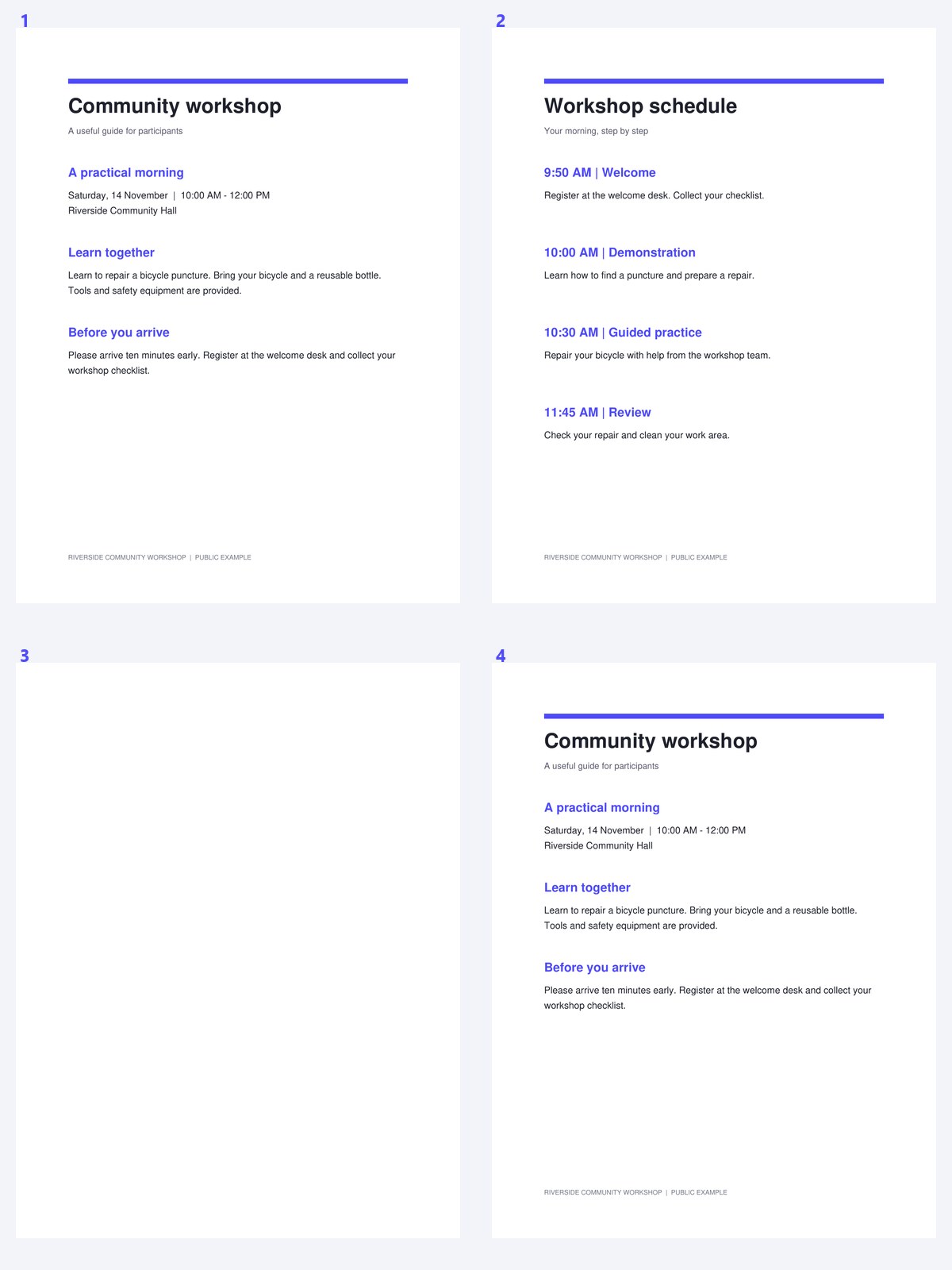
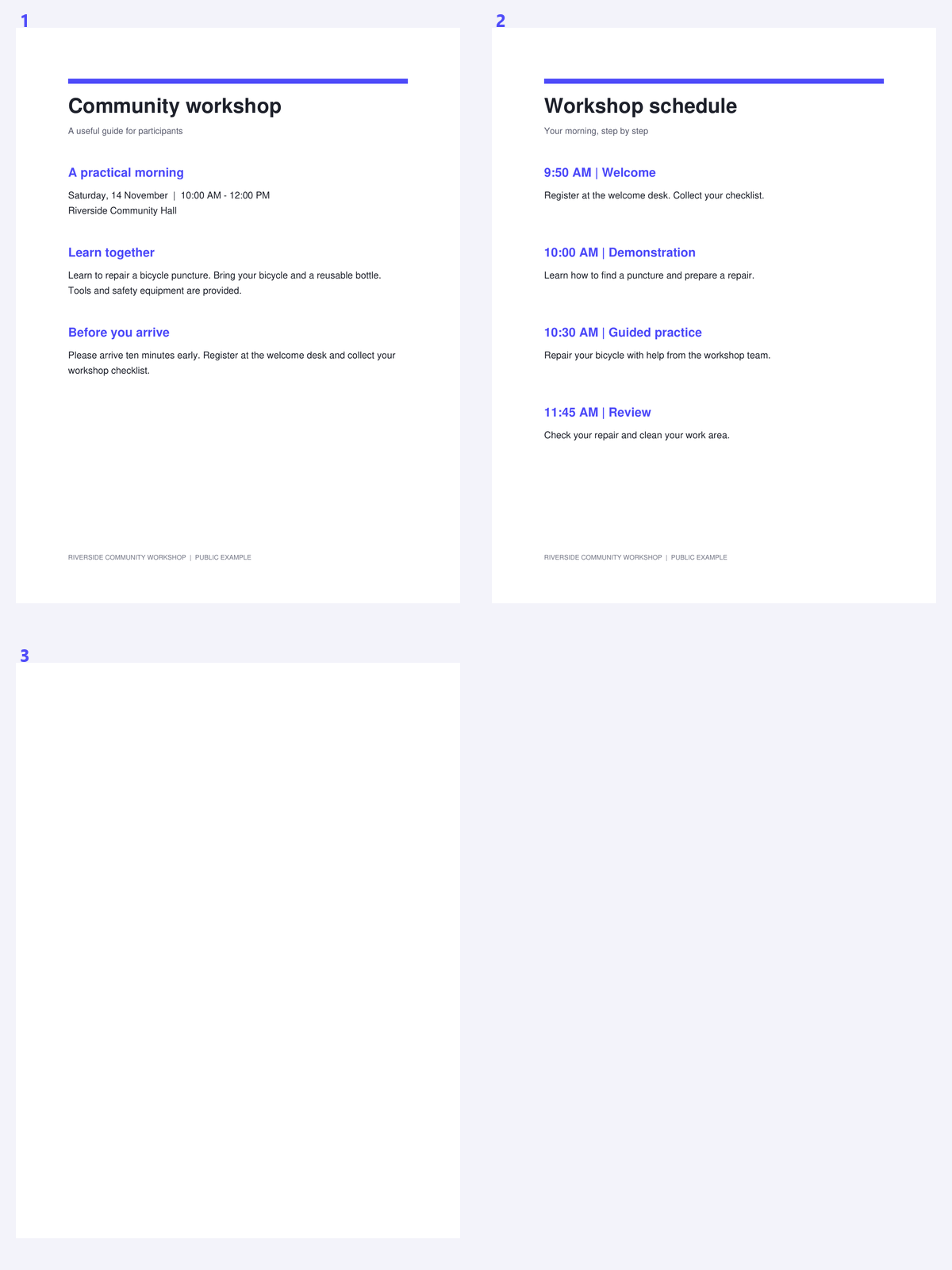

Useista lähteistä koottu PDF-tiedosto voi toistaa saman ilmoituksen tai liitteen. Tarpeettoman kopion poistaminen voi yksinkertaistaa tunnistusta ja tarkistusta, mutta samankaltaisilta näyttävät sivut eivät ole aina samanarvoisia. Tämä työkalu käyttää varovaista täsmäytystä ja jättää lopullisen valinnan siitä, mikä kopio säilytetään, näkyviin sinulle.
Esimerkissä käytetään julkista työpajapakettia, joka sisältää tarkan toistuvan ilmoituksen. Vertaa vastaavaa ryhmää tallennettuun järjestykseen ja varmista, että hyödyllinen kopio säilyy.
Avaa PDF-tiedosto ja valitse, kumpaa kopiota suosit
Avaa Päällekkäisten sivujen poisto PDF-tiedostosta ja lataa asiakirja. Valitse Säilytä ensimmäinen tai Säilytä viimeinen lähtöasetukseksi vastaaville ryhmille.
Mieti lukujärjestystä ennen toistojen poistamista. Kahden osion alussa tahallaan toistettu ilmoitus voi olla hyödyllinen, vaikka sivut olisivatkin samanlaiset.
Etsi päällekkäisyydet ja tarkista ryhmät
Valitse Etsi päällekkäisyydet ja odota vertailua. Tarkista jokainen ryhmä esikatselussa varmistaen, että sivut ovat todella keskenään vaihdettavissa tarkoitustasi varten.
Täsmäytys on varovaista: se tarkistaa geometrian, tekstin ja pikselit. Kahta skannausta, joissa on samanlainen sanamuoto mutta erilainen kohina tai merkinnät, ei ehkä ryhmitellä, mikä on parempi kuin erillisen asiakirjan hiljainen hylkääminen.
Toistuva sivu voi olla tahallinen; tarkista sen rooli lukujärjestyksessä.
Tarkista poistovalinnat ja luo tulos
Säädä ryhmävalintoja, jos ehdotettu kopio ei ole se, jonka haluat säilyttää. Vähintään yksi jäsen jokaisesta ryhmästä säilyy.
Sivut, joissa on huomautuksia tai valinnaisia tasoja, on suojattu automaattisilta ehdotuksilta. Napsauta Aloita ryhmien tarkistamisen jälkeen; käytä manuaalista poistoa vain, kun olet erikseen vahvistanut jokaisen suojatun tai vastaamattoman sivun.
Älä käytä tarkkaa täsmäytystyökalua todisteena siitä, että vastaamattomat tietueet sisältävät erilaista sanamuotoa.
Lataa ja tarkista järjestys sekä viitteet
Lataa puhdistettu PDF-tiedosto ja tarkasta järjestys jokaisen poistetun kaksoiskappaleen kohdalla. Tarkista tärkeät linkit tai viitteet, jotka aiemmin osoittivat toistuvaan kopioon.
Jatka PDF OCR -toiminnolla, jos säilytetyt sivut ovat skannauksia. Kaksoiskappaleiden poisto ei tunnista tekstiä eikä määritä, ilmaisevatko kaksi erinäköistä sivua saman tiedon.
Yleisiä kysymyksiä
Löytääkö se kaksi erilaista skannausta samasta paperista?
Ei välttämättä. Vastaavuuden haku on varovainen ja sisältää pikseli-, teksti- ja geometriatarkistukset. Kohina, vinous tai erilaiset merkinnät voivat estää vastaavuuden löytymisen.
Miksi jotkin sivut on suojattu?
Huomautukset ja valinnaiset tasot voivat sisältää eroja, jotka eivät näy yksinkertaisessa sivukuvassa. Nämä sivut on suljettu pois automaattisista kaksoiskappale-ehdotuksista.
Voinko valita, mikä kaksoiskappale säilytetään?
Kyllä. Aloita valitsemalla Säilytä ensimmäinen tai Säilytä viimeinen ja tarkista sitten ryhmän valinnat. Vähintään yhden sivun on jäätävä jokaiseen ryhmään.
Heikentääkö kaksoiskappaleiden poistaminen skannauksen laatua?
Se poistaa valitut kaksoiskappale-sivuobjektit sen sijaan, että se rasteroisi säilytetyt sivut. Tarkista tallennetun asiakirjan järjestys ja tärkeät viitteet.
Valmistele seuraava asiakirjasi Poista kaksoiskappalesivut PDF-tiedostosta -toiminnolla.
Toistuva sivu voi olla tahallinen; tarkista sen rooli lukujärjestyksessä.


