



PDF, сглобен от няколко източника, може да повтаря едно и също известие или приложение. Премахването на ненужно копие може да опрости разпознаването и прегледа, но страниците, които изглеждат сходни, не винаги са еквивалентни. Този инструмент използва консервативно съпоставяне и оставя крайния избор кое копие да се запази видим за вас.
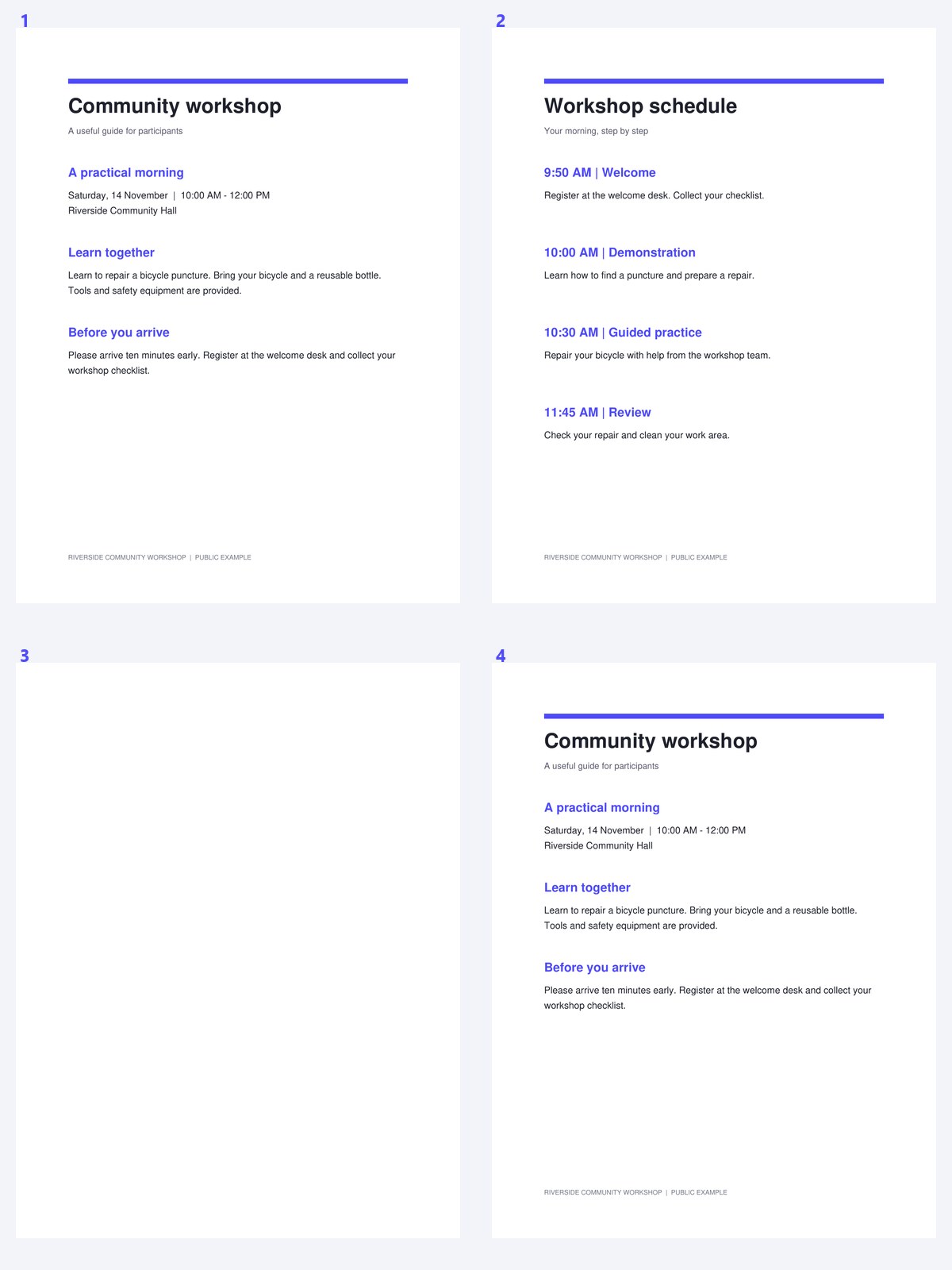
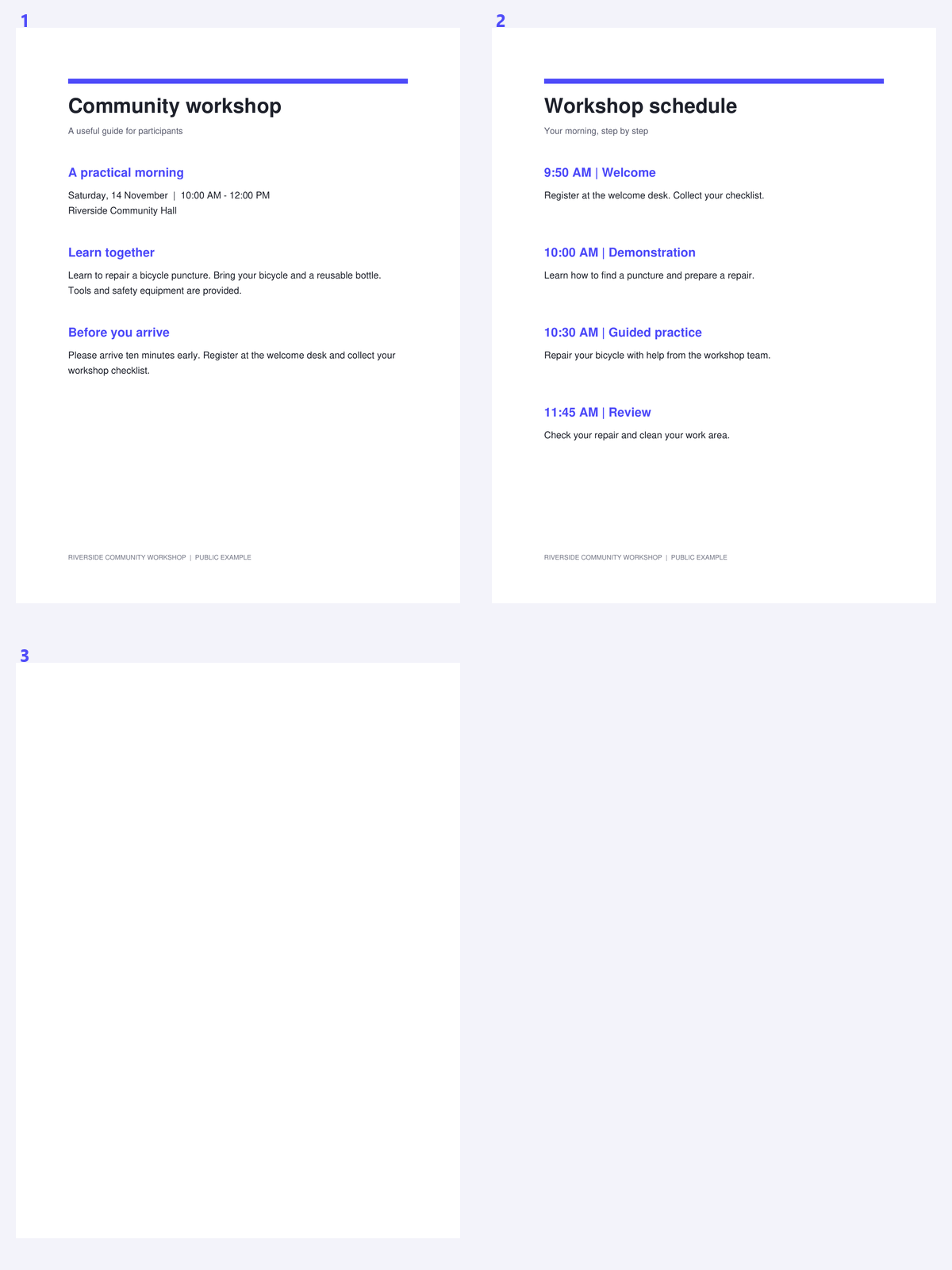
Примерът използва пакет от обществена работилница, съдържащ точно повторено известие. Сравнете съвпадащата група със запазената последователност и проверете дали остава полезно копие.
Отворете PDF и изберете кое копие да предпочетете
Отворете „Премахване на дублиращи се страници“ от PDF и качете документа. Изберете „Запази първото“ или „Запази последното“ като начално предпочитание за съвпадащи групи.
Помислете за последователността на четене, преди да премахнете повторенията. Известие, умишлено повторено в началото на два раздела, може да бъде полезно, дори ако страниците съвпадат.
Намерете дубликати и инспектирайте групите
Изберете „Намиране на дубликати“ и изчакайте сравнението. Прегледайте всяка група в визуализацията, като проверите дали страниците наистина са взаимозаменяеми за вашата цел.
Съпоставянето е консервативно: проверява геометрия, текст и пиксели. Две сканирания с подобна формулировка, но различен шум или белези, може да не бъдат групирани, което е за предпочитане пред тихото изхвърляне на различен запис.
Повторената страница може да бъде умишлена; прегледайте ролята ѝ в последователността на четене.
Прегледайте изборите за премахване и създайте резултата
Коригирайте изборите за група, когато предложеното копие не е това, което искате да запазите. Поне един член на всяка група остава.
Страниците с анотации или незадължителни слоеве са защитени от автоматични предложения. Кликнете върху Старт след преглед на групите; използвайте ръчно премахване само когато сте проверили отделно всяка защитена или несъвпадаща страница.
Не използвайте инструмент за точно съвпадение като доказателство, че несъвпадащите записи съдържат различна формулировка.
Изтеглете и проверете реда и препратките
Изтеглете почистения PDF и проверете последователността при всяка премахната дублираща се страница. Проверете важните връзки или препратки, които преди са сочили към повторено копие.
Продължете с PDF OCR, ако запазените страници са сканирани изображения. Премахването на дубликати не разпознава текст и не определя дали две страници, които изглеждат различно, изразяват една и съща информация.
Отворете „Премахване на страници от PDF“ · Отворете „Организиране на PDF“
Често задавани въпроси
Ще открие ли две различни сканирания на един и същ документ?
Не непременно. Съпоставянето е консервативно и включва проверки на пиксели, текст и геометрия. Шум, наклон или различни бележки могат да попречат на съвпадението.
Защо някои страници са защитени?
Анотациите и незадължителните слоеве могат да съдържат разлики, които не са видими в обикновено изображение на страница. Тези страници са изключени от автоматичните предложения за дубликати.
Мога ли да избера кой дубликат да остане?
Да. Започнете с „Запази първия“ или „Запази последния“, след което прегледайте изборите за групата. Във всяка група трябва да остане поне една страница.
Намалява ли премахването на дубликати качеството на сканирането?
То премахва избрани обекти на дублиращи се страници, вместо да растеризира запазените страници. Прегледайте реда на запазения документ и важните препратки.
Подгответе следващия си документ с „Премахване на дублиращи се страници от PDF“.
Повторената страница може да бъде умишлена; прегледайте ролята ѝ в последователността на четене.


