


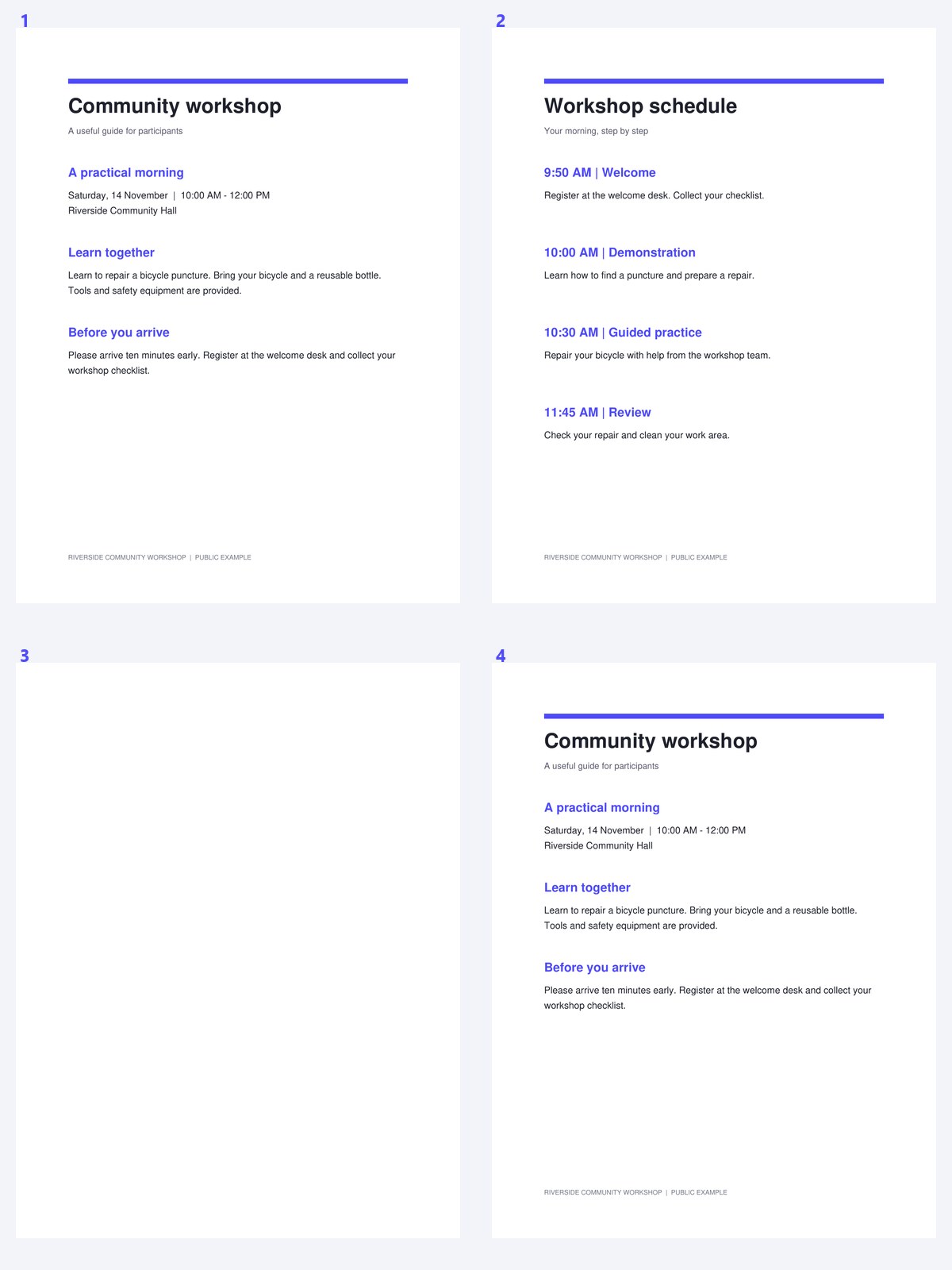
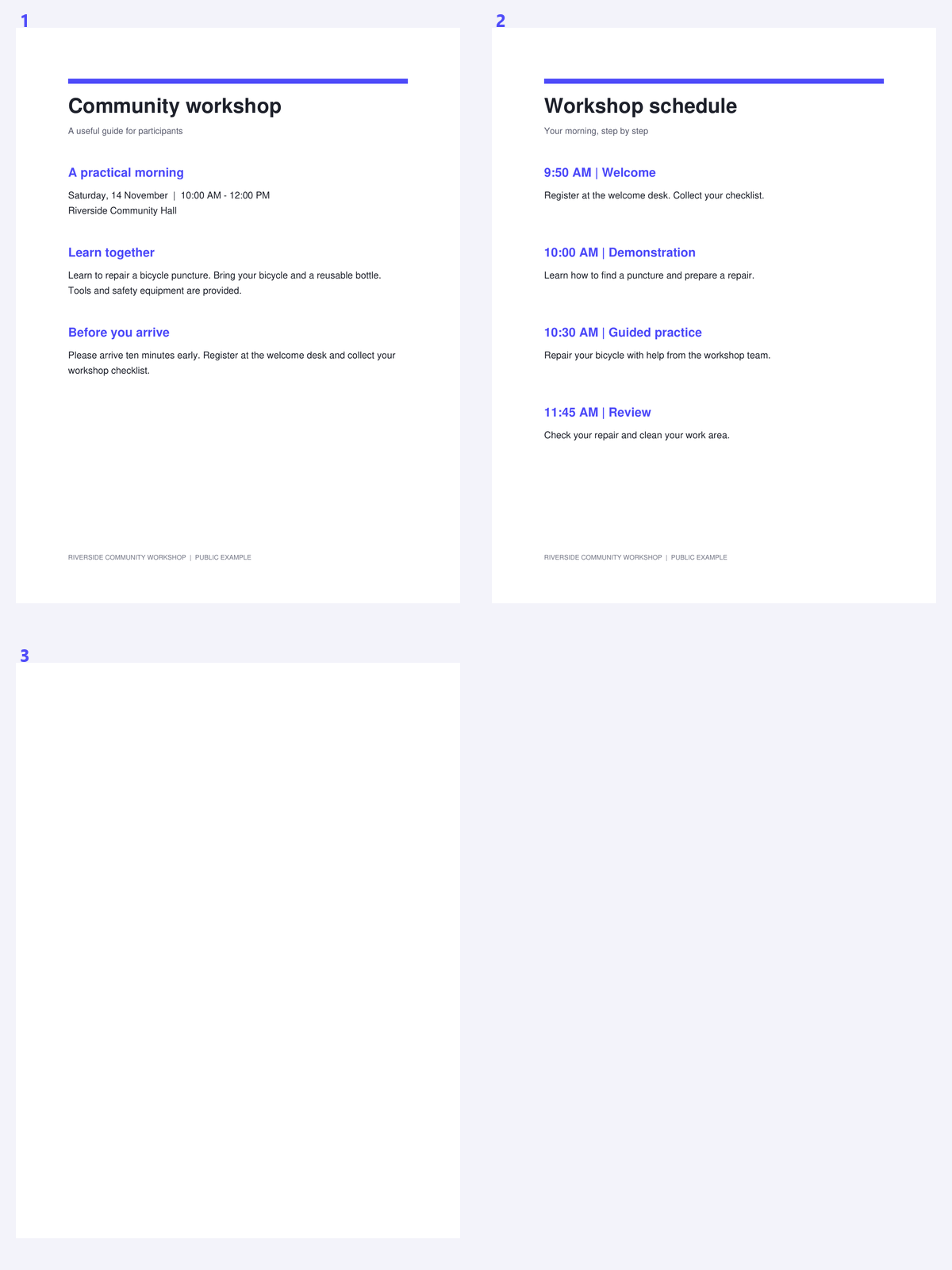

Un PDF ensamblado a partir de varias fuentes puede repetir el mismo aviso o apéndice. Eliminar una copia innecesaria puede simplificar el reconocimiento y la revisión, pero las páginas que parecen similares no siempre son equivalentes. Esta herramienta utiliza una coincidencia conservadora y deja a su elección qué copia conservar.
El ejemplo utiliza un paquete de taller público que contiene un aviso repetido exacto. Compare el grupo coincidente con la secuencia guardada y verifique que permanezca una copia útil.
Abre el PDF y elige qué copia prefieres
Abre Eliminar páginas duplicadas de PDF y sube el documento. Elige Mantener primera o Mantener última como preferencia inicial para los grupos coincidentes.
Piense en la secuencia de lectura antes de eliminar repeticiones. Un aviso repetido intencionalmente al principio de dos secciones puede ser útil incluso si las páginas coinciden.
Busca duplicados e inspecciona los grupos
Elige Buscar duplicados y espera a que se realice la comparación. Revisa cada grupo en la vista previa, comprobando que las páginas sean realmente intercambiables para tu propósito.
La coincidencia es conservadora: comprueba la geometría, el texto y los píxeles. Dos escaneos con una redacción similar pero con diferente ruido o marcas pueden no agruparse, lo cual es preferible a descartar silenciosamente un registro diferente.
Una página repetida puede ser intencional; revise su papel en la secuencia de lectura.
Revise las opciones de eliminación y cree el resultado
Ajuste las opciones de grupo cuando la copia sugerida no sea la que desea conservar. Al menos un miembro de cada grupo permanece.
Las páginas con anotaciones o capas opcionales están protegidas contra sugerencias automáticas. Haga clic en Iniciar después de revisar los grupos; utilice la eliminación manual solo cuando haya verificado por separado cualquier página protegida o no coincidente.
No utilice una herramienta de coincidencia exacta como prueba de que los registros no coincidentes contienen una redacción diferente.
Descargue y compruebe el orden y las referencias
Descargue el PDF limpio e inspeccione la secuencia en cada duplicado eliminado. Compruebe los enlaces o referencias importantes que apuntaban anteriormente a una copia repetida.
Continúe con PDF OCR si las páginas conservadas son escaneos. La eliminación de duplicados no reconoce texto ni determina si dos páginas de aspecto diferente expresan la misma información.
Preguntas frecuentes
¿Encontrará dos escaneos diferentes del mismo papel?
No necesariamente. La coincidencia es conservadora e incluye comprobaciones de píxeles, texto y geometría. El ruido, la inclinación o marcas diferentes pueden impedir una coincidencia.
¿Por qué algunas páginas están protegidas?
Las anotaciones y capas opcionales pueden contener diferencias que no son evidentes en una imagen de página simple. Esas páginas se excluyen de las sugerencias automáticas de duplicados.
¿Puedo elegir qué duplicado se queda?
Sí. Comience con Mantener primero o Mantener último, luego revise las opciones del grupo. Al menos una página debe permanecer en cada grupo.
¿La eliminación de duplicados reduce la calidad del escaneo?
Elimina los objetos de página duplicados seleccionados en lugar de rasterizar las páginas conservadas. Revise el orden del documento guardado y las referencias importantes.
Prepare su siguiente documento con Eliminar páginas duplicadas de PDF.
Una página repetida puede ser intencional; revise su papel en la secuencia de lectura.


