


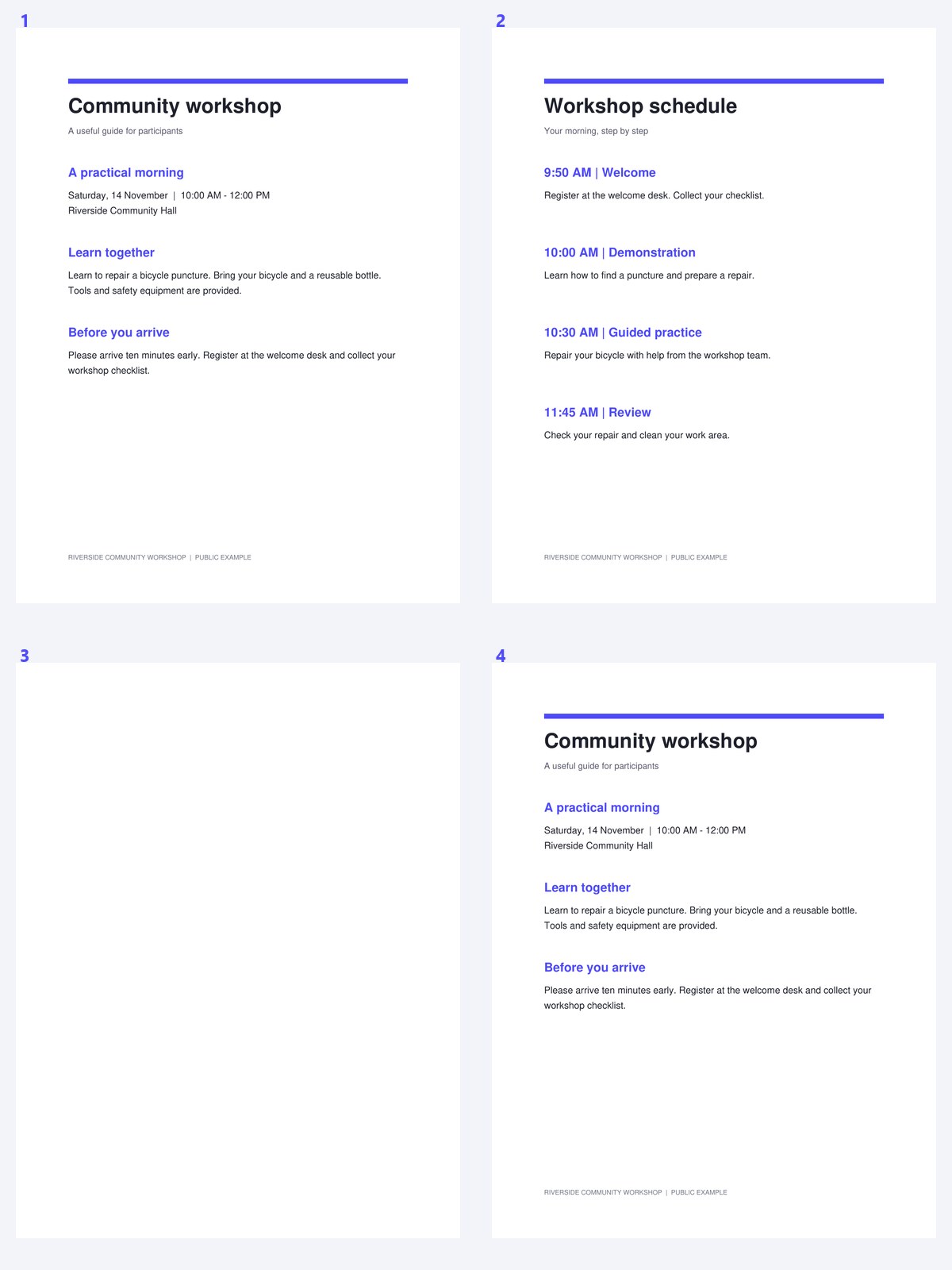
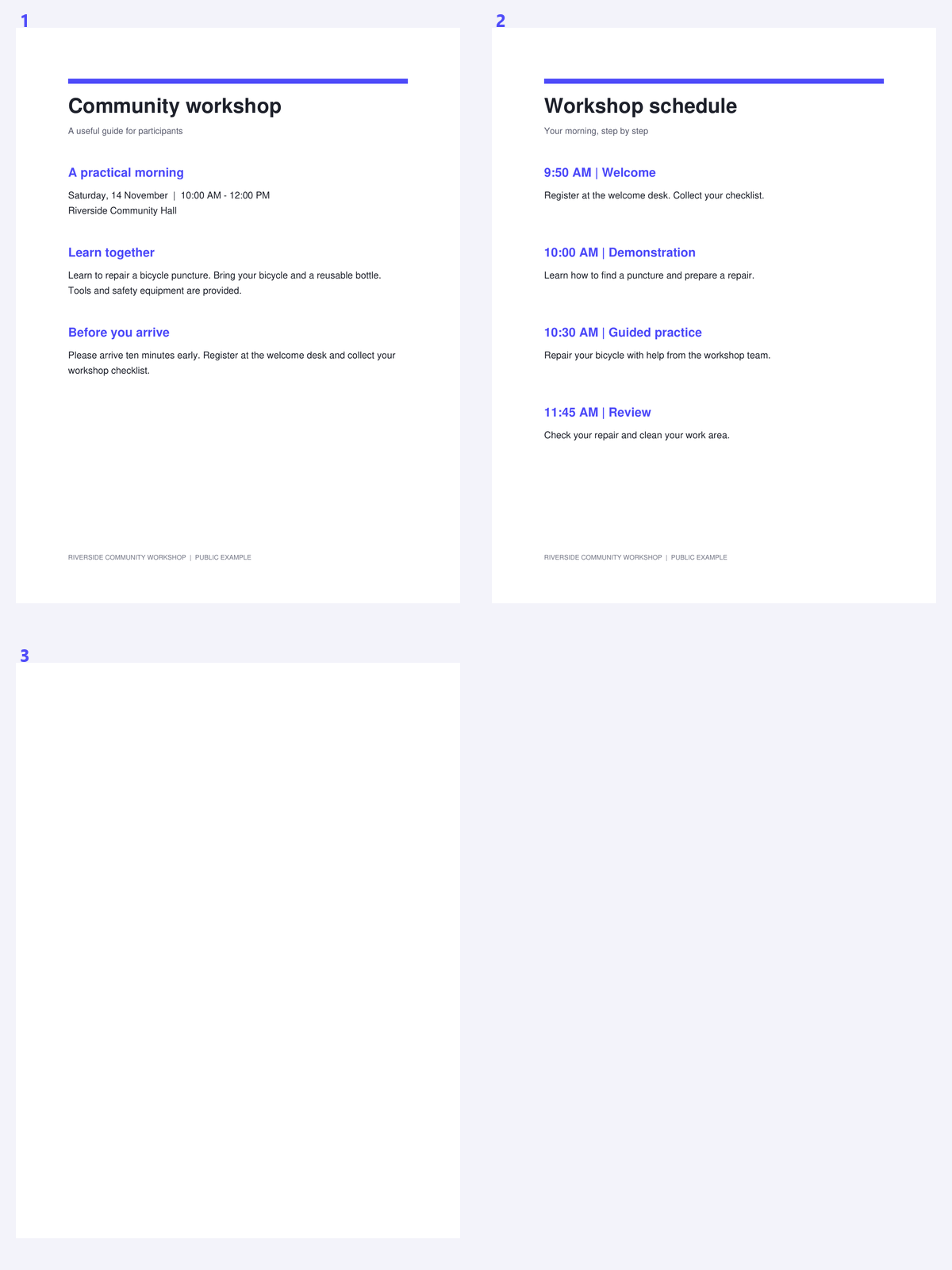

En PDF, der er samlet fra flere kilder, kan gentage den samme meddelelse eller bilag. Fjernelse af en unødvendig kopi kan forenkle genkendelse og gennemgang, men sider, der ser ens ud, er ikke altid ækvivalente. Dette værktøj bruger konservativ matchning og lader det endelige valg af, hvilken kopi der skal beholdes, være synligt for dig.
Eksemplet bruger en offentlig workshoppakke, der indeholder en nøjagtig gentaget meddelelse. Sammenlign matchningsgruppen med den gemte sekvens og verificér, at en nyttig kopi forbliver.
Åbn PDF og vælg, hvilken kopi du foretrækker
Åbn Fjern duplikatsider fra PDF og upload dokumentet. Vælg Behold første eller Behold sidste som startpræference for matchende grupper.
Tænk over læserækkefølgen, før du fjerner gentagelser. En meddelelse, der er tilsigtet gentaget i starten af to sektioner, kan være nyttig, selvom siderne matcher.
Find duplikater og inspicér grupperne
Vælg Find duplikater og vent på sammenligningen. Gennemgå hver gruppe i forhåndsvisningen, og tjek at siderne virkelig er udskiftelige til dit formål.
Matchning er konservativ: den tjekker geometri, tekst og pixels. To scanninger med lignende ordlyd, men forskellig støj eller mærker, bliver muligvis ikke grupperet, hvilket er at foretrække frem for lydløst at kassere en anden post.
En gentaget side kan være tilsigtet; gennemgå dens rolle i læserækkefølgen.
Gennemgå valg af fjernelse og opret resultatet
Juster gruppevalgene, når den foreslåede kopi ikke er den, du vil beholde. Mindst ét medlem af hver gruppe bliver tilbage.
Sider med annoteringer eller valgfrie lag er beskyttet mod automatiske forslag. Klik på Start efter gennemgang af grupperne; brug kun manuel fjernelse, når du separat har verificeret enhver beskyttet eller umatchet side.
Brug ikke et værktøj til nøjagtig matchning som bevis for, at umatchede poster indeholder forskellig ordlyd.
Download og tjek rækkefølge og referencer
Download den rensede PDF og inspicér sekvensen ved hver fjernet duplikat. Tjek vigtige links eller referencer, der tidligere pegede på en gentaget kopi.
Fortsæt med PDF OCR, hvis de beholdte sider er scanninger. Fjernelse af duplikater genkender ikke tekst eller afgør, om to sider, der ser forskellige ud, udtrykker den samme information.
Almindelige spørgsmål
Vil det finde to forskellige scanninger af det samme papir?
Ikke nødvendigvis. Matchningen er konservativ og inkluderer tjek af pixels, tekst og geometri. Støj, skævhed eller forskellige mærker kan forhindre et match.
Hvorfor er nogle sider beskyttede?
Annotationer og valgfrie lag kan indeholde forskelle, der ikke er tydelige på et simpelt sidebillede. Disse sider er udelukket fra automatiske forslag om dubletter.
Kan jeg vælge, hvilken dublet der skal beholdes?
Ja. Start med "Behold første" eller "Behold sidste", og gennemgå derefter gruppevalgene. Mindst én side skal forblive i hver gruppe.
Reducerer fjernelse af dubletter scanningskvaliteten?
Det fjerner valgte dublet-sideobjekter i stedet for at rasterisere de beholdte sider. Gennemgå det gemte dokuments rækkefølge og vigtige referencer.
Forbered dit næste dokument med Fjern duplikerede sider fra PDF.
En gentaget side kan være tilsigtet; gennemgå dens rolle i læserækkefølgen.


