


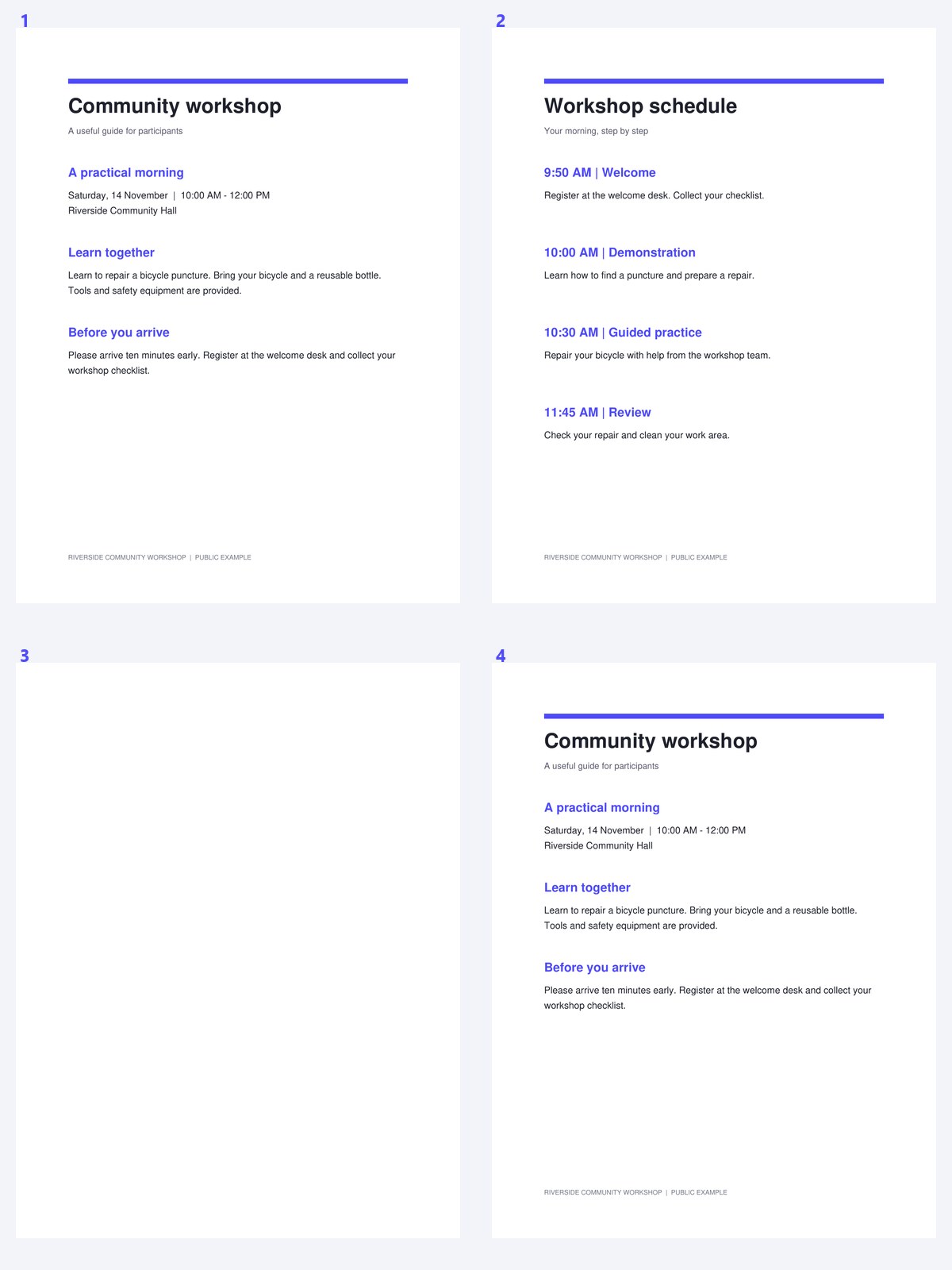
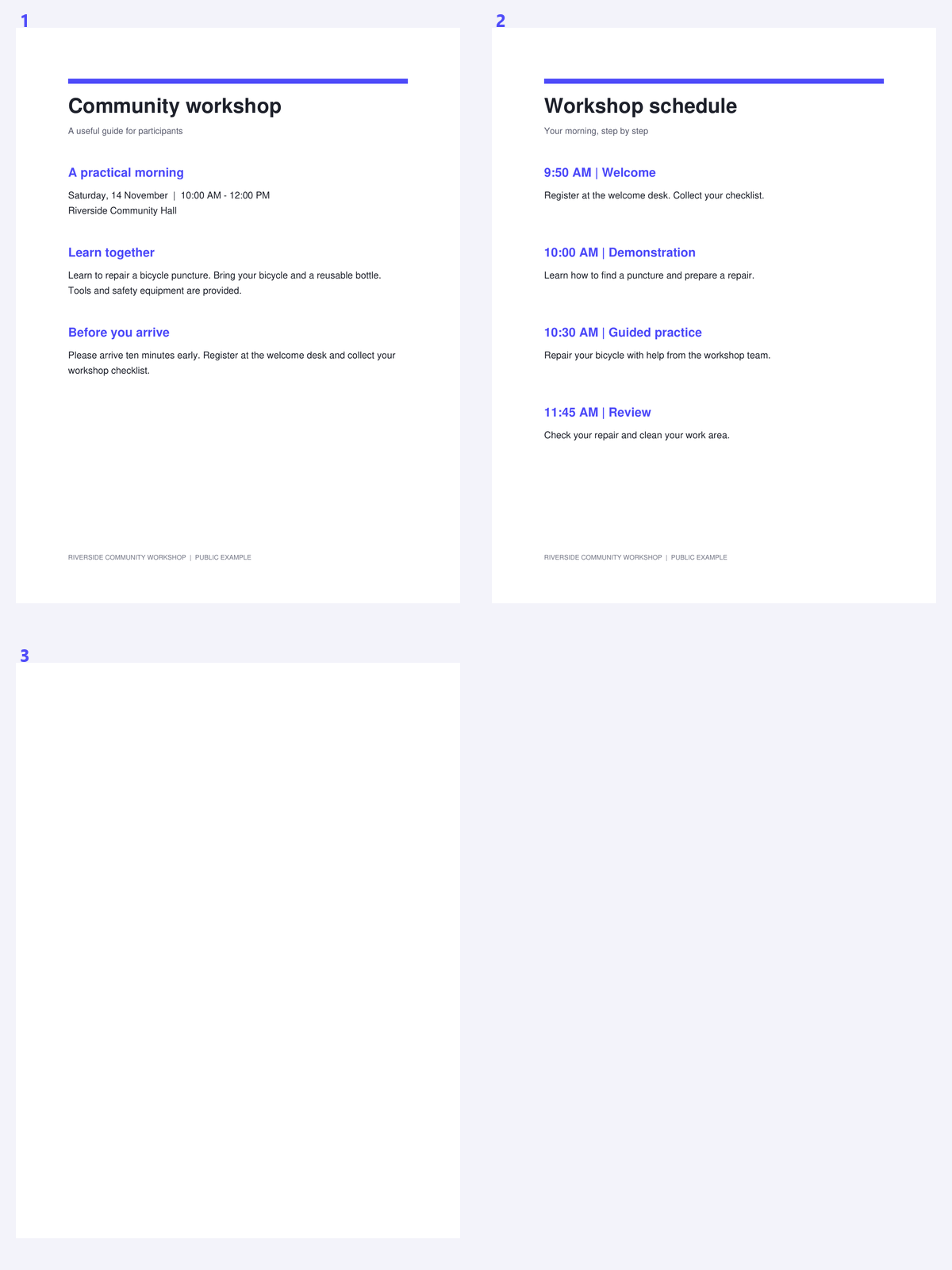

Ένα PDF που συγκεντρώθηκε από διάφορες πηγές μπορεί να επαναλαμβάνει την ίδια ειδοποίηση ή παράρτημα. Η αφαίρεση ενός περιττού αντιγράφου μπορεί να απλοποιήσει την αναγνώριση και την αναθεώρηση, αλλά οι σελίδες που φαίνονται παρόμοιες δεν είναι πάντα ισοδύναμες. Αυτό το εργαλείο χρησιμοποιεί συντηρητική αντιστοίχιση και αφήνει την τελική επιλογή για το ποιο αντίγραφο θα διατηρηθεί ορατή σε εσάς.
Το παράδειγμα χρησιμοποιεί ένα πακέτο δημόσιου εργαστηρίου που περιέχει μια ακριβή επαναλαμβανόμενη ειδοποίηση. Συγκρίνετε την ομάδα αντιστοίχισης με την αποθηκευμένη ακολουθία και επαληθεύστε ότι παραμένει ένα χρήσιμο αντίγραφο.
Ανοίξτε το PDF και επιλέξτε ποιο αντίγραφο προτιμάτε
Ανοίξτε την Αφαίρεση διπλότυπων σελίδων από PDF και ανεβάστε το έγγραφο. Επιλέξτε Διατήρηση πρώτου ή Διατήρηση τελευταίου ως αρχική προτίμηση για τις αντίστοιχες ομάδες.
Σκεφτείτε τη σειρά ανάγνωσης πριν αφαιρέσετε τις επαναλήψεις. Μια ειδοποίηση που επαναλαμβάνεται σκόπιμα στην αρχή δύο ενοτήτων μπορεί να είναι χρήσιμη ακόμα και αν οι σελίδες ταιριάζουν.
Βρείτε διπλότυπα και ελέγξτε τις ομάδες
Επιλέξτε Εύρεση διπλότυπων και περιμένετε τη σύγκριση. Ελέγξτε κάθε ομάδα στην προεπισκόπηση, βεβαιώνοντας ότι οι σελίδες είναι πράγματι εναλλάξιμες για τον σκοπό σας.
Η αντιστοίχιση είναι συντηρητική: ελέγχει τη γεωμετρία, το κείμενο και τα pixel. Δύο σαρώσεις με παρόμοια διατύπωση αλλά διαφορετικό θόρυβο ή σημάδια ενδέχεται να μην ομαδοποιηθούν, κάτι που είναι προτιμότερο από το να απορρίπτεται σιωπηλά ένα διαφορετικό αρχείο.
Μια επαναλαμβανόμενη σελίδα μπορεί να είναι σκόπιμη· ελέγξτε τον ρόλο της στη σειρά ανάγνωσης.
Ελέγξτε τις επιλογές αφαίρεσης και δημιουργήστε το αποτέλεσμα
Προσαρμόστε τις επιλογές ομάδας όταν το προτεινόμενο αντίγραφο δεν είναι αυτό που θέλετε να διατηρήσετε. Τουλάχιστον ένα μέλος κάθε ομάδας παραμένει.
Οι σελίδες με σχόλια ή προαιρετικά επίπεδα προστατεύονται από αυτόματες προτάσεις. Κάντε κλικ στο Έναρξη αφού ελέγξετε τις ομάδες· χρησιμοποιήστε χειροκίνητη αφαίρεση μόνο όταν έχετε επαληθεύσει ξεχωριστά οποιαδήποτε προστατευμένη ή μη αντιστοιχισμένη σελίδα.
Μη χρησιμοποιείτε ένα εργαλείο ακριβούς αντιστοίχισης ως απόδειξη ότι τα μη αντιστοιχισμένα αρχεία περιέχουν διαφορετική διατύπωση.
Λήψη και έλεγχος σειράς και αναφορών
Κατεβάστε το καθαρισμένο PDF και επιθεωρήστε τη σειρά σε κάθε αφαιρεμένο διπλότυπο. Ελέγξτε σημαντικούς συνδέσμους ή αναφορές που προηγουμένως έδειχναν σε ένα επαναλαμβανόμενο αντίγραφο.
Συνεχίστε με PDF OCR εάν οι σελίδες που διατηρήθηκαν είναι σαρώσεις. Η αφαίρεση διπλότυπων δεν αναγνωρίζει κείμενο ούτε καθορίζει εάν δύο σελίδες που φαίνονται διαφορετικές εκφράζουν τις ίδιες πληροφορίες.
Συχνές ερωτήσεις
Θα βρει δύο διαφορετικές σαρώσεις του ίδιου εγγράφου;
Όχι απαραίτητα. Η αντιστοίχιση είναι συντηρητική και περιλαμβάνει ελέγχους pixel, κειμένου και γεωμετρίας. Ο θόρυβος, η κλίση ή διαφορετικά σημάδια μπορεί να εμποδίσουν μια αντιστοίχιση.
Γιατί ορισμένες σελίδες είναι προστατευμένες;
Οι σχολιασμοί και τα προαιρετικά επίπεδα μπορεί να φέρουν διαφορές που δεν είναι εμφανείς σε μια απλή εικόνα σελίδας. Αυτές οι σελίδες εξαιρούνται από τις αυτόματες προτάσεις διπλότυπων.
Μπορώ να επιλέξω ποιο διπλότυπο θα παραμείνει;
Ναι. Ξεκινήστε με το «Διατήρηση πρώτου» ή «Διατήρηση τελευταίου» και, στη συνέχεια, ελέγξτε τις επιλογές της ομάδας. Τουλάχιστον μία σελίδα πρέπει να παραμείνει σε κάθε ομάδα.
Η αφαίρεση διπλότυπων μειώνει την ποιότητα της σάρωσης;
Αφαιρεί τα επιλεγμένα αντικείμενα διπλότυπων σελίδων αντί να μετατρέπει σε ράστερ τις σελίδες που διατηρούνται. Ελέγξτε τη σειρά του αποθηκευμένου εγγράφου και τις σημαντικές αναφορές.
Προετοιμάστε το επόμενο έγγραφό σας με την Αφαίρεση Διπλότυπων Σελίδων από PDF.
Μια επαναλαμβανόμενη σελίδα μπορεί να είναι σκόπιμη· ελέγξτε τον ρόλο της στη σειρά ανάγνωσης.


