


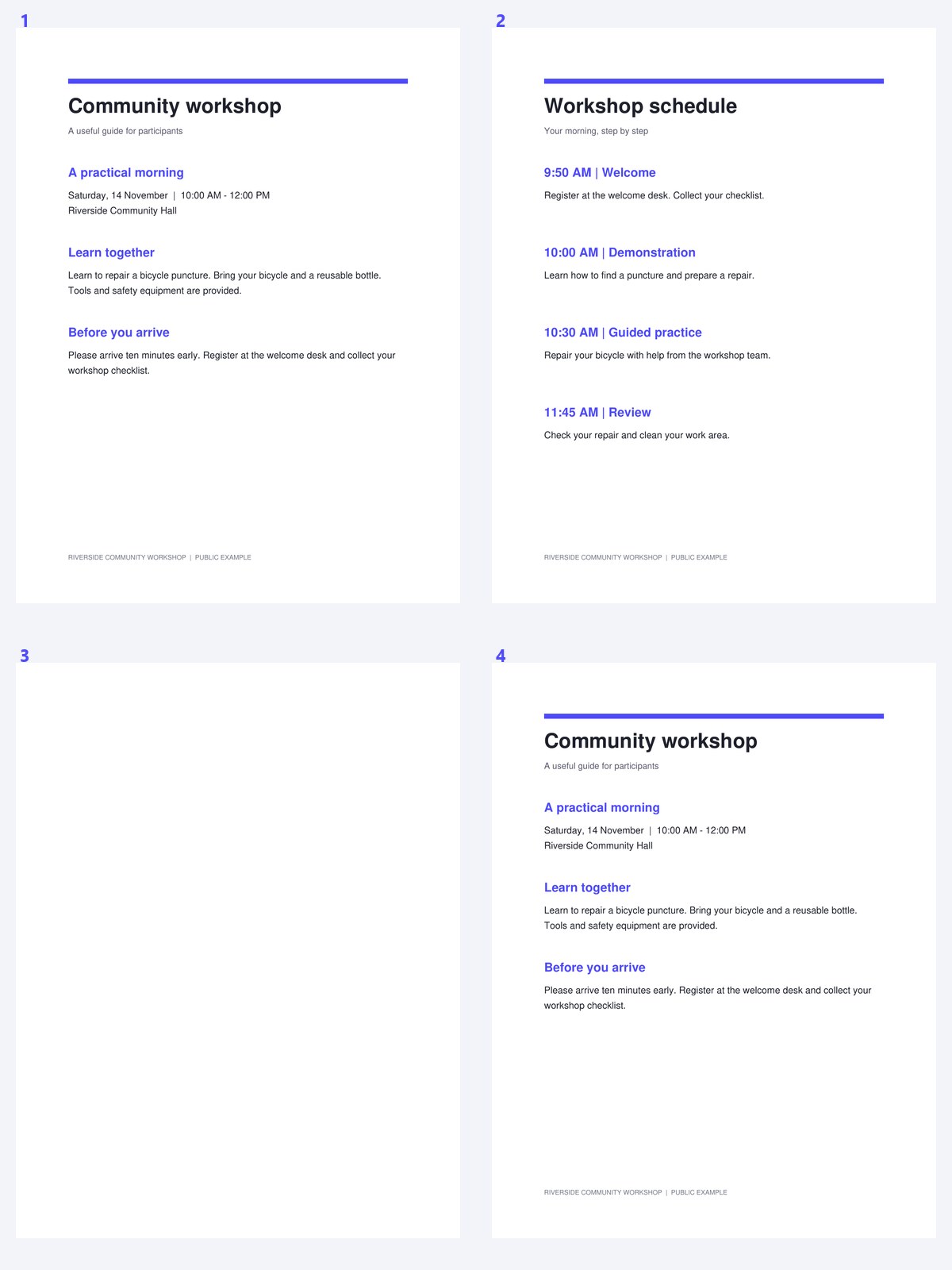
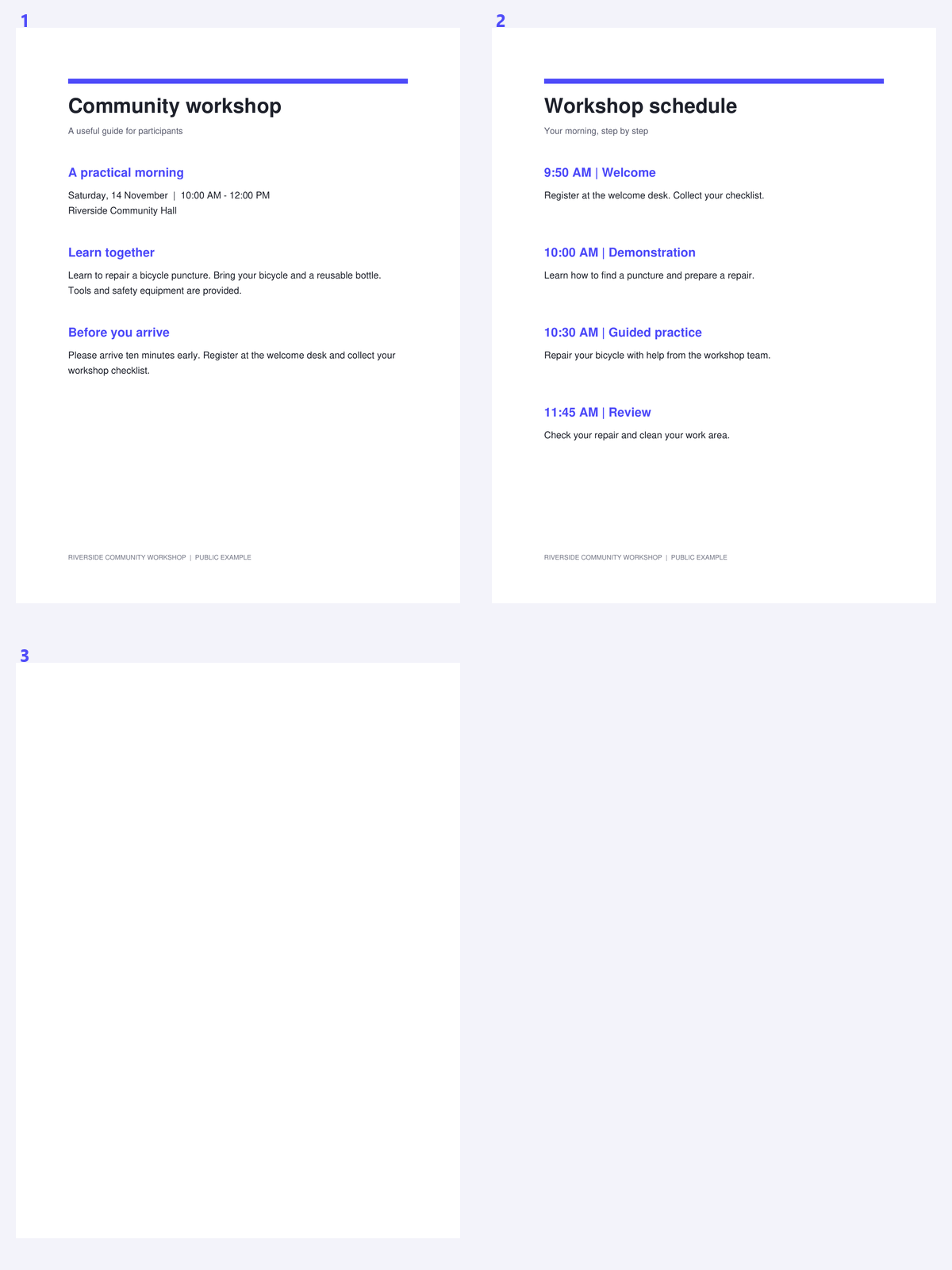

Ang isang PDF na binuo mula sa ilang source ay maaaring mag-ulit ng parehong paunawa o apendiks. Ang pag-aalis ng hindi kinakailangang kopya ay maaaring magpadali sa pagkilala at pagsusuri, ngunit ang mga pahinang mukhang magkatulad ay hindi laging magkapareho. Ang tool na ito ay gumagamit ng konserbatibong pagtutugma at iniiwan sa iyo ang huling pagpili kung aling kopya ang mananatili.
Ang halimbawa ay gumagamit ng packet ng pampublikong workshop na naglalaman ng isang eksaktong inuulit na paunawa. Ihambing ang magkakatugmang grupo sa na-save na pagkakasunod-sunod at i-verify na may natitirang kapaki-pakinabang na kopya.
Buksan ang PDF at piliin kung aling kopya ang mas gusto mo
Buksan ang Alisin ang mga Duplicate na Pahina mula sa PDF at i-upload ang dokumento. Piliin ang Panatilihin ang una o Panatilihin ang huli bilang panimulang kagustuhan para sa mga magkaparehong grupo.
Pag-isipan ang pagkakasunod-sunod ng pagbabasa bago mag-alis ng mga inuulit. Ang isang paunawa na sadyang inulit sa simula ng dalawang seksyon ay maaaring maging kapaki-pakinabang kahit na magkatugma ang mga pahina.
Maghanap ng mga duplicate at suriin ang mga grupo
Piliin ang Maghanap ng mga duplicate at maghintay para sa paghahambing. Suriin ang bawat grupo sa preview, tinitiyak na ang mga pahina ay talagang mapagpapalit para sa iyong layunin.
Ang pagtutugma ay konserbatibo: sinusuri nito ang geometry, teksto, at mga pixel. Ang dalawang scan na may magkatulad na salita ngunit magkaibang ingay o marka ay maaaring hindi mapangkat, na mas mainam kaysa sa tahimik na pagtatapon ng ibang record.
Ang isang inuulit na pahina ay maaaring sinadya; suriin ang papel nito sa pagkakasunod-sunod ng pagbabasa.
Suriin ang mga pagpipilian sa pag-aalis at gawin ang resulta
I-adjust ang mga pagpipilian sa grupo kapag ang iminungkahing kopya ay hindi ang gusto mong panatilihin. Hindi bababa sa isang miyembro ng bawat grupo ang mananatili.
Ang mga pahinang may mga anotasyon o opsyonal na layer ay protektado mula sa mga awtomatikong mungkahi. I-click ang Start pagkatapos suriin ang mga grupo; gumamit lamang ng manu-manong pag-aalis kapag hiwalay mong na-verify ang anumang protektado o hindi magkakatugmang pahina.
Huwag gamitin ang tool na eksaktong pagtutugma bilang patunay na ang mga hindi magkakatugmang record ay naglalaman ng magkaibang salita.
I-download at suriin ang pagkakasunod-sunod at mga reference
I-download ang nalinis na PDF at suriin ang pagkakasunod-sunod sa bawat inalis na duplicate. Suriin ang mga mahahalagang link o reference na dati ay tumuturo sa isang inuulit na kopya.
Magpatuloy sa PDF OCR kung ang mga natitirang pahina ay mga scan. Ang pag-aalis ng duplicate ay hindi kumikilala ng teksto o tumutukoy kung ang dalawang pahinang mukhang magkaiba ay nagpapahayag ng parehong impormasyon.
Mga karaniwang tanong
Mahahanap ba nito ang dalawang magkaibang scan ng parehong papel?
Hindi kinakailangan. Ang pagtutugma ay konserbatibo at may kasamang pagsusuri sa pixel, teksto, at geometry. Ang ingay, pagkiling (skew), o magkakaibang marka ay maaaring makapigil sa pagtutugma.
Bakit protektado ang ilang pahina?
Ang mga anotasyon at opsyonal na layer ay maaaring magdala ng mga pagkakaibang hindi halata sa isang simpleng larawan ng pahina. Ang mga pahinang iyon ay hindi kasama sa mga awtomatikong mungkahi para sa duplicate.
Maaari ko bang piliin kung aling duplicate ang mananatili?
Oo. Magsimula sa Keep first o Keep last, pagkatapos ay suriin ang mga pagpipilian sa grupo. Dapat may matira kahit isang pahina sa bawat grupo.
Nababawasan ba ng pag-aalis ng duplicate ang kalidad ng scan?
Inaalis nito ang mga napiling duplicate na object ng pahina sa halip na i-rasterize ang mga natirang pahina. Suriin ang pagkakasunod-sunod ng na-save na dokumento at ang mahahalagang sanggunian.
Ihanda ang iyong susunod na dokumento gamit ang Remove Duplicate Pages mula sa PDF.
Ang isang inuulit na pahina ay maaaring sinadya; suriin ang papel nito sa pagkakasunod-sunod ng pagbabasa.


