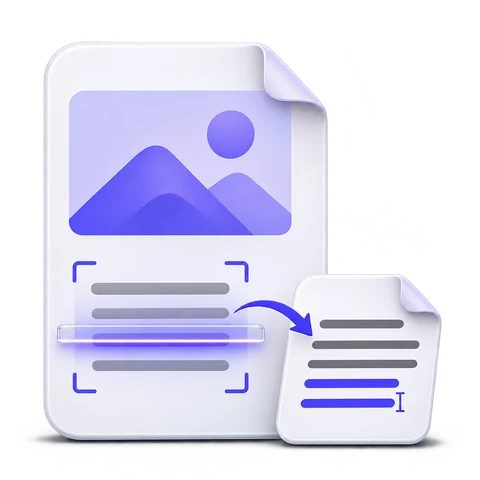
Larawan at PDF patungong Teksto Gawing mae-edit na mga salita ang mga scan.
Kumuha ng teksto mula sa mga larawan, screenshot, at na-scan na PDF sa 128 na wika. I-edit, isalin, at i-download ang iyong mga resulta sa ilang simpleng hakbang.
LibreHindi kailangan ng accountWalang software na kailangang i-install
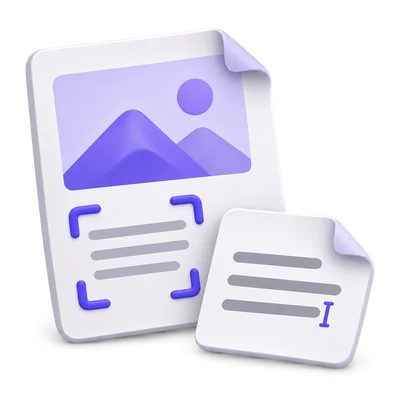
Magsimula sa bahagi ng pahina na mahalaga. I-rotate ang larawan, i-crop ang mga gilid na nakakaabala, at pumili ng talata o malinaw na bahagi ng teksto bago ang pagkilala. Tinutulungan ka ng image editor na ihanda ang iyong source, habang pinapadali ng preview ang pagsuri sa iyong pinili.
Basahin ang kinilalang teksto kasabay ng source nito, nang malapit ang mga detalye. Suriin ang mga pangalan, petsa, at numero, hanapin ang mga nawawalang salita, at itama ang transcript bago magpatuloy. Ang pagpapanatiling magkasama ng pahina at ng teksto nito ay ginagawang natural na bahagi ng trabaho ang pagsusuri.
Magpatuloy mula sa nakuhang teksto patungo sa iyong susunod na gawain. Gamitin ang Smart Edit upang ayusin ang mga salita at format, magsalin kung kinakailangan, o kopyahin ang isang bahagi patungo sa ibang dokumento. Pumili ng TXT, Word, o PDF na output upang ipagpatuloy ang iyong trabaho.
Ang mga file ay pinoproseso sa aming mga server. Lahat ng source file, pansamantalang file, at nabuong resulta ay binubura mula sa aming mga server sa loob ng 30 minuto pagkatapos matapos ang pagproseso.
Hindi namin ibinabahagi ang iyong mga file o ang nilalaman nito sa mga third party, at hindi rin namin ginagamit ang mga ito para sanayin ang mga AI model.
Mga sagot tungkol sa privacy, mga sinusuportahang file, kalidad ng pagkilala, mga download, at batch OCR.
Kumpidensyal ba ang serbisyo ng i2OCR?
Ang mga file ay pinoproseso sa aming mga server. Ang lahat ng source file, pansamantalang file, at nabuong resulta ay binubura mula sa aming mga server sa loob ng 30 minuto pagkatapos matapos ang pagproseso. Hindi namin ibinabahagi ang iyong mga file o ang kanilang nilalaman sa mga third party o ginagamit ang mga ito upang mag-train ng mga AI model.
Ilang file ang maaari kong iproseso bawat araw?
Maaari mong gamitin ang mga online tool nang paulit-ulit, sa pagproseso ng isang larawan, isang pahina ng PDF, o isang napiling bahagi sa bawat pagkakataon. Nalalapat ang mga limitasyon sa laki ng file at serbisyo upang mapanatiling available ang mga libreng tool para sa lahat.
Magkano ang i2OCR?
Ang Larawan OCR at PDF OCR ay libre gamitin. Hindi mo kailangan ng account, subscription, o installation. Ang mga batch OCR project ay isang hiwalay na bayad na serbisyo.
Anong teknolohiya ng OCR ang ginagamit ng i2OCR?
Gumagamit ang i2OCR ng optical character recognition, kabilang ang pagkilalang tinutulungan ng AI, upang gawing editable na teksto ang teksto sa mga larawan at na-scan na PDF. Ang Classic ay angkop para sa malinaw na nakalimbag na teksto, habang ang Future ay humahawak ng mas malawak na iba't ibang dokumento.
Ilang wika ang sinusuportahan ng i2OCR?
Sinusuportahan ng i2OCR ang 128 na mga wika para sa pagkilala, kabilang ang Ingles, Arabe, Persyano, at iba pang mga wikang isinusulat mula kanan-pakanan. Piliin ang wikang ginamit sa iyong dokumento; Ingles ang nakapili bilang default.
Ano ang maximum na laki ng input file?
Ang Image OCR ay tumatanggap ng isang larawan na may sukat na hanggang 25 MB. Ang PDF OCR ay tumatanggap ng isang PDF na may sukat na hanggang 200 MB na may hanggang 750 na source page, at kumikilala ng isang pahina o napiling bahagi bawat hiling. Nalalapat din ang mga limitasyon sa dimensyon at pagproseso ng larawan.
Paano ko ida-download ang na-extract na teksto?
Pagkatapos ng pagkilala, suriin ang teksto at pumili ng download na TXT, Word (DOCX), o PDF. Maaari mo ring i-copy ang teksto. Ang available na output na PDF ay depende sa mode ng pagkilala, at ang Smart Edit ay maaaring mag-save ng naka-format na kopya na HTML.
Maaari bang kilalanin ng i2OCR ang sulat-kamay?
Ang Future OCR ay makakatulong sa pagkilala ng sulat-kamay, ngunit ang mga resulta ay depende sa pagkabasa, wika, at kalidad ng larawan. Ang malinaw na nakalimbag na teksto ay karaniwang mas madaling kilalanin. Palaging suriin ang mga resulta ng sulat-kamay, lalo na ang mga pangalan at numero.
Mapapanatili ba ng i2OCR ang layout ng aking dokumento?
Kayang kilalanin ng OCR ang teksto sa maraming column, ngunit ang editable na teksto at output sa Word ay maaaring hindi mapanatili ang orihinal na mga table, spacing, o formatting. Ang Classic ay nag-aalok ng searchable na PDF na nagpapanatili sa kinilalang pahina o bahagi bilang isang larawan na may tekstong maaaring piliin. Ang Future ay nag-aalok ng text-only na PDF na may bagong layout.
Anong mga format ng larawan ang sinusuportahan ng Image OCR?
Ang Image OCR ay tumatanggap ng mga file na JPG, JPEG, PNG, TIF, TIFF, BMP, GIF, WebP at HEIC. Ang mga animated na GIF at multi-page na TIFF ay gumagamit lamang ng unang frame o pahina. Gamitin ang PDF OCR para sa mga na-scan na dokumentong PDF.
Bakit nagpoproseso ang PDF OCR ng isang pahina sa bawat pagkakataon?
Ang pagproseso ng isang pahina sa bawat pagkakataon ay nakakatulong upang panatilihing tumutugon ang libreng OCR at hinahayaan kang piliin ang pahina o bahaging kailangan mo. Suriin at i-save ang resulta, pagkatapos ay pumili ng isa pang pahina upang magpatuloy. Ang batch OCR ay available nang hiwalay para sa mas malalaking proyekto.
Nag-aalok ba kayo ng batch OCR?
Oo. Nag-aalok kami ng bayad na serbisyo ng batch OCR para sa mga koleksyon ng larawan at mga dokumentong PDF. Makipag-ugnayan sa amin sa admin@sciweavers.org kasama ang wika ng dokumento, tinatayang volume, at gustong output upang talakayin ang proyekto at pagpepresyo.