



Das Zusammenführen von Scans ist nützlich, wenn die resultierende Reihenfolge das Material verständlicher macht. PDF zusammenführen arbeitet auf Dokumentebene: Ordnen Sie Dateien an, wählen Sie nützliche Bereiche aus und überprüfen Sie die Ausgabereihenfolge. Es unterstützt auch abwechselnde Seiten, aber diese Option erfordert eine sorgfältige Prüfung der Vorder- und Rückseitenpaare.
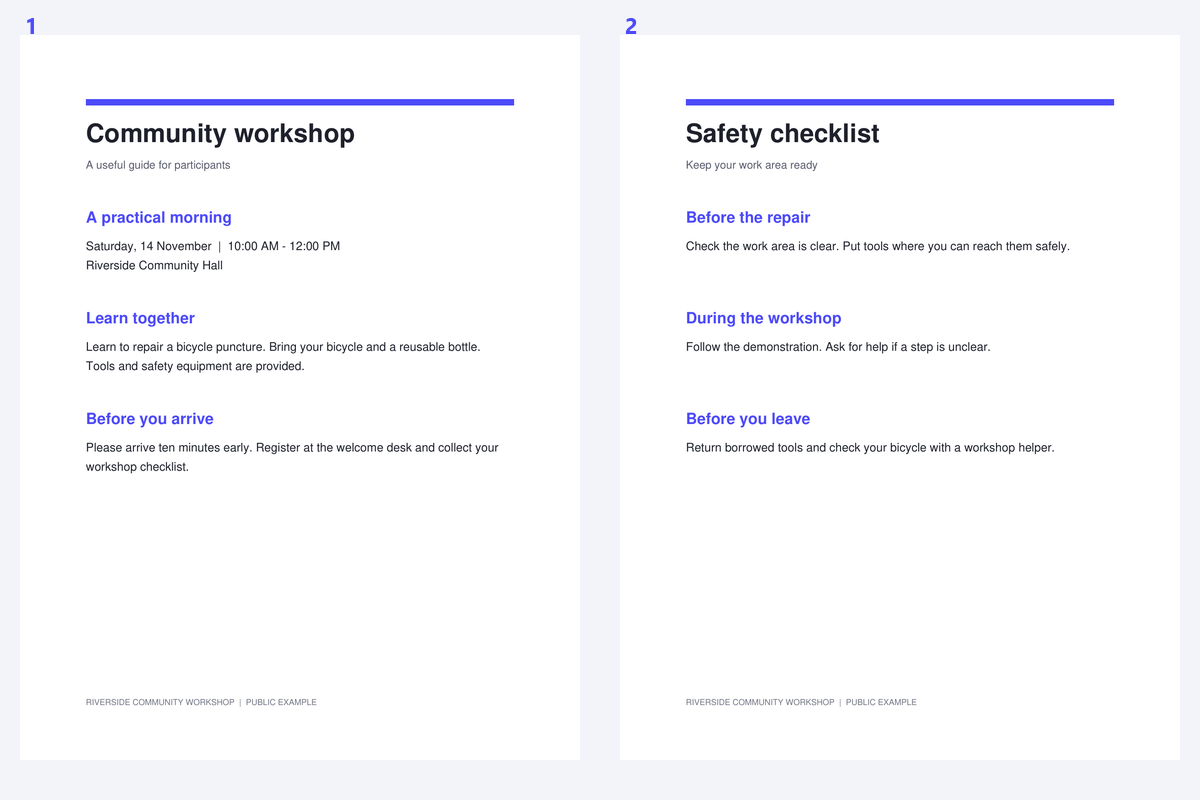
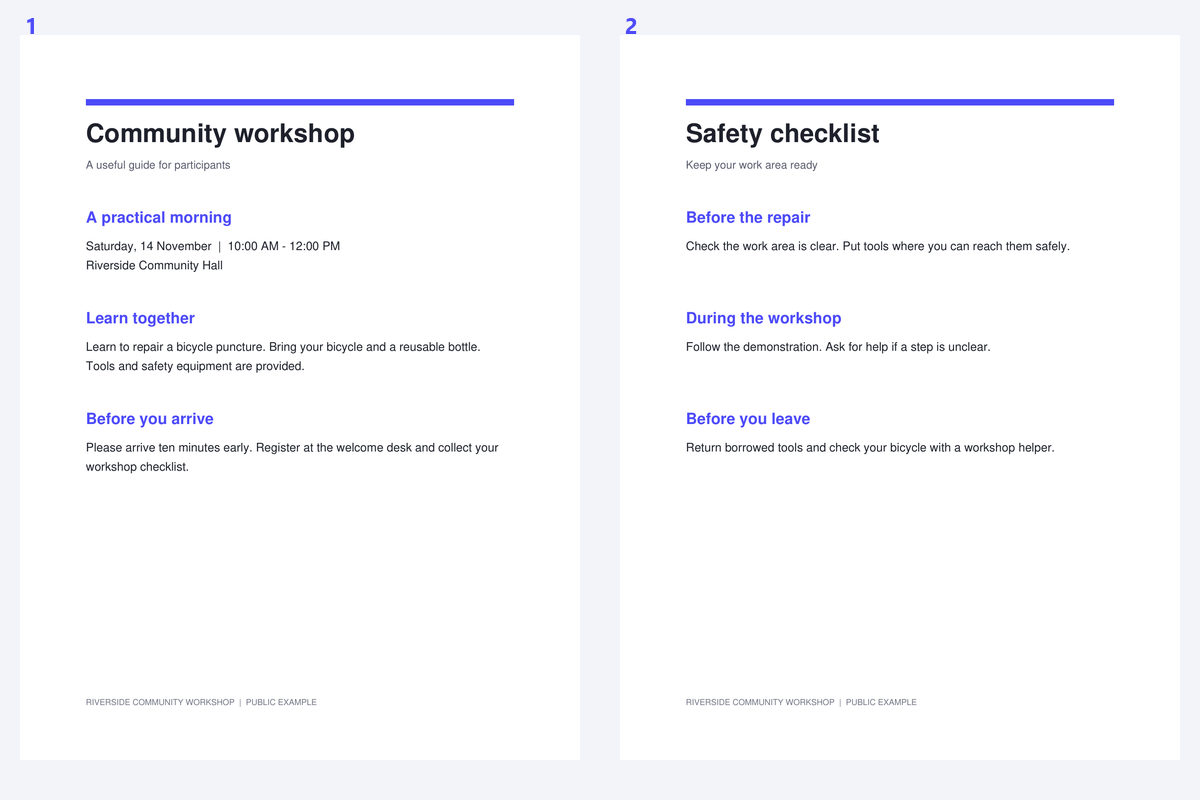
Das Beispiel verbindet eine öffentliche Workshop-Ankündigung mit ihrer Checkliste. Vergleichen Sie die Quelldokumente mit der kombinierten Lesereihenfolge und bestätigen Sie, dass die Ankündigung zuerst kommt.
Laden Sie die Dokumente, die zusammengehören
Öffnen Sie PDF zusammenführen und fügen Sie die Quell-PDFs hinzu. Identifizieren Sie bei einem einfachen Paket, welches Dokument das Material einleiten und welches folgen soll.
Behalten Sie die Originale. Das Zusammenführen erstellt ein neues Lesedokument und ist nicht dazu gedacht, jeden Anhang, jedes Lesezeichen oder jedes interaktive Formularverhalten der Quelle beizubehalten.
Legen Sie die Dokumentreihenfolge und nützliche Bereiche fest
Ordnen Sie die Dokumentkarten in der beabsichtigten Reihenfolge an. Verwenden Sie einen Seitenbereich, wenn eine Datei ein unerwünschtes Deckblatt oder einen nicht zusammengehörigen Abschnitt enthält.
Überprüfen Sie die Ausgabereihenfolge nach dem Sortieren oder Umkehren. Ein Dateiname kann ein hilfreicher Hinweis sein, ist aber kein Beweis für die korrekte Dokumentreihenfolge.
Verwenden Sie die Ausgabereihenfolge, um eine abwechselnde Zusammenführung zu verifizieren, insbesondere am Ende.
Wählen Sie fortlaufende oder abwechselnde Seiten
Verwenden Sie die normale fortlaufende Zusammenführung für eine Ankündigung, gefolgt von einer Checkliste. Verwenden Sie abwechselnde Seiten nur, wenn die Quellen gepaarte Sequenzen wie Vorder- und Rückseiten darstellen.
Überprüfen Sie die ersten paar Paare und das Ende eines verschachtelten Dokuments. Wenn die Reihenfolge korrekt ist, klicken Sie auf Start, um die zusammengeführte PDF zu erstellen.
Wählen Sie PDF organisieren, wenn Sie detaillierte Bearbeitungen auf Seitenebene über die Quellen hinweg benötigen.
Laden Sie das kombinierte Paket herunter und überprüfen Sie es
Laden Sie das Ergebnis herunter und überprüfen Sie die Seitenzahl, die Übergänge zwischen den Abschnitten und die Ausrichtung. Bestätigen Sie, dass durch einen Bereich keine benötigte Seite ausgelassen wurde.
Fahren Sie mit PDF OCR fort, wenn das Paket aus Scans besteht. Wenn ein unerwünschtes Duplikat eingefügt wurde, überprüfen Sie es mit „Doppelte Seiten entfernen“, anstatt anzunehmen, dass eine Seite, die wiederholt aussieht, sicher gelöscht werden kann.
Öffnen Sie „PDF organisieren“ · Öffnen Sie Seiten aus PDF extrahieren
Häufige Fragen
Kann ich nur einen Teil jedes PDF zusammenführen?
Ja. Wählen Sie nützliche Seitenbereiche für die Quelldokumente und überprüfen Sie die resultierende Sequenz vor dem Export.
Kann ich separat gescannte Vorder- und Rückseiten kombinieren?
Der Modus für abwechselnde Seiten kann die Quellen verschachteln. Überprüfen Sie deren Reihenfolge und jede Paarung; das Tool kann nicht ableiten, welche Vorderseite zu welcher Rückseite gehört.
Macht das Zusammenführen gescannte PDFs durchsuchbar?
Nein. Es kombiniert Seiteninhalte. Verwenden Sie danach PDF OCR, wenn den Quellseiten nutzbarer Text fehlt.
Werden Quell-Lesezeichen und Anhänge beibehalten?
Das neue zusammengeführte Dokument lässt Quell-Lesezeichen, Anhänge und interaktive Aktionen aus. Bestehende Formularerscheinungen werden reduziert; behalten Sie Originale, wenn diese Funktionen wichtig sind.
Bereiten Sie Ihr nächstes Dokument mit PDF zusammenführen vor.
Verwenden Sie die Ausgabereihenfolge, um eine abwechselnde Zusammenführung zu verifizieren, insbesondere am Ende.


