



Menggabungkan hasil pindai berguna jika urutan yang dihasilkan membuat materi lebih mudah dipahami. Gabungkan PDF bekerja pada tingkat dokumen: atur file, pilih rentang yang berguna, dan tinjau urutan output. Alat ini juga mendukung halaman selang-seling, namun opsi tersebut memerlukan pemeriksaan cermat terhadap pasangan sisi depan dan belakang.
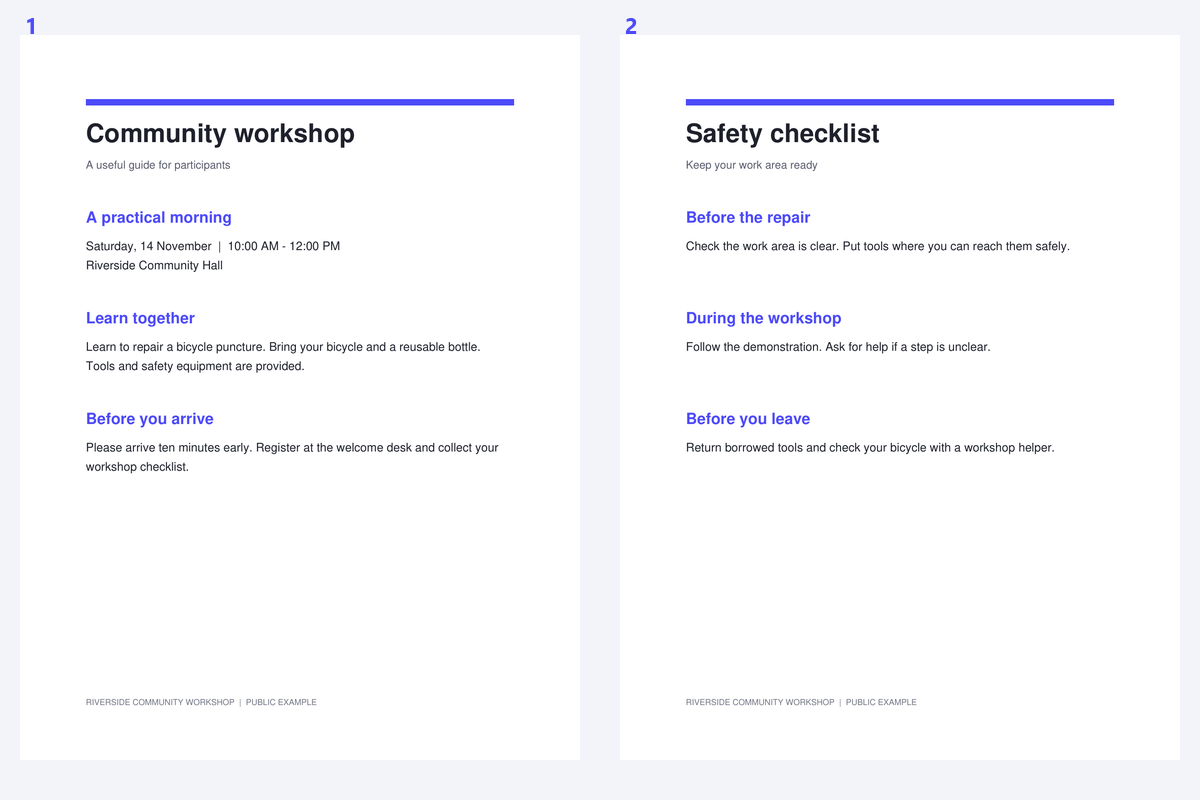
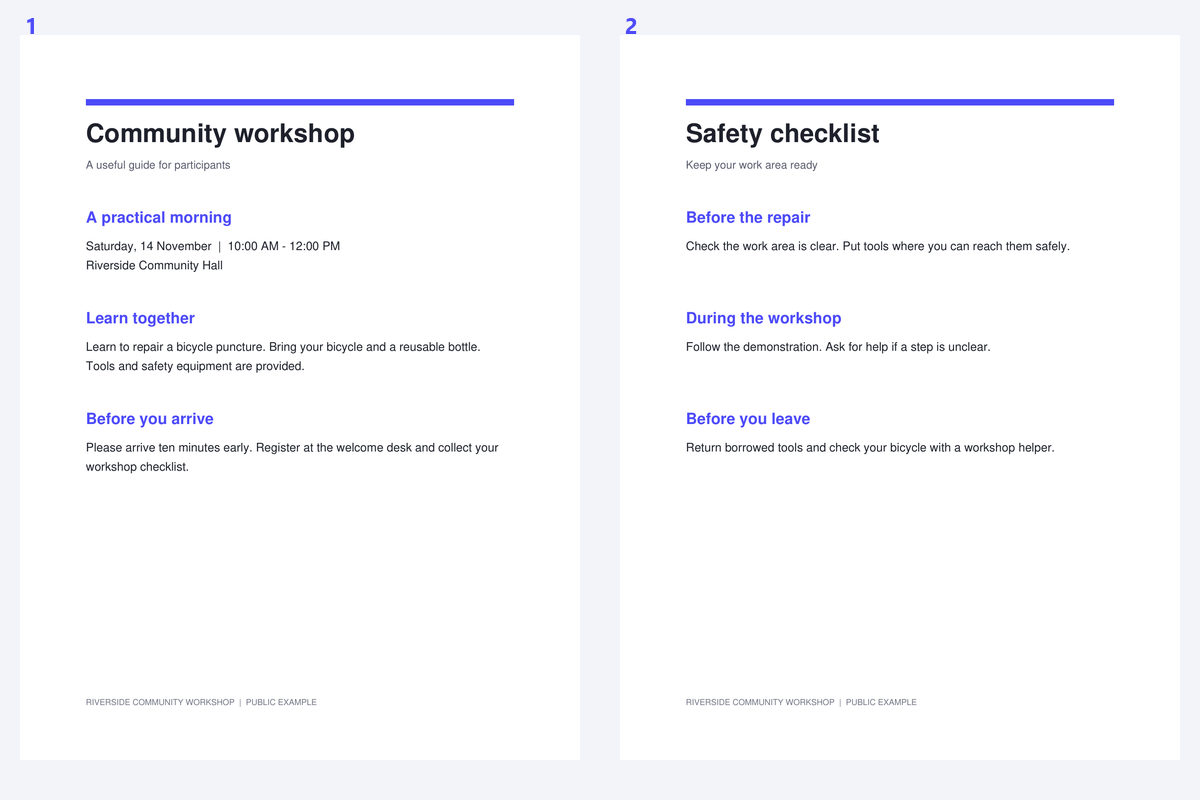
Contoh ini menggabungkan pemberitahuan lokakarya publik dengan daftar periksanya. Bandingkan dokumen sumber dengan urutan baca gabungan dan pastikan pemberitahuan berada di urutan pertama.
Muat dokumen yang seharusnya bersama-sama
Buka Gabungkan PDF dan tambahkan PDF sumber. Untuk paket sederhana, identifikasi dokumen mana yang harus memperkenalkan materi dan mana yang harus mengikuti.
Simpan dokumen asli. Penggabungan membuat dokumen baca baru dan tidak ditujukan untuk mempertahankan setiap lampiran sumber, penanda, atau perilaku formulir interaktif.
Atur urutan dokumen dan rentang yang berguna
Atur kartu dokumen sesuai urutan yang diinginkan. Gunakan rentang halaman jika file berisi sampul yang tidak diinginkan atau bagian yang tidak terkait.
Periksa urutan output setelah pengurutan atau pembalikan. Nama file bisa menjadi petunjuk yang mudah, tetapi bukan bukti urutan dokumen yang benar.
Gunakan urutan output untuk memverifikasi penggabungan selang-seling, terutama di bagian akhir.
Pilih halaman berurutan atau selang-seling
Gunakan penggabungan berurutan biasa untuk pemberitahuan yang diikuti oleh daftar periksa. Gunakan halaman selang-seling hanya jika sumber mewakili urutan berpasangan seperti sisi depan dan belakang.
Periksa beberapa pasangan pertama dan bagian akhir dari dokumen yang disisipkan. Jika urutannya sudah benar, klik Mulai untuk membuat PDF gabungan.
Pilih Atur PDF jika Anda memerlukan pengeditan tingkat halaman yang mendetail di seluruh sumber.
Unduh dan tinjau paket gabungan
Unduh hasilnya dan periksa jumlah halaman, transisi bagian, dan orientasi. Pastikan rentang tidak melewatkan halaman yang diperlukan.
Lanjutkan dengan PDF OCR jika paket terdiri dari hasil pindai. Jika duplikat yang tidak diinginkan muncul, tinjau dengan Hapus Halaman Duplikat alih-alih berasumsi bahwa halaman yang tampak berulang aman untuk dibuang.
Pertanyaan umum
Bisakah saya menggabungkan hanya sebagian dari setiap PDF?
Ya. Pilih rentang halaman yang berguna untuk dokumen sumber dan tinjau urutan yang dihasilkan sebelum mengekspor.
Bisakah saya menggabungkan bagian depan dan belakang yang dipindai secara terpisah?
Mode halaman bergantian dapat menyisipkan sumber-sumber tersebut. Periksa urutan dan setiap pasangannya; alat ini tidak dapat menyimpulkan bagian depan mana yang termasuk dengan bagian belakang mana.
Apakah menggabungkan membuat PDF hasil pindai dapat dicari?
Tidak. Ini menggabungkan konten halaman. Gunakan PDF OCR setelahnya jika halaman sumber tidak memiliki teks yang dapat digunakan.
Apakah penanda dan lampiran sumber dipertahankan?
Dokumen gabungan baru menghilangkan penanda sumber, lampiran, dan tindakan interaktif. Tampilan formulir yang ada diratakan; simpan file asli jika fitur-fitur ini penting.
Siapkan dokumen Anda berikutnya dengan Gabungkan PDF.
Gunakan urutan output untuk memverifikasi penggabungan selang-seling, terutama di bagian akhir.


