



Det er nyttigt at kombinere scanninger, når den resulterende rækkefølge gør materialet lettere at forstå. Flet PDF fungerer på dokumentniveau: arrangér filer, vælg nyttige sideområder og gennemgå output-sekvensen. Det understøtter også alternerende sider, men den mulighed kræver en grundig kontrol af for- og bagside-par.
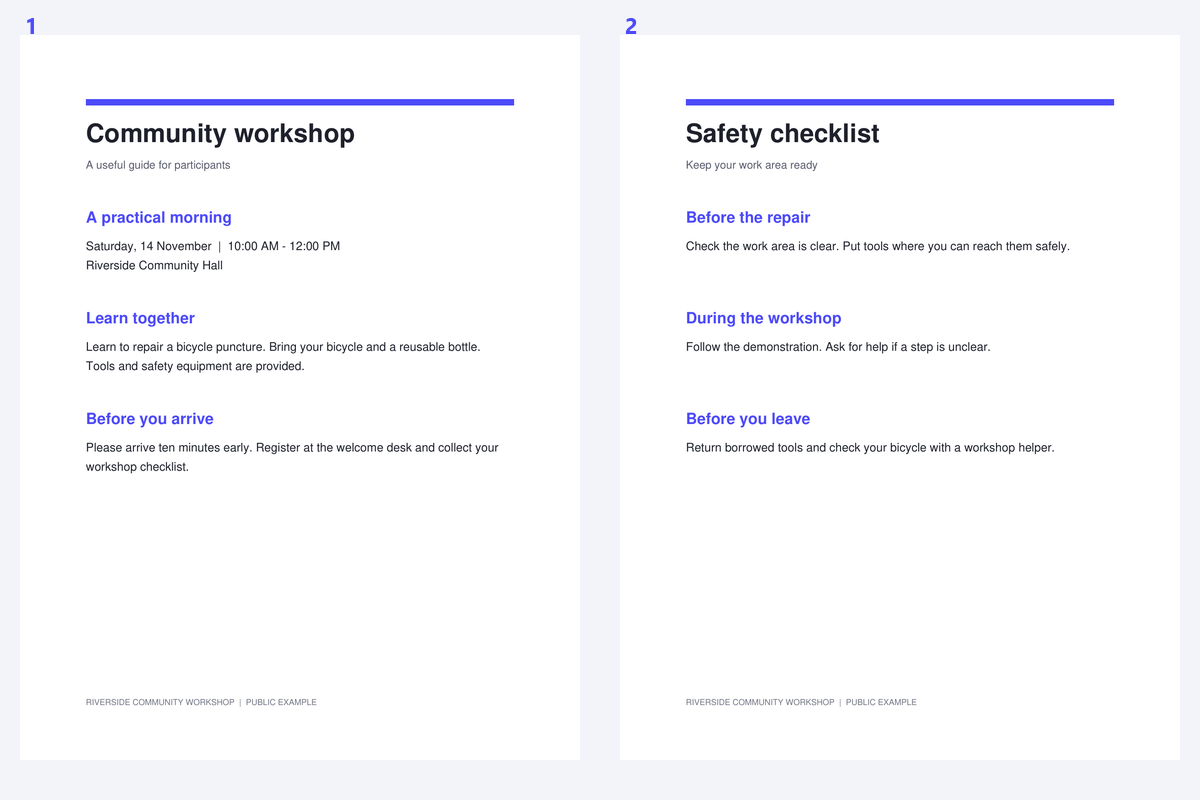
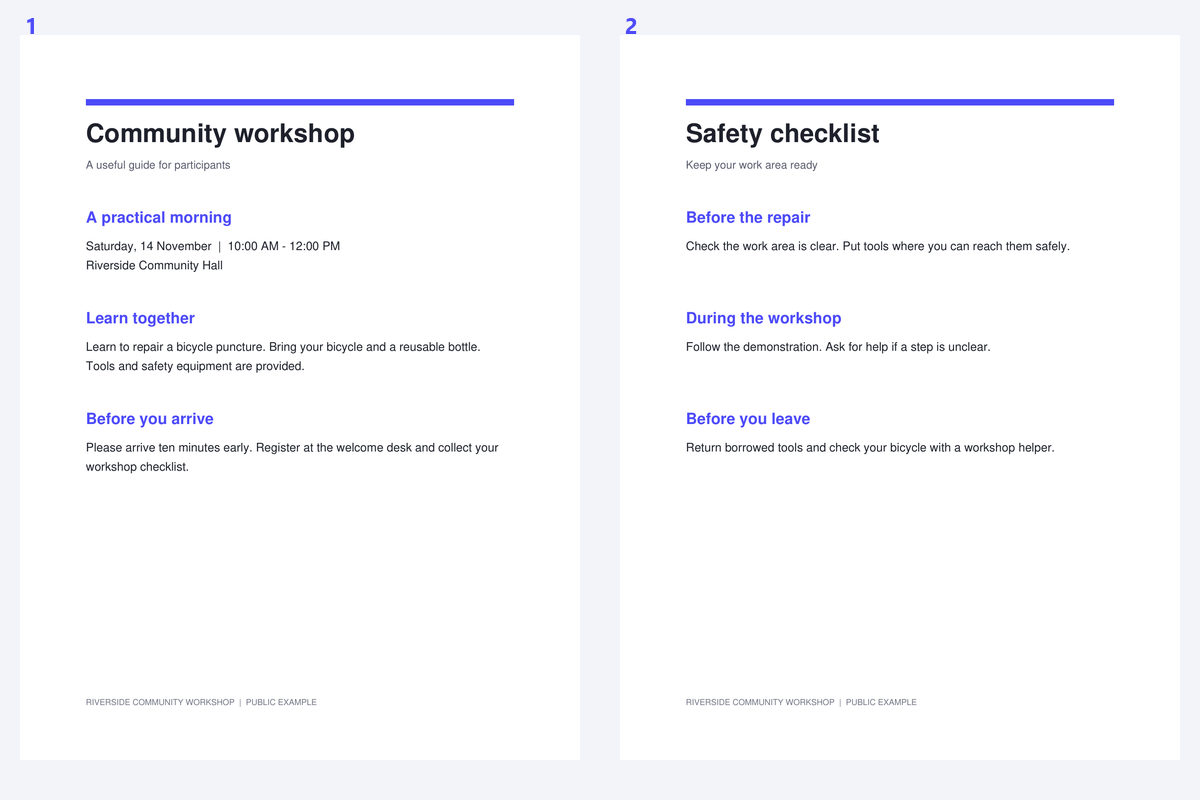
Eksemplet samler en meddelelse om en offentlig workshop med dens tjekliste. Sammenlign kildedokumenterne med den samlede læserækkefølge og bekræft, at meddelelsen kommer først.
Indlæs de dokumenter, der hører sammen
Åbn Flet PDF og tilføj kilde-PDF'erne. For en simpel pakke skal du identificere, hvilket dokument der skal introducere materialet, og hvilket der skal følge efter.
Behold originalerne. Fletning skaber et nyt læsedokument og er ikke beregnet til at bevare alle kildevedhæftninger, bogmærker eller interaktive formularfunktioner.
Indstil dokumentrækkefølge og nyttige intervaller
Arranger dokumentkortene i den tilsigtede rækkefølge. Brug et sideinterval, hvis en fil indeholder et uønsket omslag eller et ikke-relateret afsnit.
Inspicér output-sekvensen efter sortering eller vending. Et filnavn kan være et praktisk spor, men det er ikke bevis for den korrekte dokumentrækkefølge.
Brug output-sekvensen til at verificere en alternerende fletning, især til sidst.
Vælg sekventielle eller alternerende sider
Brug almindelig sekventiel fletning til en meddelelse efterfulgt af en tjekliste. Brug kun alternerende sider, når kilderne repræsenterer parrede sekvenser såsom forsider og bagsider.
Kontrollér de første par par og slutningen af et sammenflettet dokument. Når sekvensen er korrekt, skal du klikke på Start for at oprette den flettede PDF.
Vælg Organiser PDF, når du har brug for detaljerede redigeringer på sideniveau på tværs af kilderne.
Download og gennemgå den samlede pakke
Download resultatet og kontrollér sidetal, overgange mellem sektioner og orientering. Bekræft, at et område ikke har udeladt en nødvendig side.
Fortsæt med PDF OCR, når pakken består af scanninger. Hvis en uønsket dublet er blevet introduceret, skal du gennemgå den med Fjern dubletsider i stedet for at antage, at en side, der ser gentaget ud, er sikker at slette.
Almindelige spørgsmål
Kan jeg flette kun en del af hver PDF?
Ja. Vælg nyttige sideintervaller for kildedokumenterne og gennemgå den resulterende sekvens før eksport.
Kan jeg kombinere separat scannede forsider og bagsider?
Alternerende sidetilstand kan flette kilderne. Tjek deres rækkefølge og hver parring; værktøjet kan ikke udlede, hvilken forside der hører til hvilken bagside.
Gør fletning scannede PDF-filer søgbare?
Nej. Det kombinerer sideindhold. Brug PDF OCR bagefter, når kildesiderne mangler brugbar tekst.
Bliver kildebogmærker og vedhæftede filer bevaret?
Det nye flettede dokument udelader kildebogmærker, vedhæftede filer og interaktive handlinger. Eksisterende formularudseender bliver fladgjort; behold originalerne, når disse funktioner betyder noget.
Forbered dit næste dokument med Flet PDF.
Brug output-sekvensen til at verificere en alternerende fletning, især til sidst.


