



Het combineren van scans is nuttig wanneer de resulterende volgorde het materiaal begrijpelijker maakt. Samenvoegen PDF werkt op documentniveau: rangschik bestanden, kies nuttige bereiken en controleer de uitvoervolgorde. Het ondersteunt ook afwisselende pagina's, maar die optie vereist een zorgvuldige controle van de voor- en achterkant-paren.
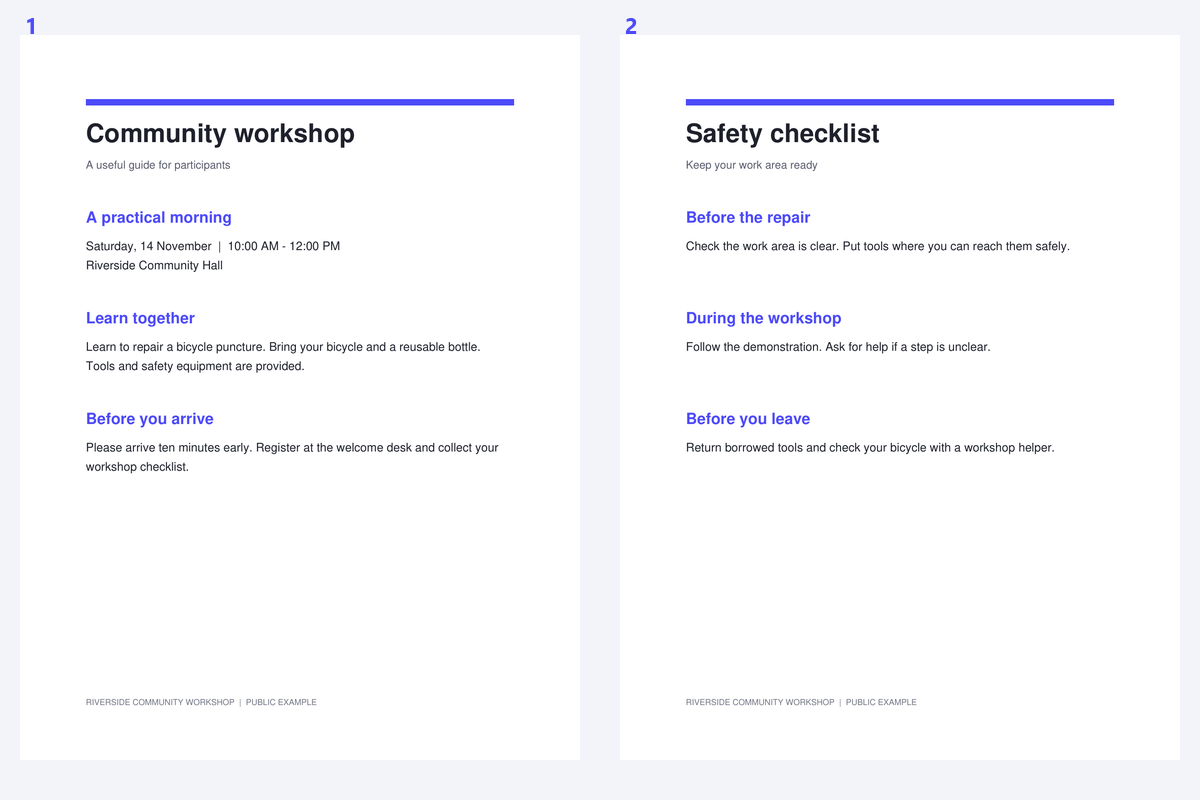
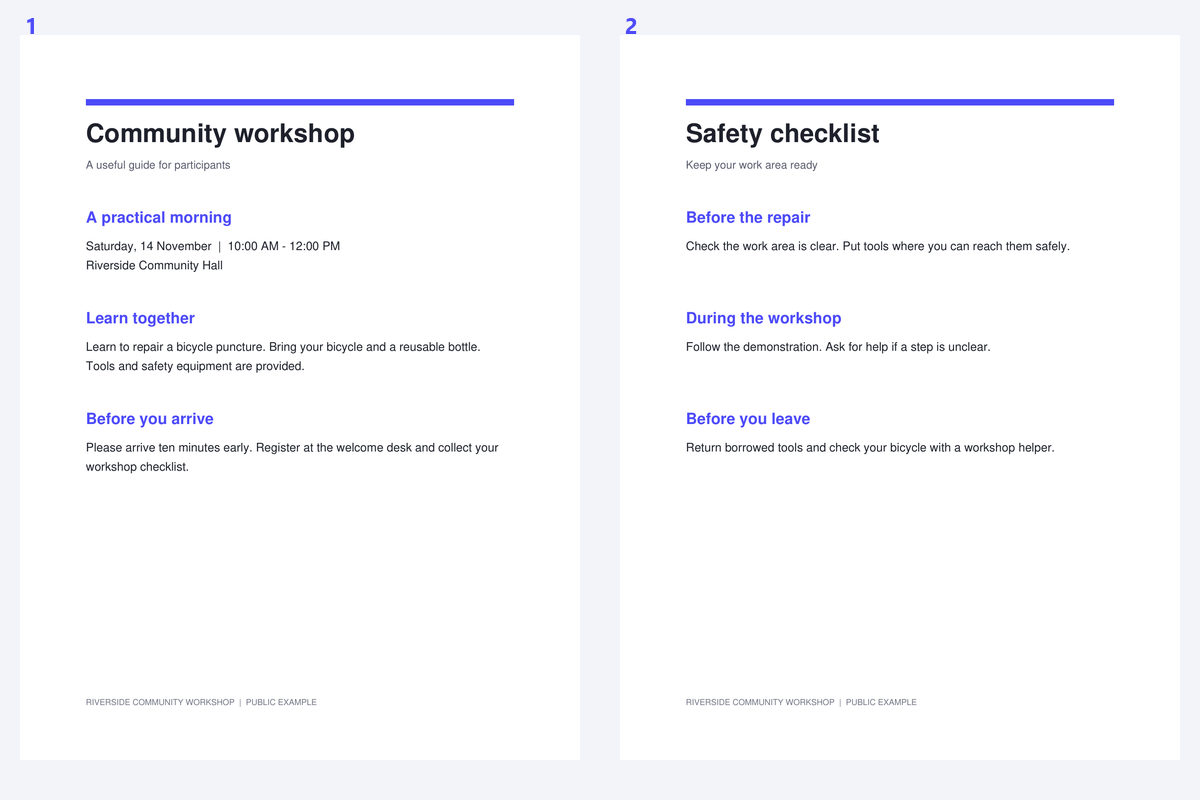
Het voorbeeld voegt een kennisgeving van een openbare workshop samen met de bijbehorende checklist. Vergelijk de brondocumenten met de gecombineerde leesvolgorde en bevestig dat de kennisgeving als eerste komt.
Laad de documenten die bij elkaar horen
Open PDF Samenvoegen en voeg de bron-PDF's toe. Bepaal voor een eenvoudig pakket welk document het materiaal moet inleiden en welk document moet volgen.
Bewaar de originelen. Samenvoegen maakt een nieuw leesdocument en is niet bedoeld om elke bronbijlage, bladwijzer of interactief formuliergedrag te behouden.
Stel de documentvolgorde en nuttige bereiken in
Rangschik de documentkaarten in de beoogde volgorde. Gebruik een paginabereik als een bestand een ongewenste omslag of een niet-gerelateerd gedeelte bevat.
Inspecteer de uitvoervolgorde na het sorteren of omkeren. Een bestandsnaam kan een handige aanwijzing zijn, maar het is geen bewijs voor de juiste documentvolgorde.
Gebruik de uitvoervolgorde om een afwisselende samenvoeging te verifiëren, vooral aan het einde.
Kies opeenvolgende of afwisselende pagina's
Gebruik gewone opeenvolgende samenvoeging voor een kennisgeving gevolgd door een checklist. Gebruik afwisselende pagina's alleen wanneer de bronnen gekoppelde reeksen vertegenwoordigen, zoals voor- en achterkanten.
Controleer de eerste paar paren en het einde van een afwisselend document. Wanneer de volgorde correct is, klikt u op Start om de samengevoegde PDF te maken.
Kies Organiseren PDF wanneer u gedetailleerde bewerkingen op paginaniveau in de bronnen nodig heeft.
Download en controleer het gecombineerde pakket
Download het resultaat en controleer het aantal pagina's, sectieovergangen en oriëntatie. Bevestig dat een bereik geen benodigde pagina heeft weggelaten.
Ga verder met PDF OCR wanneer het pakket uit scans bestaat. Als er een ongewenst duplicaat is geïntroduceerd, controleer dit dan met Verwijder Dubbele Pagina's in plaats van aan te nemen dat een pagina die er herhaald uitziet veilig kan worden verwijderd.
Veelgestelde vragen
Kan ik slechts een deel van elke PDF samenvoegen?
Ja. Kies nuttige paginabereiken voor de brondocumenten en controleer de resulterende reeks vóór het exporteren.
Kan ik afzonderlijk gescande voor- en achterkanten combineren?
De modus voor afwisselende pagina's kan de bronnen in elkaar vlechten. Controleer hun volgorde en elk paar; de tool kan niet afleiden welke voorkant bij welke achterkant hoort.
Maakt samenvoegen gescande PDF's doorzoekbaar?
Nee. Het combineert pagina-inhoud. Gebruik daarna PDF OCR wanneer de bronpagina's geen bruikbare tekst bevatten.
Worden bronbladwijzers en bijlagen behouden?
Het nieuwe samengevoegde document laat bronbladwijzers, bijlagen en interactieve acties weg. Bestaande formulierweergaven worden afgevlakt; bewaar originelen wanneer deze functies belangrijk zijn.
Bereid uw volgende document voor met Samenvoegen PDF.
Gebruik de uitvoervolgorde om een afwisselende samenvoeging te verifiëren, vooral aan het einde.


