



Ang pagsasama ng mga scan ay kapaki-pakinabang kapag ang resulta ng pagkakasunod-sunod ay nagpapadali sa pag-unawa sa materyal. Ang Merge PDF ay gumagana sa antas ng dokumento: ayusin ang mga file, pumili ng mga kapaki-pakinabang na range, at suriin ang output sequence. Sinusuportahan din nito ang mga alternating page, ngunit ang opsyong iyon ay nangangailangan ng maingat na pagsusuri sa mga front-and-back na pares.
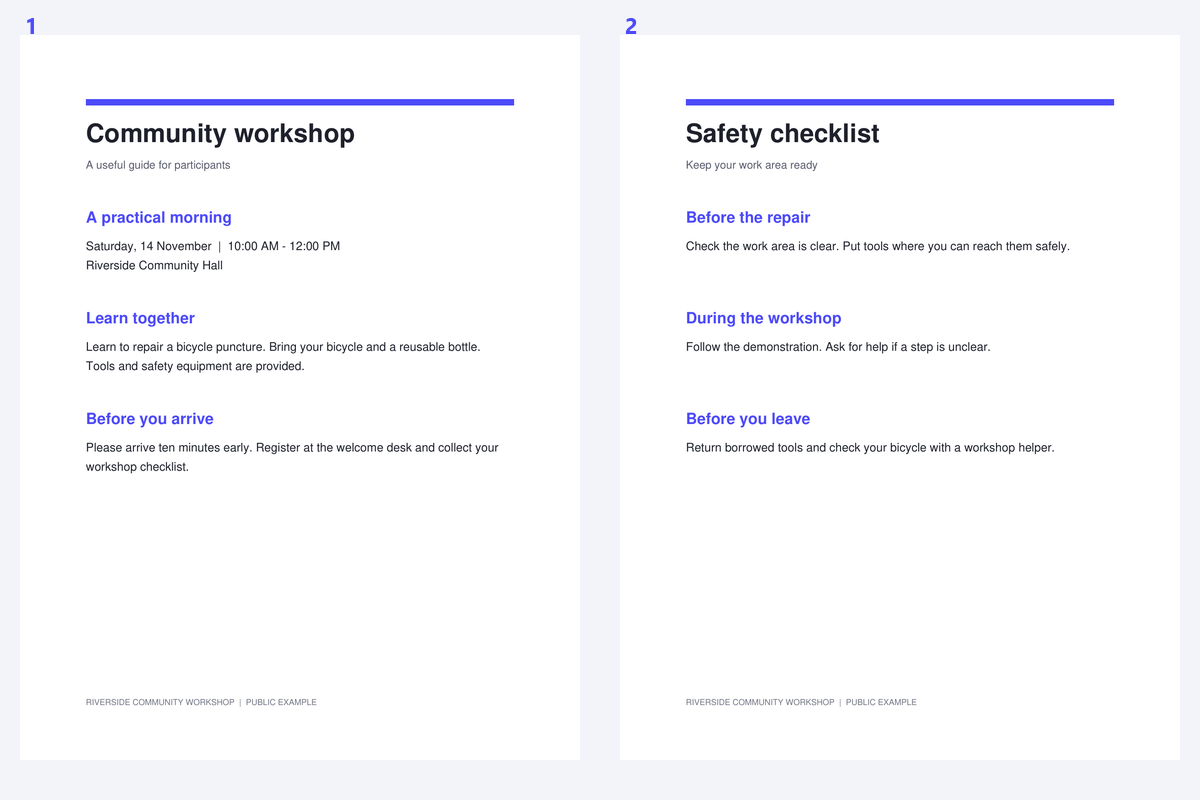
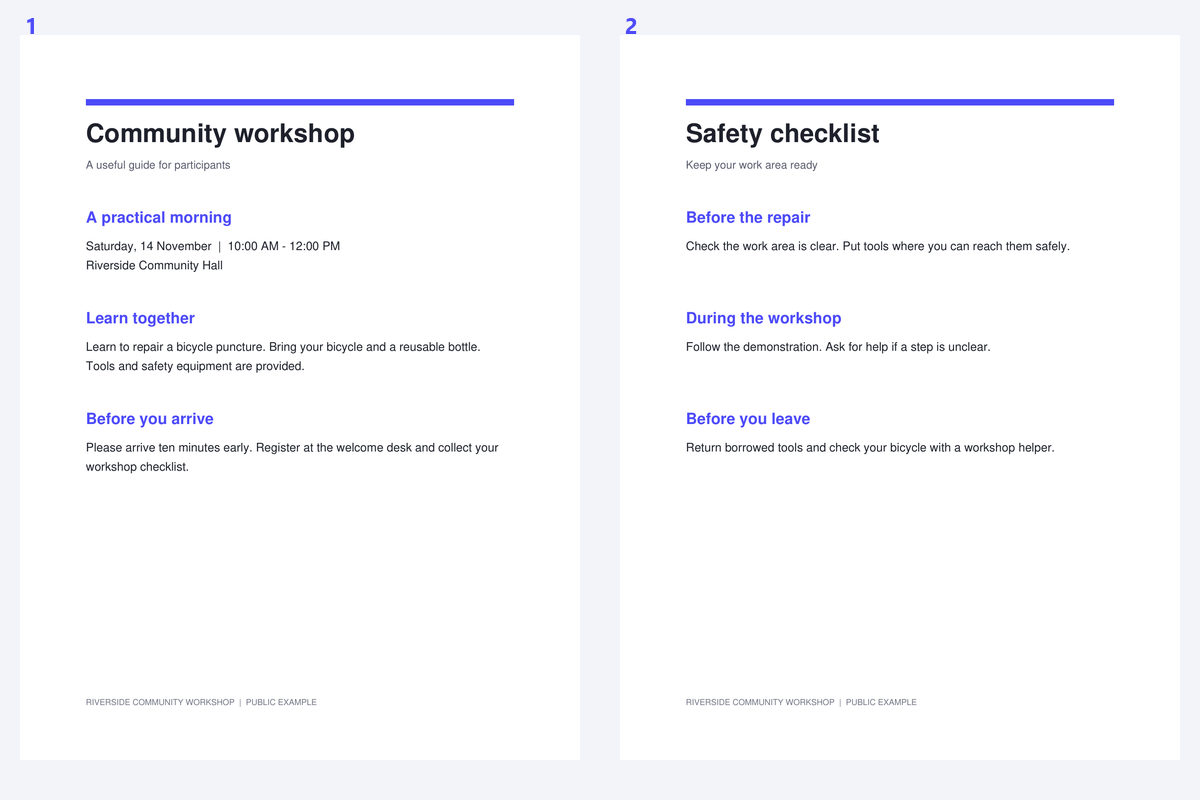
Ang halimbawa ay pinagsasama ang isang paunawa ng pampublikong workshop at ang checklist nito. Ihambing ang mga source document sa pinagsamang pagkakasunod-sunod ng pagbabasa at kumpirmahin na ang paunawa ang nauuna.
I-load ang mga dokumentong dapat magkasama
Buksan ang Merge PDF at idagdag ang mga source PDF. Para sa isang simpleng packet, tukuyin kung aling dokumento ang dapat magpakilala sa materyal at kung alin ang dapat sumunod.
Panatilihin ang mga orihinal. Ang pag-merge ay gumagawa ng bagong dokumentong babasahin at hindi nilalayong panatilihin ang bawat source attachment, bookmark, o gawi ng interactive form.
Itakda ang pagkakasunod-sunod ng dokumento at mga kapaki-pakinabang na saklaw
Ayusin ang mga card ng dokumento sa nilalayong pagkakasunod-sunod. Gumamit ng saklaw ng pahina kung ang isang file ay naglalaman ng hindi gustong cover o hindi kaugnay na seksyon.
Siyasatin ang output sequence pagkatapos mag-sort o mag-reverse. Ang filename ay maaaring maging isang maginhawang pahiwatig, ngunit hindi ito patunay ng tamang pagkakasunod-sunod ng dokumento.
Gamitin ang output sequence upang i-verify ang isang alternating merge, lalo na sa dulo.
Pumili ng sequential o alternating na mga pahina
Gamitin ang ordinaryong sequential merging para sa isang paunawa na sinusundan ng isang checklist. Gamitin lamang ang alternating pages kapag ang mga source ay kumakatawan sa mga pares na pagkakasunod-sunod gaya ng harap at likod.
Suriin ang unang ilang pares at ang dulo ng isang interleaved na dokumento. Kapag tama na ang pagkakasunod-sunod, i-click ang Start upang gawin ang pinagsamang PDF.
Piliin ang Organize PDF kapag kailangan mo ng detalyadong pag-edit sa antas ng pahina sa mga source.
I-download at suriin ang pinagsamang packet
I-download ang resulta at suriin ang bilang ng pahina, mga transition ng seksyon, at oryentasyon. Kumpirmahin na ang isang range ay hindi nakaligtaan ng isang kinakailangang pahina.
Magpatuloy sa PDF OCR kapag ang packet ay binubuo ng mga scan. Kung may naipasok na hindi gustong duplicate, suriin ito gamit ang Remove Duplicate Pages sa halip na ipagpalagay na ang isang pahinang mukhang inulit ay ligtas na itapon.
Mga karaniwang tanong
Maaari ko bang pagsamahin ang bahagi lamang ng bawat PDF?
Oo. Pumili ng mga kapaki-pakinabang na saklaw ng pahina para sa mga source document at suriin ang resultang pagkakasunod-sunod bago ang export.
Maaari ko bang pagsamahin ang magkahiwalay na na-scan na harap at likod?
Ang alternating-page mode ay maaaring mag-interleave ng mga source. Suriin ang kanilang pagkakasunod-sunod at bawat pagpapares; hindi matukoy ng tool kung aling harap ang kabilang sa aling likod.
Ginagawa bang searchable ng pagpagsasama ang mga na-scan na PDF?
Hindi. Pinagsasama nito ang nilalaman ng pahina. Gamitin ang PDF OCR pagkatapos kung ang mga source page ay walang magagamit na text.
Pinapanatili ba ang mga source bookmark at attachment?
Ang bagong pinagsamang dokumento ay nag-aalis ng mga source bookmark, attachment, at interactive na aksyon. Ang mga hitsura ng umiiral na form ay pinu-flatten; panatilihin ang mga orihinal kung mahalaga ang mga feature na ito.
Ihanda ang iyong susunod na dokumento gamit ang Merge PDF.
Gamitin ang output sequence upang i-verify ang isang alternating merge, lalo na sa dulo.


