



La combinaison de numérisations est utile lorsque l'ordre résultant rend le matériel plus facile à comprendre. Fusionner PDF fonctionne au niveau du document : organisez les fichiers, choisissez des plages utiles et examinez la séquence de sortie. Il prend également en charge les pages alternées, mais cette option nécessite une vérification minutieuse des paires recto-verso.
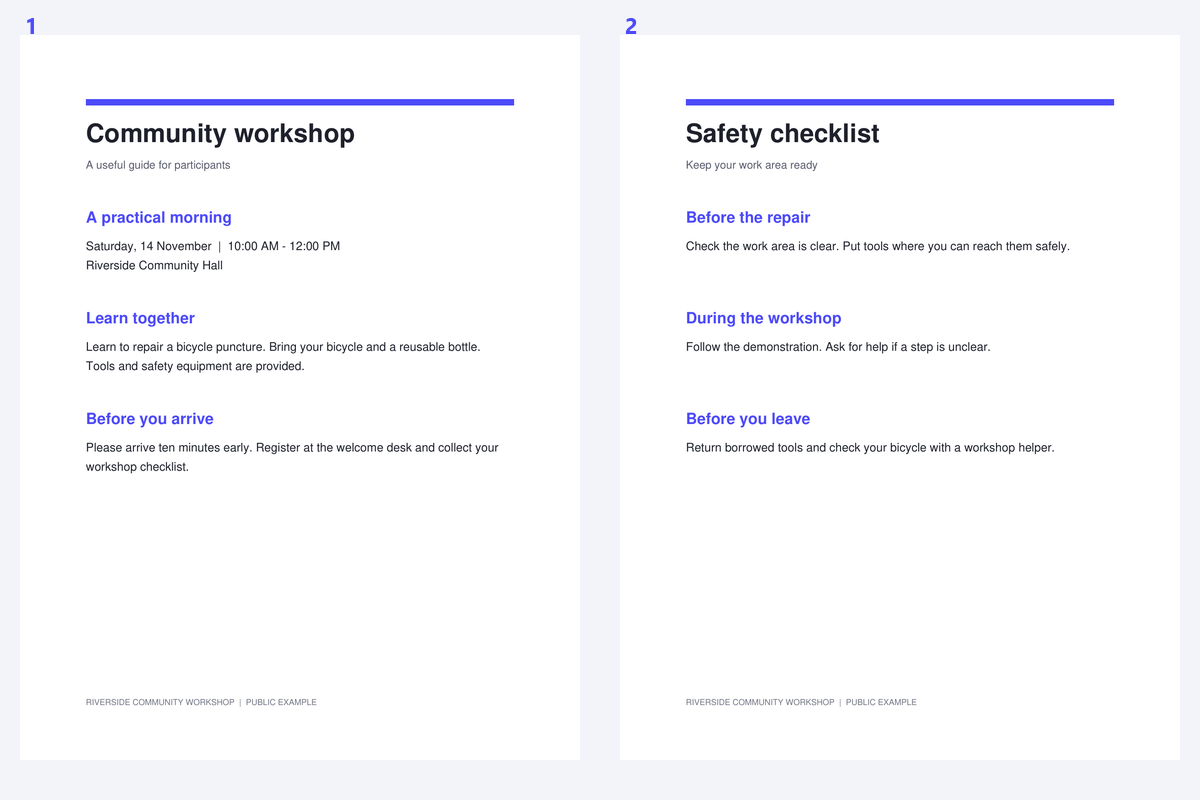
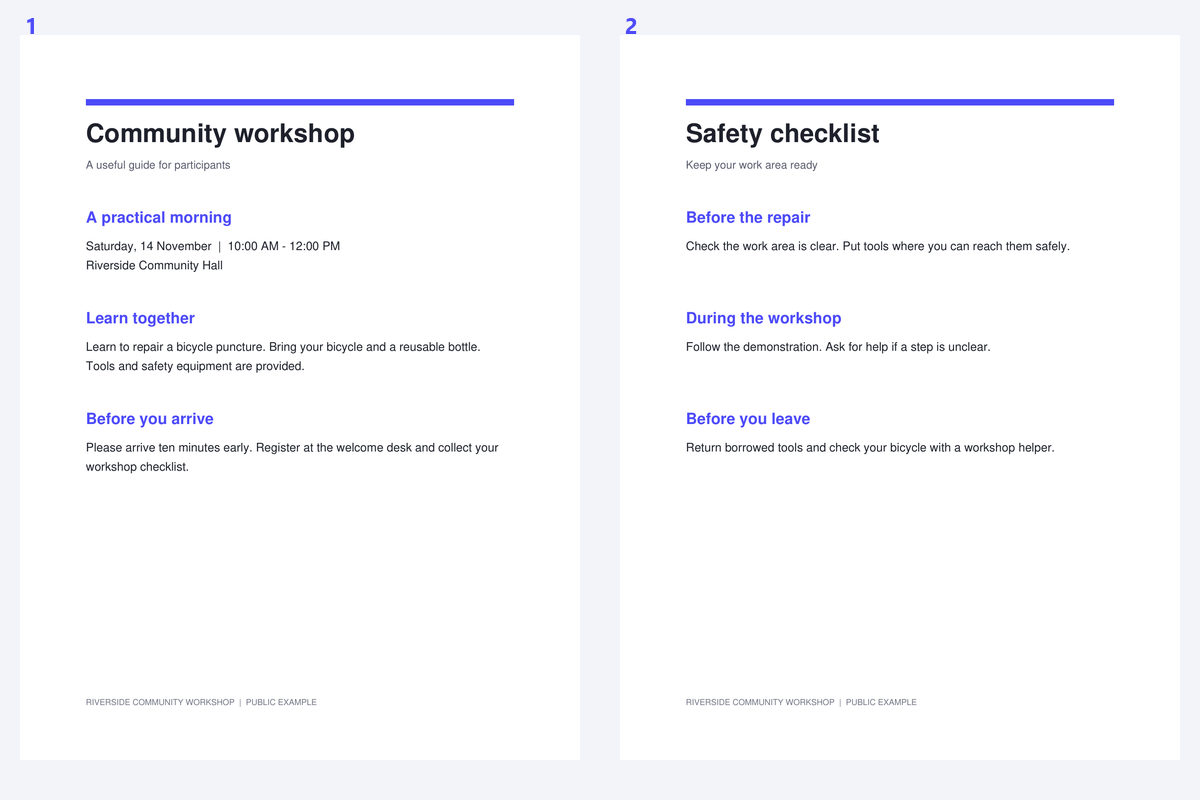
L'exemple joint un avis d'atelier public avec sa liste de contrôle. Comparez les documents sources avec la séquence de lecture combinée et confirmez que l'avis vient en premier.
Chargez les documents qui vont ensemble
Ouvrez Fusionner PDF et ajoutez les PDF sources. Pour un dossier simple, identifiez quel document doit introduire le contenu et lequel doit suivre.
Conservez les originaux. La fusion crée un nouveau document de lecture et n'est pas destinée à préserver chaque pièce jointe, signet ou comportement de formulaire interactif source.
Définissez l'ordre des documents et les plages utiles
Disposez les cartes de document dans l'ordre prévu. Utilisez une plage de pages si un fichier contient une couverture indésirable ou une section non pertinente.
Inspectez la séquence de sortie après le tri ou l'inversion. Un nom de fichier peut être un indice pratique, mais ce n'est pas une preuve de l'ordre correct du document.
Utilisez la séquence de sortie pour vérifier une fusion alternée, surtout à la fin.
Choisissez des pages séquentielles ou alternées
Utilisez la fusion séquentielle ordinaire pour un avis suivi d'une liste de contrôle. Utilisez les pages alternées uniquement lorsque les sources représentent des séquences appariées telles que des rectos et des versos.
Vérifiez les premières paires et la fin d'un document entrelacé. Lorsque la séquence est correcte, cliquez sur Démarrer pour créer le PDF fusionné.
Choisissez Organiser PDF lorsque vous avez besoin de modifications détaillées au niveau de la page sur l'ensemble des sources.
Téléchargez et examinez le paquet combiné
Téléchargez le résultat et vérifiez le nombre de pages, les transitions de section et l'orientation. Confirmez qu'une plage n'a pas omis une page nécessaire.
Continuez avec PDF OCR lorsque le paquet se compose de numérisations. Si un doublon indésirable a été introduit, examinez-le avec Supprimer les pages en double plutôt que de supposer qu'une page semblant répétée peut être supprimée sans risque.
Questions fréquentes
Puis-je fusionner seulement une partie de chaque PDF ?
Oui. Choisissez des plages de pages utiles pour les documents sources et vérifiez la séquence résultante avant l'exportation.
Puis-je combiner des recto et verso numérisés séparément ?
Le mode de pages alternées peut entrelacer les sources. Vérifiez leur ordre et chaque appariement ; l'outil ne peut pas déduire quel recto appartient à quel verso.
La fusion rend-elle les PDF numérisés consultables ?
Non. Elle combine le contenu des pages. Utilisez PDF OCR par la suite lorsque les pages sources manquent de texte utilisable.
Les signets et pièces jointes sources sont-ils préservés ?
Le nouveau document fusionné omet les signets sources, les pièces jointes et les actions interactives. Les apparences des formulaires existants sont aplaties ; conservez les originaux lorsque ces fonctionnalités sont importantes.
Préparez votre prochain document avec Fusionner PDF.
Utilisez la séquence de sortie pour vérifier une fusion alternée, surtout à la fin.


