



Tarama dosyalarını birleştirmek, sonuçtaki sıralama materyalin anlaşılmasını kolaylaştırdığında faydalıdır. PDF Birleştirme belge düzeyinde çalışır: dosyaları düzenleyin, faydalı aralıkları seçin ve çıktı sırasını gözden geçirin. Ayrıca alternatif sayfaları da destekler, ancak bu seçenek ön ve arka eşleşmelerin dikkatli bir şekilde kontrol edilmesini gerektirir.
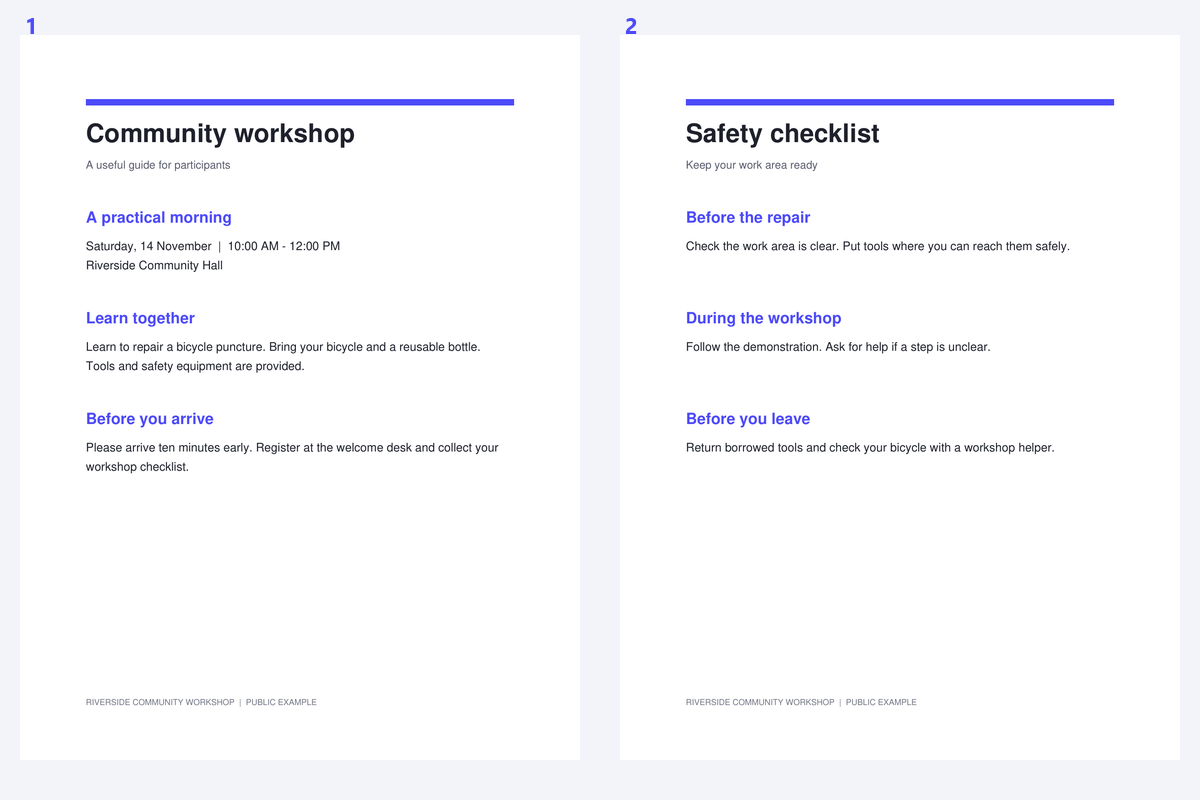
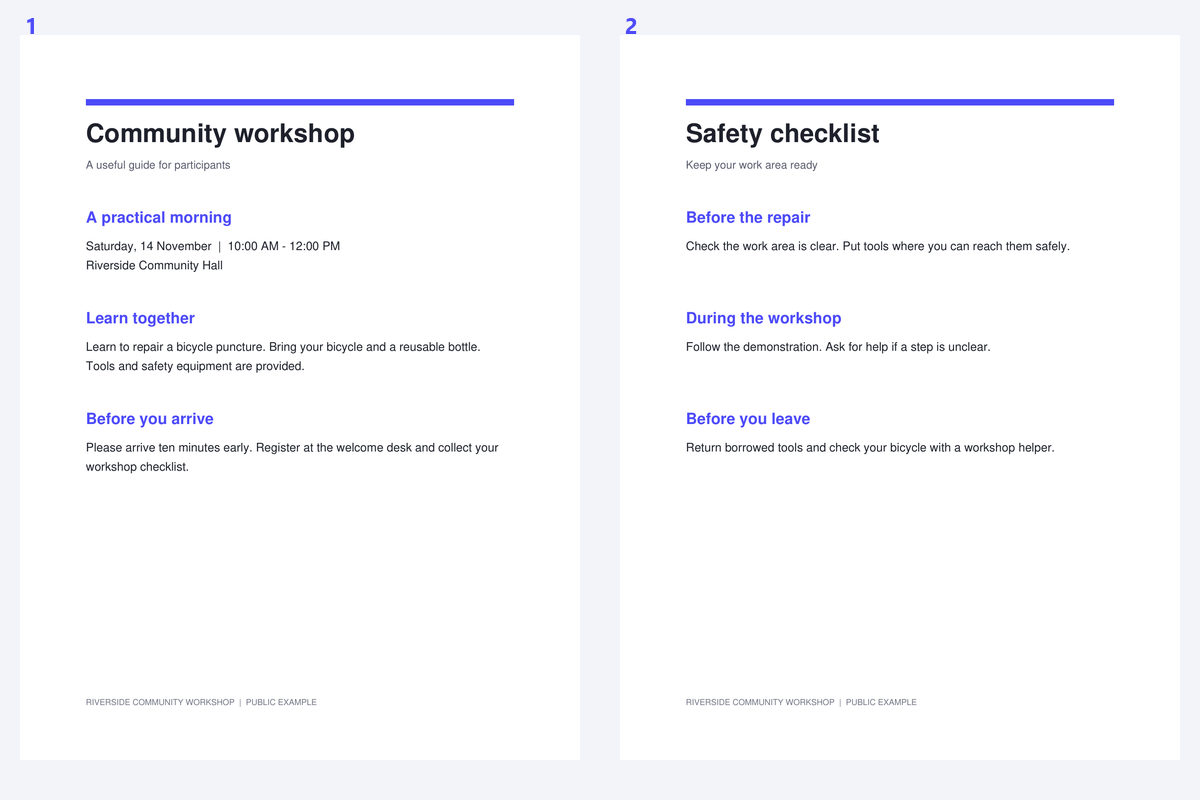
Örnek, halka açık bir atölye bildirimini kontrol listesiyle birleştirir. Kaynak belgeleri birleştirilmiş okuma sırasıyla karşılaştırın ve bildirimin ilk sırada olduğundan emin olun.
Bir arada olması gereken belgeleri yükleyin
PDF Birleştir'i açın ve kaynak PDF'leri ekleyin. Basit bir paket için, hangi belgenin materyali tanıtması ve hangisinin onu takip etmesi gerektiğini belirleyin.
Orijinallerini saklayın. Birleştirme işlemi yeni bir okuma belgesi oluşturur ve tüm kaynak eklerini, yer imlerini veya etkileşimli form davranışlarını korumayı amaçlamaz.
Belge sırasını ve yararlı aralıkları ayarlayın
Belge kartlarını amaçlanan sırada düzenleyin. Bir dosya istenmeyen bir kapak veya ilgisiz bir bölüm içeriyorsa bir sayfa aralığı kullanın.
Sıralama veya tersine çevirme işleminden sonra çıktı sırasını inceleyin. Dosya adı uygun bir ipucu olabilir, ancak doğru belge sırasının kanıtı değildir.
Özellikle sonunda, alternatif bir birleştirmeyi doğrulamak için çıktı sırasını kullanın.
Sıralı veya alternatif sayfaları seçin
Bir bildirim ve ardından bir kontrol listesi için normal sıralı birleştirmeyi kullanın. Alternatif sayfaları yalnızca kaynaklar ön ve arka yüzler gibi eşleştirilmiş dizileri temsil ettiğinde kullanın.
İlk birkaç çifti ve araya eklenmiş belgenin sonunu kontrol edin. Sıra doğru olduğunda, birleştirilmiş PDF dosyasını oluşturmak için Başlat'a tıklayın.
Kaynaklar arasında ayrıntılı sayfa düzeyinde düzenlemelere ihtiyaç duyduğunuzda PDF Düzenle'yi seçin.
Birleştirilmiş paketi indirin ve gözden geçirin
Sonucu indirin ve sayfa sayısını, bölüm geçişlerini ve yönlendirmeyi kontrol edin. Bir aralığın gerekli bir sayfayı atlamadığından emin olun.
Paket taramalardan oluştuğunda PDF OCR ile devam edin. İstenmeyen bir kopya eklendiyse, tekrarlanmış gibi görünen bir sayfanın silinmesinin güvenli olduğunu varsaymak yerine, Yinelenen Sayfaları Kaldır ile gözden geçirin.
Sıkça sorulan sorular
Her PDF dosyasının sadece bir kısmını birleştirebilir miyim?
Evet. Kaynak belgeler için kullanışlı sayfa aralıkları seçin ve dışa aktarmadan önce ortaya çıkan diziyi inceleyin.
Ayrı ayrı taranmış ön ve arka yüzleri birleştirebilir miyim?
Alternatif sayfa modu, kaynakları birbirine geçirebilir. Sıralarını ve her eşleşmeyi kontrol edin; araç, hangi ön yüzün hangi arka yüze ait olduğunu tahmin edemez.
Birleştirme işlemi taranmış PDF'leri aranabilir hale getirir mi?
Hayır. Sayfa içeriğini birleştirir. Kaynak sayfalar kullanılabilir metinden yoksunsa daha sonra PDF OCR kullanın.
Kaynak yer imleri ve ekler korunuyor mu?
Yeni birleştirilmiş belge, kaynak yer imlerini, ekleri ve etkileşimli eylemleri çıkarır. Mevcut form görünümleri düzleştirilir; bu özellikler önemliyse orijinallerini saklayın.
Bir sonraki belgenizi PDF Birleştir ile hazırlayın.
Özellikle sonunda, alternatif bir birleştirmeyi doğrulamak için çıktı sırasını kullanın.


