



स्कैन को संयोजित करना तब उपयोगी होता है जब परिणामी क्रम सामग्री को समझना आसान बनाता है। मर्ज PDF दस्तावेज़ स्तर पर काम करता है: फाइलों को व्यवस्थित करें, उपयोगी रेंज चुनें और आउटपुट अनुक्रम की समीक्षा करें। यह वैकल्पिक पेजों का भी समर्थन करता है, लेकिन उस विकल्प के लिए फ्रंट-एंड-बैक जोड़ियों की सावधानीपूर्वक जाँच की आवश्यकता होती है।
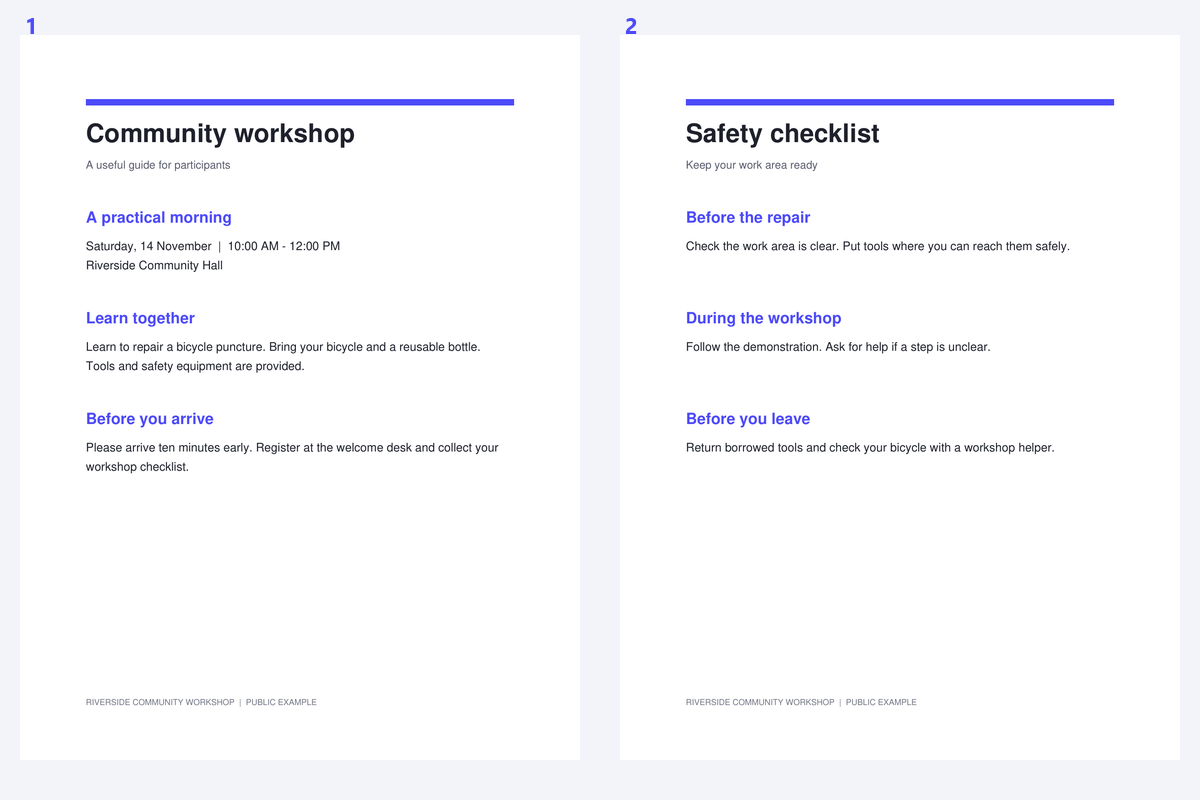
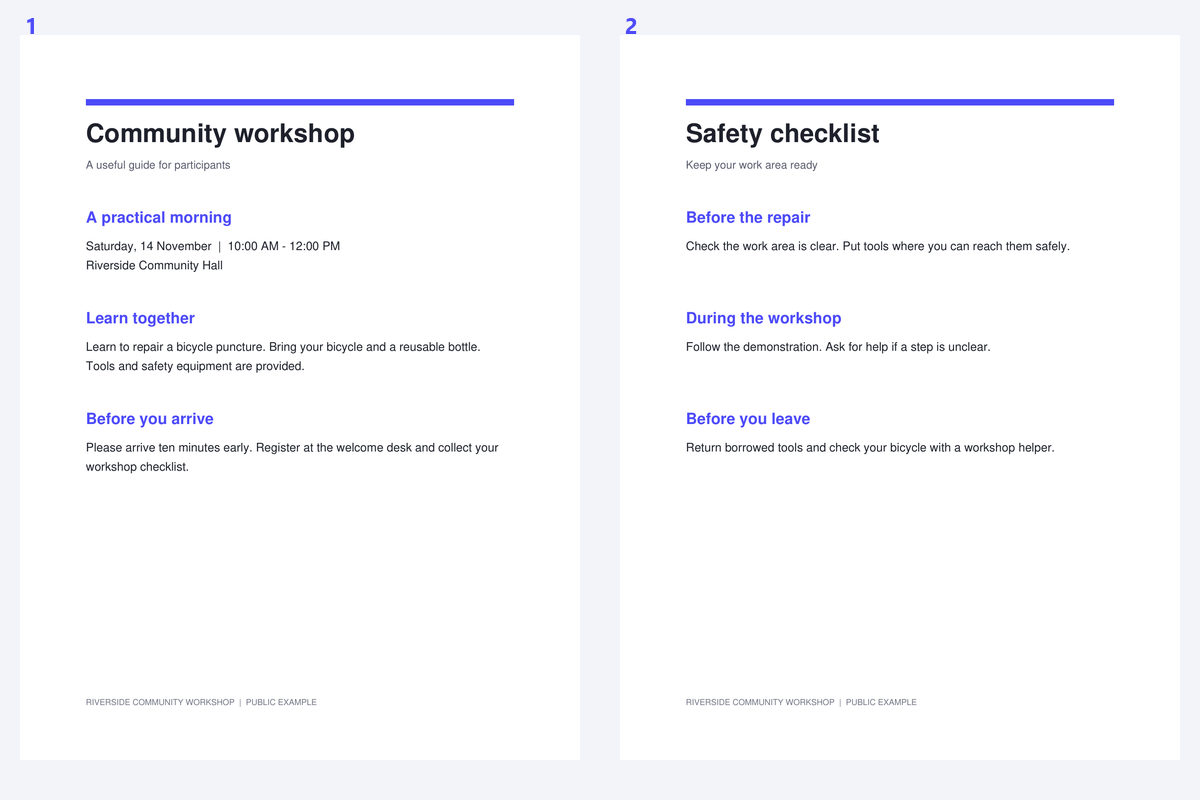
उदाहरण में एक सार्वजनिक कार्यशाला नोटिस को उसकी चेकलिस्ट के साथ जोड़ा गया है। स्रोत दस्तावेज़ों की संयुक्त पठन अनुक्रम के साथ तुलना करें और पुष्टि करें कि नोटिस पहले आता है।
वे दस्तावेज़ लोड करें जो एक साथ होने चाहिए
PDF मर्ज करें खोलें और स्रोत PDF जोड़ें। एक साधारण पैकेट के लिए, पहचानें कि कौन सा दस्तावेज़ सामग्री की शुरुआत करेगा और कौन सा उसके बाद आएगा।
मूल प्रतियों को सुरक्षित रखें। मर्ज करने से एक नया पठन दस्तावेज़ बनता है और इसका उद्देश्य प्रत्येक स्रोत अटैचमेंट, बुकमार्क या इंटरैक्टिव फॉर्म व्यवहार को संरक्षित करना नहीं है।
दस्तावेज़ क्रम और उपयोगी रेंज सेट करें
दस्तावेज़ कार्ड को इच्छित क्रम में व्यवस्थित करें। यदि किसी फ़ाइल में अवांछित कवर या असंबंधित अनुभाग है, तो पृष्ठ रेंज का उपयोग करें।
क्रमबद्ध या उलटने के बाद आउटपुट अनुक्रम का निरीक्षण करें। फ़ाइल नाम एक सुविधाजनक संकेत हो सकता है, लेकिन यह सही दस्तावेज़ क्रम का प्रमाण नहीं है।
वैकल्पिक मर्ज को सत्यापित करने के लिए आउटपुट अनुक्रम का उपयोग करें, विशेष रूप से अंत में।
अनुक्रमिक या वैकल्पिक पेज चुनें
नोटिस के बाद चेकलिस्ट के लिए सामान्य अनुक्रमिक मर्ज का उपयोग करें। वैकल्पिक पेजों का उपयोग केवल तभी करें जब स्रोत युग्मित अनुक्रमों जैसे कि फ्रंट और बैक का प्रतिनिधित्व करते हों।
पहली कुछ जोड़ियों और इंटरलीव्ड दस्तावेज़ के अंत की जाँच करें। जब अनुक्रम सही हो, तो मर्ज की गई PDF बनाने के लिए स्टार्ट पर क्लिक करें।
जब आपको स्रोतों में विस्तृत पेज-स्तरीय संपादन की आवश्यकता हो तो ऑर्गनाइज़ PDF चुनें।
संयुक्त पैकेट डाउनलोड करें और समीक्षा करें
परिणाम डाउनलोड करें और पेज की संख्या, अनुभाग संक्रमण और ओरिएंटेशन की जाँच करें। पुष्टि करें कि किसी रेंज ने किसी आवश्यक पेज को छोड़ा नहीं है।
जब पैकेट स्कैन से बना हो तो PDF OCR के साथ जारी रखें। यदि कोई अवांछित डुप्लिकेट शामिल हो गया है, तो उसे रिमूव डुप्लिकेट पेजों के साथ समीक्षा करें, बजाय इसके कि यह मान लिया जाए कि दोहरा दिखने वाला पेज हटाना सुरक्षित है।
सामान्य प्रश्न
क्या मैं प्रत्येक PDF का केवल एक हिस्सा मर्ज कर सकता हूँ?
हाँ। स्रोत दस्तावेज़ों के लिए उपयोगी पृष्ठ सीमाएँ चुनें और एक्सपोर्ट से पहले परिणामी अनुक्रम की समीक्षा करें।
क्या मैं अलग से स्कैन किए गए फ्रंट और बैक को जोड़ सकता हूँ?
अल्टरनेटिंग-पेज मोड स्रोतों को इंटरलीव कर सकता है। उनके क्रम और प्रत्येक पेयरिंग की जाँच करें; टूल यह अनुमान नहीं लगा सकता कि कौन सा फ्रंट किस बैक के साथ संबंधित है।
क्या मर्ज करने से स्कैन की गई PDFs खोजने योग्य (searchable) हो जाती हैं?
नहीं। यह पृष्ठ सामग्री को जोड़ता है। जब स्रोत पृष्ठों में उपयोगी टेक्स्ट की कमी हो तो बाद में PDF OCR का उपयोग करें।
क्या स्रोत बुकमार्क और अटैचमेंट संरक्षित हैं?
नया मर्ज किया गया दस्तावेज़ स्रोत बुकमार्क, अटैचमेंट और इंटरैक्टिव क्रियाओं को छोड़ देता है। मौजूदा फ़ॉर्म दिखावट को फ़्लैट कर दिया जाता है; जब ये सुविधाएँ महत्वपूर्ण हों तो मूल फ़ाइलें रखें।
अपने अगले दस्तावेज़ को मर्ज PDF के साथ तैयार करें।
वैकल्पिक मर्ज को सत्यापित करने के लिए आउटपुट अनुक्रम का उपयोग करें, विशेष रूप से अंत में।


