



স্ক্যানগুলো একত্রিত করা তখন কার্যকর হয় যখন এর ফলে প্রাপ্ত ক্রমটি বিষয়বস্তু বুঝতে সহজ করে। Merge PDF ডকুমেন্ট লেভেলে কাজ করে: ফাইলগুলো সাজান, প্রয়োজনীয় রেঞ্জ নির্বাচন করুন এবং আউটপুট সিকোয়েন্স পর্যালোচনা করুন। এটি অল্টারনেটিং পেজও সাপোর্ট করে, তবে সেই অপশনটির জন্য সামনের এবং পেছনের পেজগুলোর জোড়া সতর্কতার সাথে যাচাই করা প্রয়োজন।
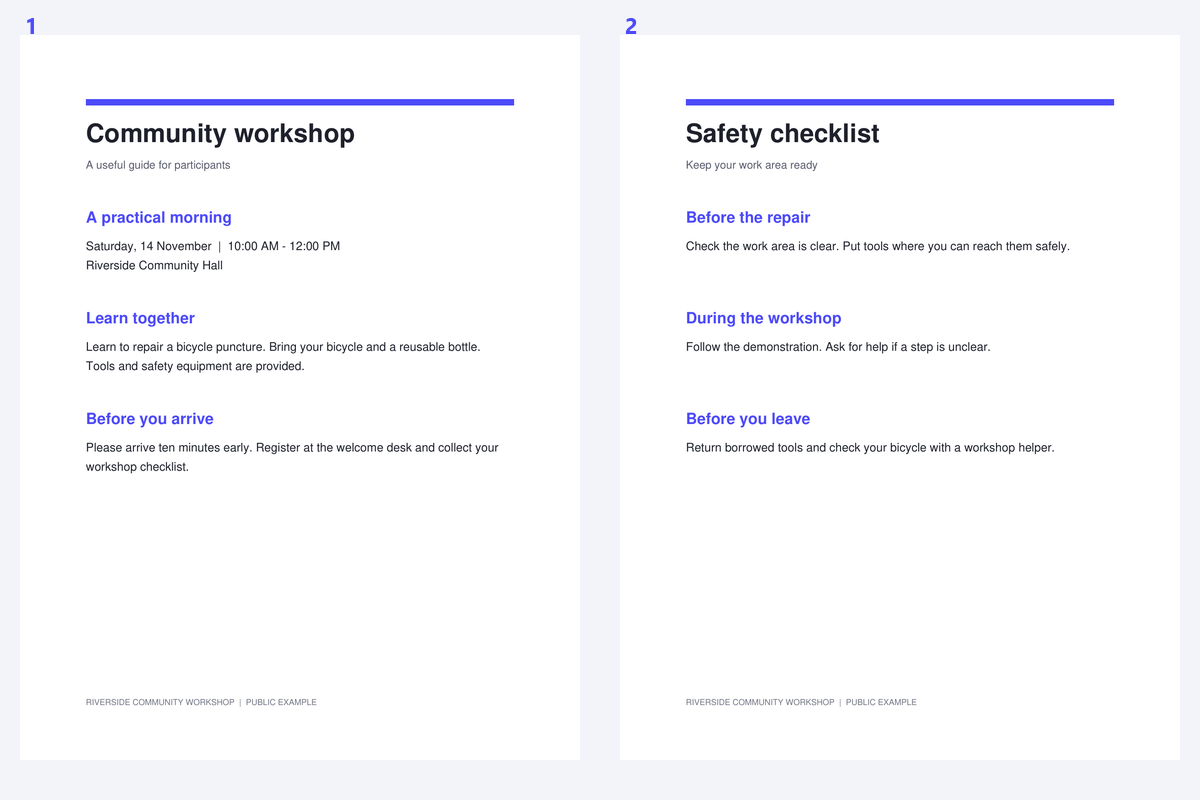
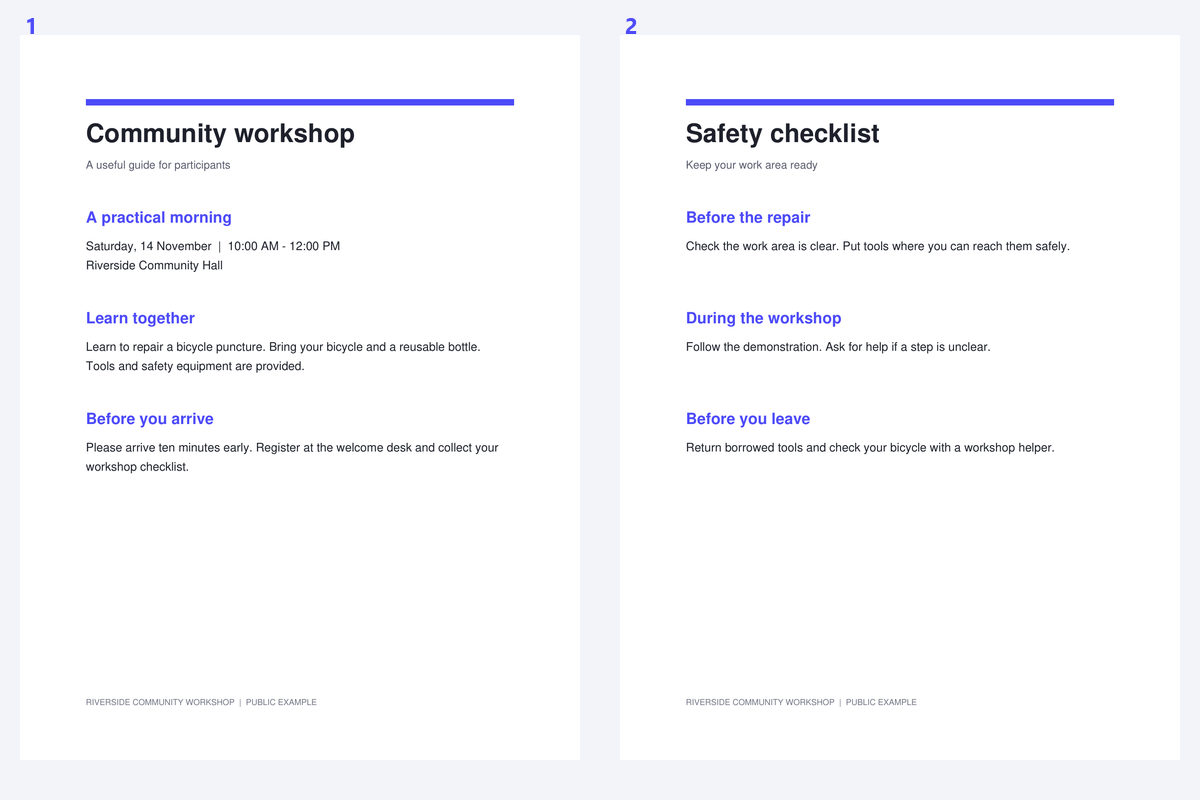
এই উদাহরণে একটি পাবলিক ওয়ার্কশপ নোটিশের সাথে এর চেকলিস্ট যুক্ত করা হয়েছে। সোর্স ডকুমেন্টগুলোর সাথে সম্মিলিত রিডিং সিকোয়েন্স তুলনা করুন এবং নিশ্চিত করুন যে নোটিশটি প্রথমে আছে।
একসাথে থাকা উচিত এমন ডকুমেন্টগুলো লোড করুন
PDF মার্জ করার টুলটি খুলুন এবং সোর্স PDF ফাইলগুলো যোগ করুন। সাধারণ প্যাকেটের ক্ষেত্রে, কোন ডকুমেন্টটি আগে থাকবে এবং কোনটি পরে আসবে তা নির্ধারণ করুন।
মূল ফাইলগুলো রেখে দিন। মার্জ করার ফলে একটি নতুন রিডিং ডকুমেন্ট তৈরি হয় এবং এটি প্রতিটি সোর্স অ্যাটাচমেন্ট, বুকমার্ক বা ইন্টারঅ্যাক্টিভ ফর্মের আচরণ বজায় রাখার জন্য নয়।
ডকুমেন্টের ক্রম এবং প্রয়োজনীয় রেঞ্জ সেট করুন
ডকুমেন্ট কার্ডগুলোকে কাঙ্ক্ষিত ক্রমে সাজান। যদি কোনো ফাইলে অপ্রয়োজনীয় কভার বা সম্পর্কহীন অংশ থাকে, তবে পেজ রেঞ্জ ব্যবহার করুন।
সর্ট বা রিভার্স করার পর আউটপুট সিকোয়েন্স পরীক্ষা করুন। ফাইলের নাম একটি সুবিধাজনক সূত্র হতে পারে, তবে এটি সঠিক ডকুমেন্ট ক্রমের প্রমাণ নয়।
অল্টারনেটিং মার্জ যাচাই করতে আউটপুট সিকোয়েন্স ব্যবহার করুন, বিশেষ করে শেষের দিকে।
সিকোয়েন্সিয়াল বা অল্টারনেটিং পেজ নির্বাচন করুন
একটি নোটিশের পর চেকলিস্টের জন্য সাধারণ সিকোয়েন্সিয়াল মার্জ ব্যবহার করুন। অল্টারনেটিং পেজ তখনই ব্যবহার করুন যখন সোর্সগুলো জোড়া সিকোয়েন্স যেমন সামনের এবং পেছনের পেজ হিসেবে থাকে।
প্রথম কয়েকটি জোড়া এবং ইন্টারলিভ করা ডকুমেন্টের শেষ অংশ পরীক্ষা করুন। যখন সিকোয়েন্স সঠিক হয়, তখন মার্জ করা PDF তৈরি করতে Start-এ ক্লিক করুন।
যখন আপনার সোর্সগুলোতে বিস্তারিত পেজ-লেভেল এডিটের প্রয়োজন হয়, তখন Organize PDF নির্বাচন করুন।
সম্মিলিত প্যাকেটটি ডাউনলোড এবং পর্যালোচনা করুন
ফলাফলটি ডাউনলোড করুন এবং পেজ সংখ্যা, সেকশন ট্রানজিশন এবং ওরিয়েন্টেশন পরীক্ষা করুন। নিশ্চিত করুন যে কোনো রেঞ্জ প্রয়োজনীয় পেজ বাদ দেয়নি।
যখন প্যাকেটে স্ক্যান থাকে তখন PDF OCR দিয়ে চালিয়ে যান। যদি কোনো অনাকাঙ্ক্ষিত ডুপ্লিকেট চলে আসে, তবে সেটিকে Remove Duplicate Pages দিয়ে পর্যালোচনা করুন, শুধুমাত্র দেখতে একই রকম পেজ ফেলে দেওয়া নিরাপদ মনে করবেন না।
Organize PDF খুলুন · PDF থেকে পৃষ্ঠা নিষ্কাশন (Extract Pages) খুলুন
সাধারণ প্রশ্নাবলী
আমি কি প্রতিটি PDF-এর কেবল কিছু অংশ মার্জ করতে পারি?
হ্যাঁ। সোর্স নথির জন্য প্রয়োজনীয় পৃষ্ঠা পরিসীমা বেছে নিন এবং রপ্তানির আগে ফলাফলস্বরূপ ক্রমটি পর্যালোচনা করুন।
আমি কি আলাদাভাবে স্ক্যান করা সামনের এবং পেছনের অংশ একত্রিত করতে পারি?
অল্টারনেটিং-পেজ মোড সোর্সগুলোকে ইন্টারলিভ করতে পারে। তাদের ক্রম এবং প্রতিটি জোড়া পরীক্ষা করুন; টুলটি অনুমান করতে পারে না যে কোন সামনের অংশটি কোন পেছনের অংশের সাথে সম্পর্কিত।
মার্জ করলে কি স্ক্যান করা পিডিএফ (PDF) সার্চযোগ্য হয়?
না। এটি পৃষ্ঠার বিষয়বস্তু একত্রিত করে। যখন সোর্স পৃষ্ঠাগুলোতে ব্যবহারযোগ্য টেক্সট থাকে না, তখন পরবর্তীতে PDF OCR ব্যবহার করুন।
সোর্স বুকমার্ক এবং অ্যাটাচমেন্ট কি সংরক্ষিত থাকে?
নতুন মার্জ করা নথিতে সোর্স বুকমার্ক, অ্যাটাচমেন্ট এবং ইন্টারেক্টিভ অ্যাকশন বাদ পড়ে। বিদ্যমান ফর্মের রূপ ফ্ল্যাটেন করা হয়; যখন এই বৈশিষ্ট্যগুলো গুরুত্বপূর্ণ হয়, তখন মূল ফাইলগুলো রেখে দিন।
আপনার পরবর্তী ডকুমেন্টটি Merge PDF দিয়ে প্রস্তুত করুন।
অল্টারনেটিং মার্জ যাচাই করতে আউটপুট সিকোয়েন্স ব্যবহার করুন, বিশেষ করে শেষের দিকে।


