



Skannausten yhdistäminen on hyödyllistä, kun lopputuloksen järjestys tekee materiaalista helpommin ymmärrettävää. PDF-yhdistäminen toimii asiakirjatasolla: järjestä tiedostot, valitse hyödylliset sivualueet ja tarkista tulostusjärjestys. Se tukee myös sivujen vuorottelua, mutta tämä vaihtoehto vaatii etu- ja takasivujen huolellista tarkistusta.
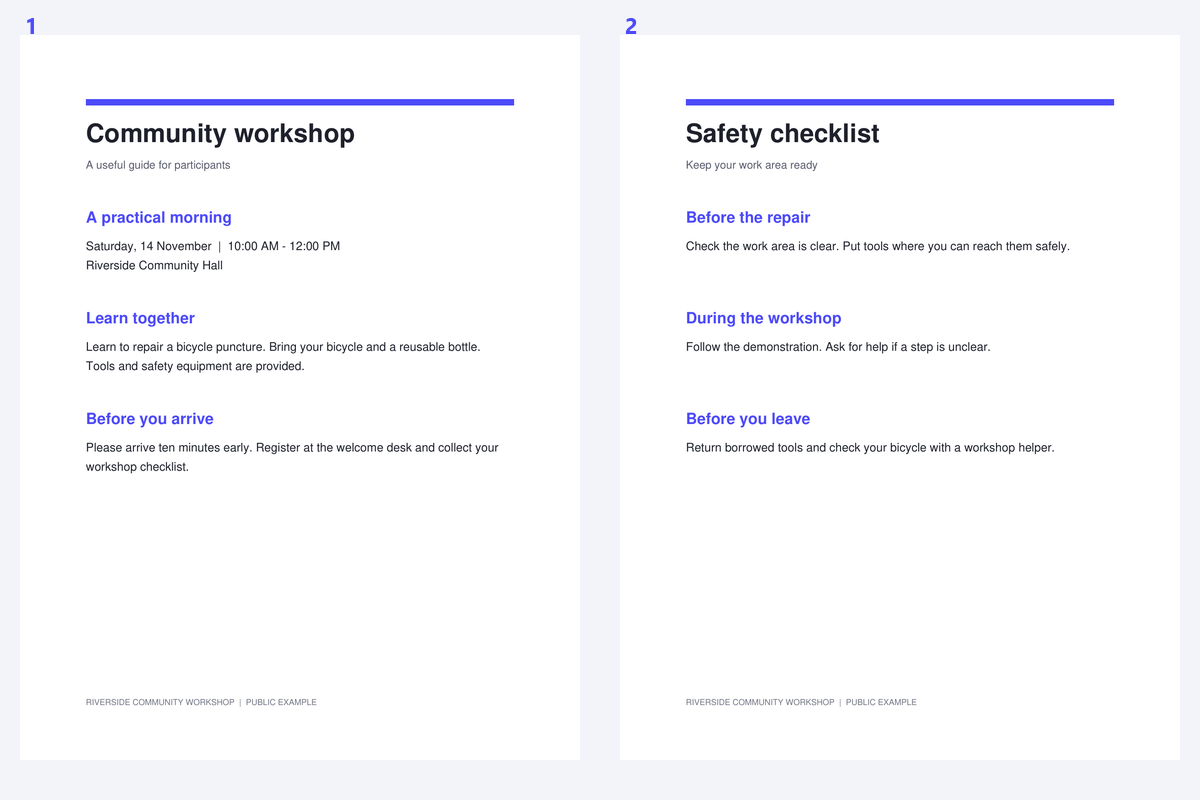
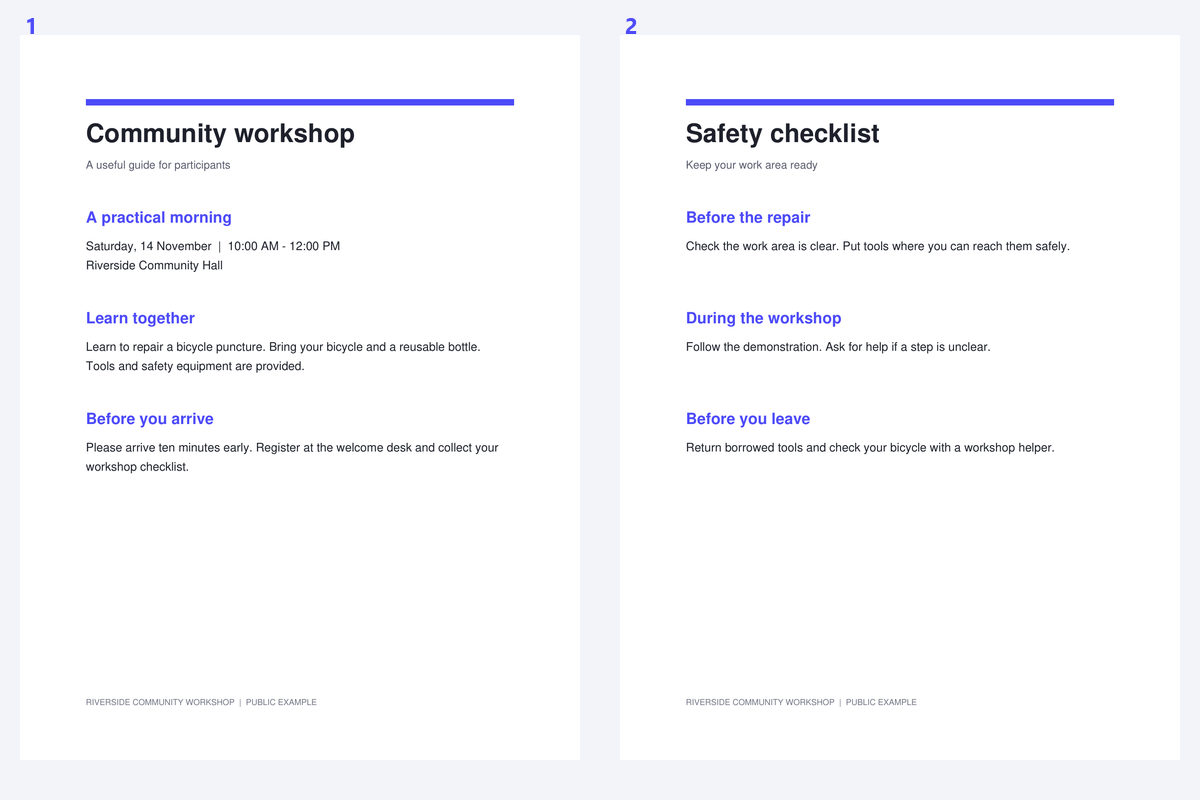
Esimerkissä yhdistetään julkisen työpajan ilmoitus ja sen tarkistuslista. Vertaa lähdeasiakirjoja yhdistettyyn lukujärjestykseen ja varmista, että ilmoitus on ensimmäisenä.
Lataa tiedostot, jotka kuuluvat yhteen
Avaa Yhdistä PDF -työkalu ja lisää lähde-PDF-tiedostot. Yksinkertaista pakettia varten määritä, minkä asiakirjan tulee aloittaa aineisto ja minkä seurata sen jälkeen.
Säilytä alkuperäiset tiedostot. Yhdistäminen luo uuden lukemista varten tarkoitetun asiakirjan, eikä sen ole tarkoitus säilyttää kaikkia lähdetiedoston liitteitä, kirjanmerkkejä tai interaktiivisia lomaketoimintoja.
Aseta asiakirjajärjestys ja hyödylliset välit
Järjestä asiakirjakortit haluttuun järjestykseen. Käytä sivuväliä, jos tiedosto sisältää ei-toivotun kannen tai asiaankuulumattoman osan.
Tarkasta tulostusjärjestys lajittelun tai kääntämisen jälkeen. Tiedostonimi voi olla kätevä vihje, mutta se ei ole todiste oikeasta asiakirjajärjestyksestä.
Käytä tulostusjärjestystä vuorottelevan yhdistämisen tarkistamiseen, erityisesti lopussa.
Valitse peräkkäiset tai vuorottelevat sivut
Käytä tavallista peräkkäistä yhdistämistä ilmoitukselle, jota seuraa tarkistuslista. Käytä vuorottelevia sivuja vain, kun lähteet edustavat parillisia sarjoja, kuten etu- ja takasivuja.
Tarkista muutama ensimmäinen pari ja lomitetun asiakirjan loppu. Kun järjestys on oikea, luo yhdistetty PDF napsauttamalla Aloita.
Valitse PDF-järjestely, kun tarvitset yksityiskohtaisia sivutason muokkauksia eri lähteiden välillä.
Lataa ja tarkista yhdistetty paketti
Lataa tulos ja tarkista sivumäärä, osioiden siirtymät ja suunta. Varmista, ettei sivualueesta puutu tarvittavaa sivua.
Jatka PDF OCR -toiminnolla, kun paketti koostuu skannauksista. Jos mukaan on tullut ei-toivottu kaksoiskappale, tarkista se Poista kaksoissivut -toiminnolla sen sijaan, että olettaisit toistuvan näköisen sivun olevan turvallista poistaa.
Yleisiä kysymyksiä
Voinko yhdistää vain osan jokaisesta PDF-tiedostosta?
Kyllä. Valitse hyödylliset sivualueet lähdeasiakirjoille ja tarkista tuloksena oleva sarja ennen vientiä.
Voinko yhdistää erikseen skannatut etu- ja takapuolet?
Vuorotteleva sivu -tila voi lomittaa lähteet. Tarkista niiden järjestys ja jokainen pariliitos; työkalu ei voi päätellä, mikä etupuoli kuuluu millekin takapuolelle.
Tekeekö yhdistäminen skannatuista PDF-tiedostoista haettavia?
Ei. Se yhdistää sivun sisällön. Käytä sen jälkeen PDF OCR -toimintoa, kun lähdesivuilta puuttuu käyttökelpoinen teksti.
Säilytetäänkö lähdekirjanmerkit ja liitteet?
Uusi yhdistetty asiakirja jättää pois lähdekirjanmerkit, liitteet ja interaktiiviset toiminnot. Olemassa olevat lomakkeiden ulkoasut litistetään; säilytä alkuperäiset tiedostot, kun nämä ominaisuudet ovat tärkeitä.
Valmistele seuraava asiakirjasi PDF-yhdistämisellä.
Käytä tulostusjärjestystä vuorottelevan yhdistämisen tarkistamiseen, erityisesti lopussa.


