



Combinarea scanărilor este utilă atunci când ordinea rezultată face materialul mai ușor de înțeles. Îmbinare PDF funcționează la nivel de document: aranjați fișierele, alegeți intervale utile și revizuiți secvența de ieșire. De asemenea, acceptă pagini alternative, dar acea opțiune necesită o verificare atentă a perechilor față-verso.
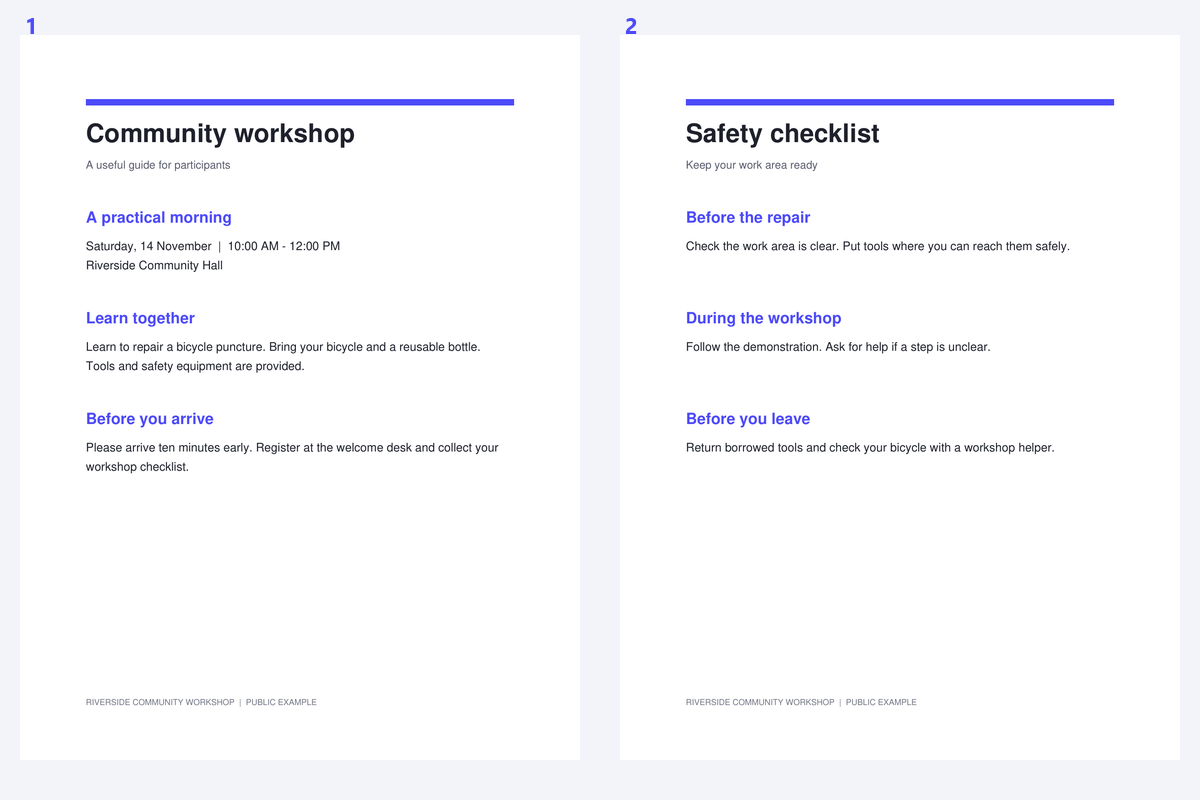
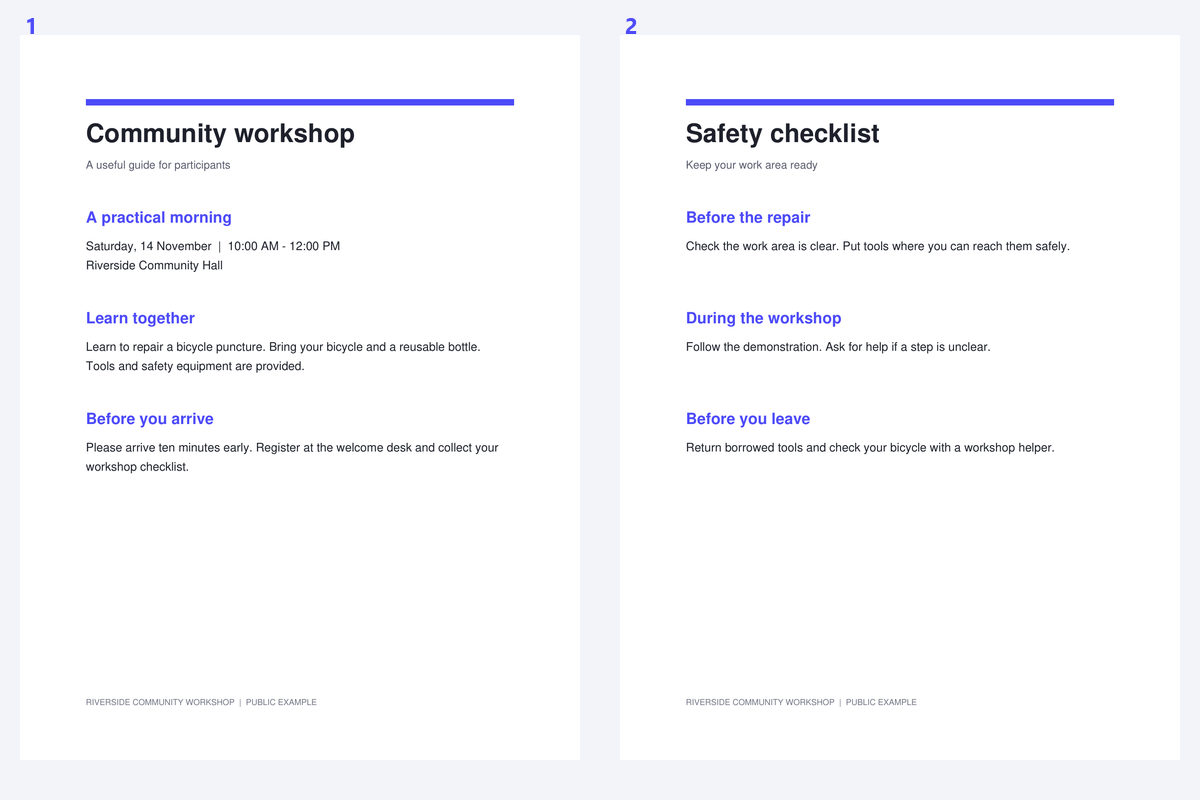
Exemplul unește o notificare de atelier public cu lista sa de verificare. Comparați documentele sursă cu secvența de citire combinată și confirmați că notificarea apare prima.
Încărcați documentele care trebuie să stea împreună
Deschideți Îmbinare PDF și adăugați fișierele PDF sursă. Pentru un pachet simplu, identificați ce document ar trebui să introducă materialul și care ar trebui să urmeze.
Păstrați originalele. Îmbinarea creează un nou document de citire și nu este destinată păstrării fiecărui atașament sursă, semn de carte sau comportament de formular interactiv.
Setați ordinea documentelor și intervalele utile
Aranjați cardurile documentelor în ordinea dorită. Folosiți un interval de pagini dacă un fișier conține o copertă nedorită sau o secțiune irelevantă.
Inspectați secvența de ieșire după sortare sau inversare. Un nume de fișier poate fi un indiciu convenabil, dar nu este o dovadă a ordinii corecte a documentului.
Utilizați secvența de ieșire pentru a verifica o îmbinare alternativă, în special la final.
Alegeți pagini secvențiale sau alternative
Utilizați îmbinarea secvențială obișnuită pentru o notificare urmată de o listă de verificare. Utilizați pagini alternative doar atunci când sursele reprezintă secvențe pereche, cum ar fi fețele și verso-urile.
Verificați primele câteva perechi și finalul unui document intercalat. Când secvența este corectă, faceți clic pe Start pentru a crea PDF îmbinat.
Alegeți Organizare PDF atunci când aveți nevoie de editări detaliate la nivel de pagină în cadrul surselor.
Descărcați și revizuiți pachetul combinat
Descărcați rezultatul și verificați numărul de pagini, tranzițiile secțiunilor și orientarea. Confirmați că un interval nu a omis o pagină necesară.
Continuați cu PDF OCR când pachetul constă în scanări. Dacă a fost introdus un duplicat nedorit, revizuiți-l cu Eliminare Pagini Duplicate în loc să presupuneți că o pagină care pare repetată poate fi eliminată în siguranță.
Deschideți Organize PDF · Deschideți Extragere pagini din PDF
Întrebări frecvente
Pot îmbina doar o parte din fiecare PDF?
Da. Alegeți intervale de pagini utile pentru documentele sursă și examinați secvența rezultată înainte de export.
Pot combina fețele și verso-urile scanate separat?
Modul pagini alternative poate intercala sursele. Verificați ordinea lor și fiecare împerechere; instrumentul nu poate deduce care față aparține cărui verso.
Îmbinarea face ca fișierele PDF scanate să fie căutabile?
Nu. Aceasta combină conținutul paginii. Utilizați ulterior PDF OCR atunci când paginile sursă nu au text utilizabil.
Marcajele și atașamentele sursă sunt păstrate?
Noul document îmbinat omite marcajele sursă, atașamentele și acțiunile interactive. Aspectele formularelor existente sunt aplatizate; păstrați originalele atunci când aceste caracteristici sunt importante.
Pregătiți următorul document cu Îmbinare PDF.
Utilizați secvența de ieșire pentru a verifica o îmbinare alternativă, în special la final.


