


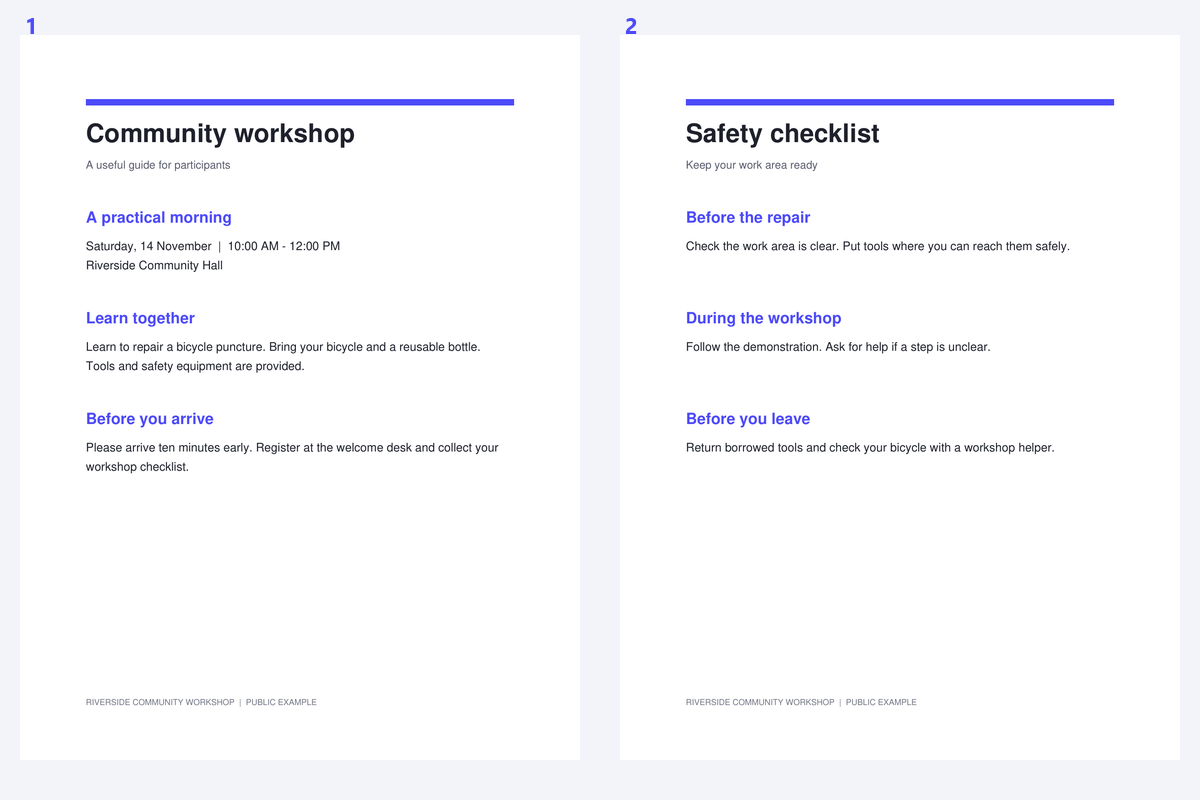
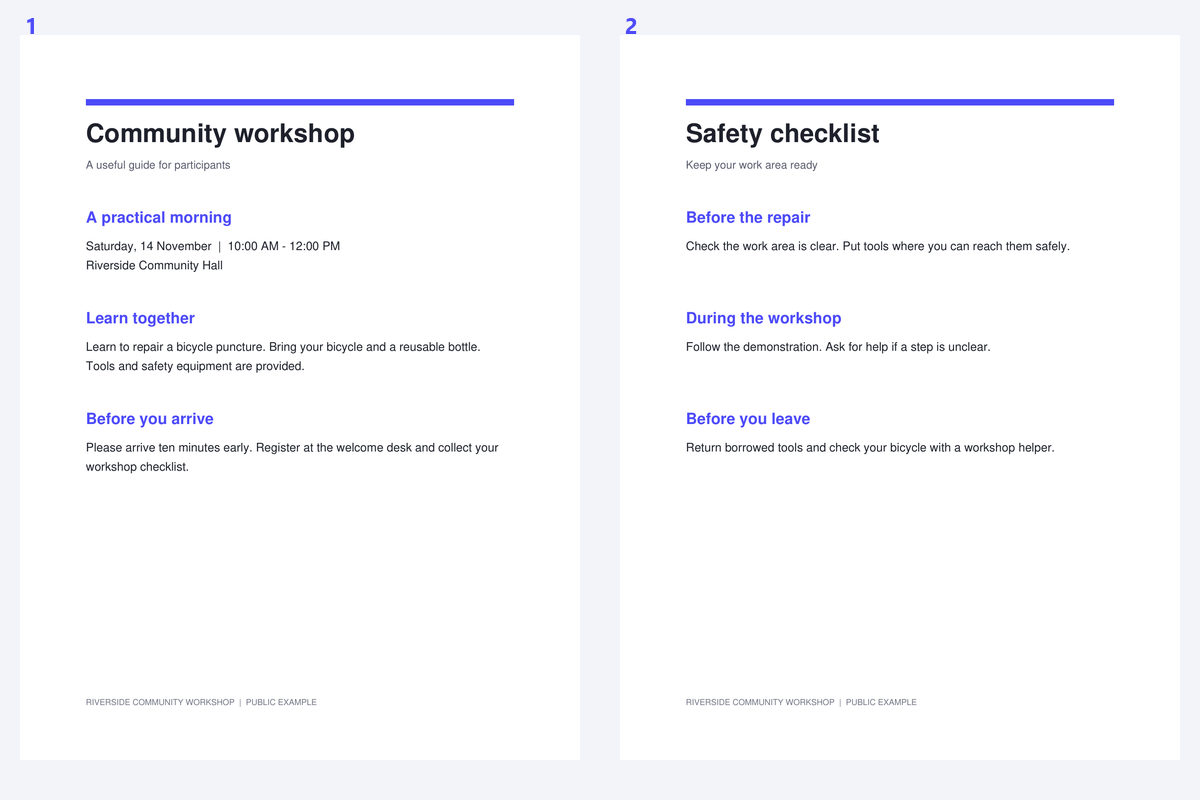

Å kombinere skanninger er nyttig når den resulterende rekkefølgen gjør materialet lettere å forstå. Slå sammen PDF fungerer på dokumentnivå: organiser filer, velg nyttige sideområder og gå gjennom utdatarekkefølgen. Det støtter også annenhver side, men det alternativet krever en nøye kontroll av for- og baksider.
Eksempelet slår sammen et varsel om offentlig workshop med tilhørende sjekkliste. Sammenlign kildedokumentene med den kombinerte leserekkefølgen og bekreft at varselet kommer først.
Last inn dokumentene som hører sammen
Åpne Slå sammen PDF og legg til kilde-PDF-ene. For en enkel pakke, identifiser hvilket dokument som skal introdusere materialet og hvilket som skal følge etter.
Behold originalene. Sammenslåing lager et nytt lesedokument og er ikke ment for å bevare alle kildevedlegg, bokmerker eller interaktive skjemafunksjoner.
Angi dokumentrekkefølge og nyttige områder
Arranger dokumentkortene i ønsket rekkefølge. Bruk et sideområde hvis en fil inneholder et uønsket omslag eller en urelatert seksjon.
Inspiser utdatarekkefølgen etter sortering eller reversering. Et filnavn kan være et nyttig hint, men det er ikke bevis på korrekt dokumentrekkefølge.
Bruk utdatarekkefølgen til å verifisere en sammenslåing av annenhver side, spesielt mot slutten.
Velg sekvensielle eller annenhver side
Bruk vanlig sekvensiell sammenslåing for et varsel etterfulgt av en sjekkliste. Bruk annenhver side kun når kildene representerer parvise sekvenser, som for- og baksider.
Sjekk de første parene og slutten av et flettet dokument. Når rekkefølgen er korrekt, klikk Start for å opprette den sammenslåtte PDF.
Velg Organiser PDF når du trenger detaljerte endringer på sidenivå på tvers av kildene.
Last ned og gå gjennom det kombinerte dokumentet
Last ned resultatet og sjekk sidetall, overganger mellom seksjoner og orientering. Bekreft at et sideområde ikke har utelatt en nødvendig side.
Fortsett med PDF OCR når dokumentet består av skanninger. Hvis en uønsket kopi har blitt inkludert, gå gjennom den med Fjern duplikatsider i stedet for å anta at en side som ser lik ut, er trygg å fjerne.
Vanlige spørsmål
Kan jeg slå sammen bare en del av hver PDF?
Ja. Velg nyttige sideområder for kildedokumentene og gå gjennom den resulterende sekvensen før eksport.
Kan jeg kombinere separat skannede forsider og baksider?
Modus for vekslende sider kan flette kildene. Sjekk rekkefølgen deres og hver paring; verktøyet kan ikke utlede hvilken forside som hører til hvilken bakside.
Gjør sammenslåing skannede PDF-filer søkbare?
Nei. Den kombinerer sideinnhold. Bruk PDF OCR etterpå når kildesidene mangler brukbar tekst.
Blir kildebokmerker og vedlegg bevart?
Det nye sammenslåtte dokumentet utelater kildebokmerker, vedlegg og interaktive handlinger. Eksisterende skjemautseender blir flattrykt; behold originalene når disse funksjonene betyr noe.
Klargjør ditt neste dokument med Slå sammen PDF.
Bruk utdatarekkefølgen til å verifisere en sammenslåing av annenhver side, spesielt mot slutten.


