



当合并后的顺序使材料更易于理解时,合并扫描件非常有用。合并 PDF 功能在文档级别工作:排列文件、选择有用的范围并检查输出顺序。它也支持交替页面,但该选项需要仔细检查正反面配对情况。
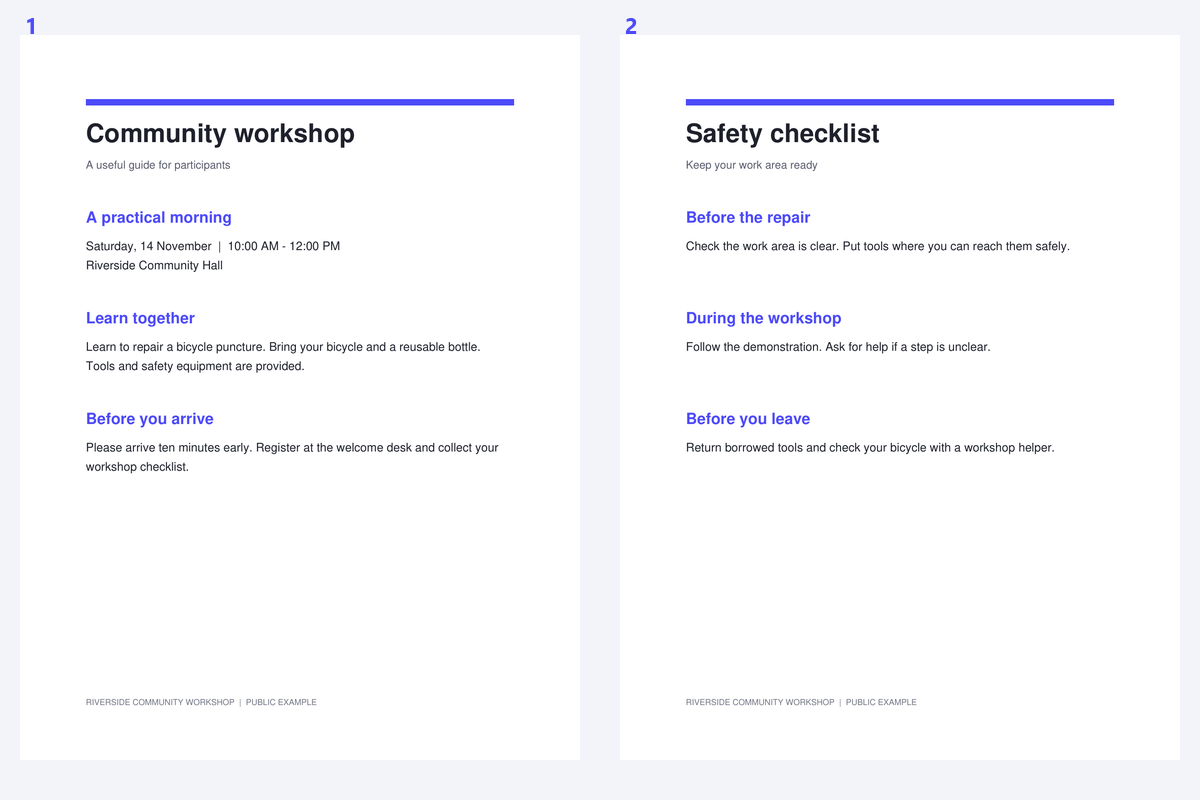
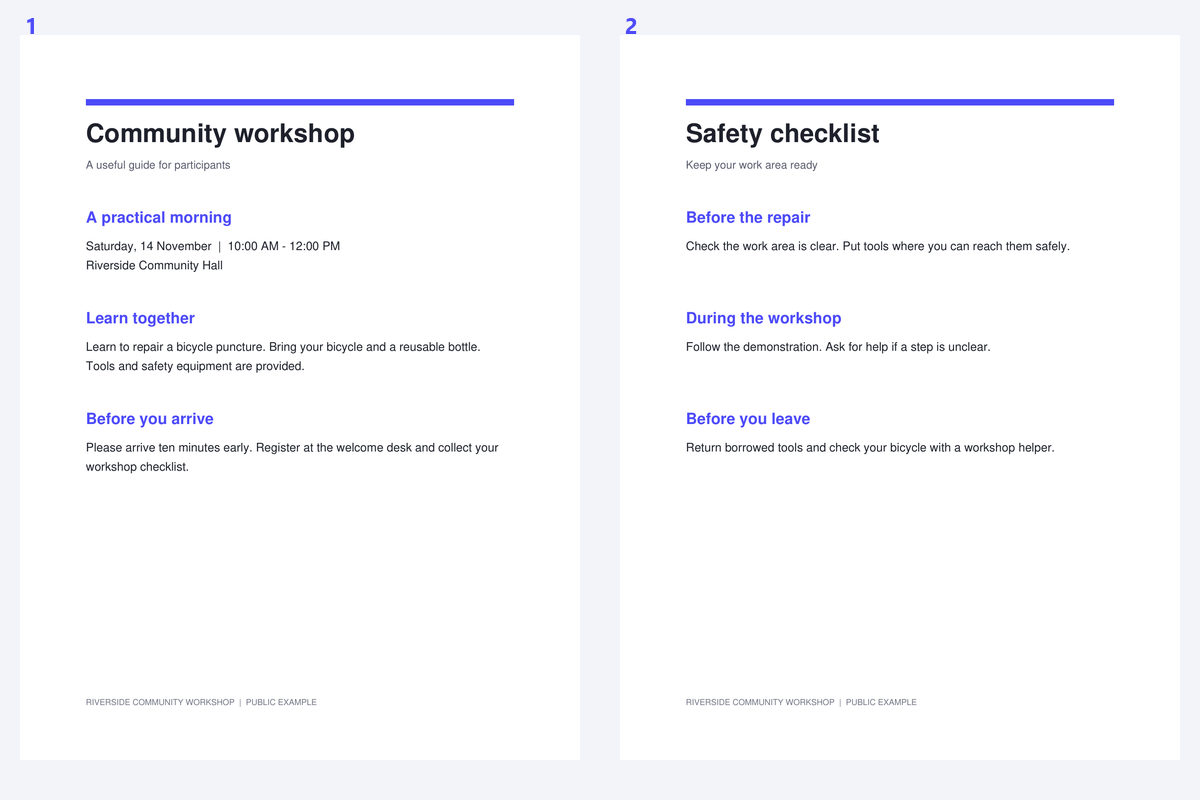
该示例将一份公共研讨会通知与其清单合并。将源文档与合并后的阅读顺序进行比较,并确认通知位于首位。
加载属于一起的文档
打开“合并 PDF”并添加源 PDF。对于简单的数据包,请确定哪个文档应作为材料的开头,哪个应在后面。
请保留原始文件。合并操作会生成一个新的阅读文档,并不旨在保留所有的源附件、书签或交互式表单行为。
设置文档顺序和有用的范围
按预期顺序排列文档卡片。如果文件包含不需要的封面或不相关的部分,请使用页面范围。
在排序或反转后检查输出顺序。文件名可以作为方便的线索,但它不能证明文档顺序是正确的。
使用输出顺序来验证交替合并,特别是在文档末尾处。
选择顺序合并或交替页面合并
对于通知后接清单的情况,请使用普通的顺序合并。仅当源文件代表成对序列(如正反面)时,才使用交替页面合并。
检查前几对页面以及交替文档的末尾。当顺序正确时,点击“开始”以创建合并后的 PDF。
当您需要对源文件进行详细的页面级编辑时,请选择组织 PDF。
下载并检查合并后的文档包
下载结果并检查页数、章节过渡和页面方向。确认范围中没有遗漏必要的页面。
当文档包由扫描件组成时,请继续进行 PDF OCR。如果引入了不需要的重复页面,请使用“删除重复页面”进行检查,而不是假设看起来重复的页面可以安全丢弃。
常见问题
我可以只合并每个 PDF 的一部分吗?
可以。为源文档选择有用的页面范围,并在导出前检查生成的序列。
我可以合并分别扫描的正面和背面吗?
交替页面模式可以交错合并源文件。请检查它们的顺序和每一对组合;该工具无法推断哪一面是正面,哪一面是背面。
合并会让扫描的 PDF 可搜索吗?
不会。它只是合并页面内容。当源页面缺乏可用文本时,请在之后使用 PDF OCR。
源书签和附件会保留吗?
新的合并文档会省略源书签、附件和交互式操作。现有的表单外观会被扁平化;当这些功能很重要时,请保留原始文件。
使用合并 PDF 准备您的下一个文档。
使用输出顺序来验证交替合并,特别是在文档末尾处。


