



Комбинирането на сканирани копия е полезно, когато полученият ред прави материала по-лесен за разбиране. Merge PDF работи на ниво документ: подредете файловете, изберете полезни диапазони и прегледайте изходната последователност. Инструментът поддържа и редуващи се страници, но тази опция изисква внимателна проверка на двойките лице и гръб.
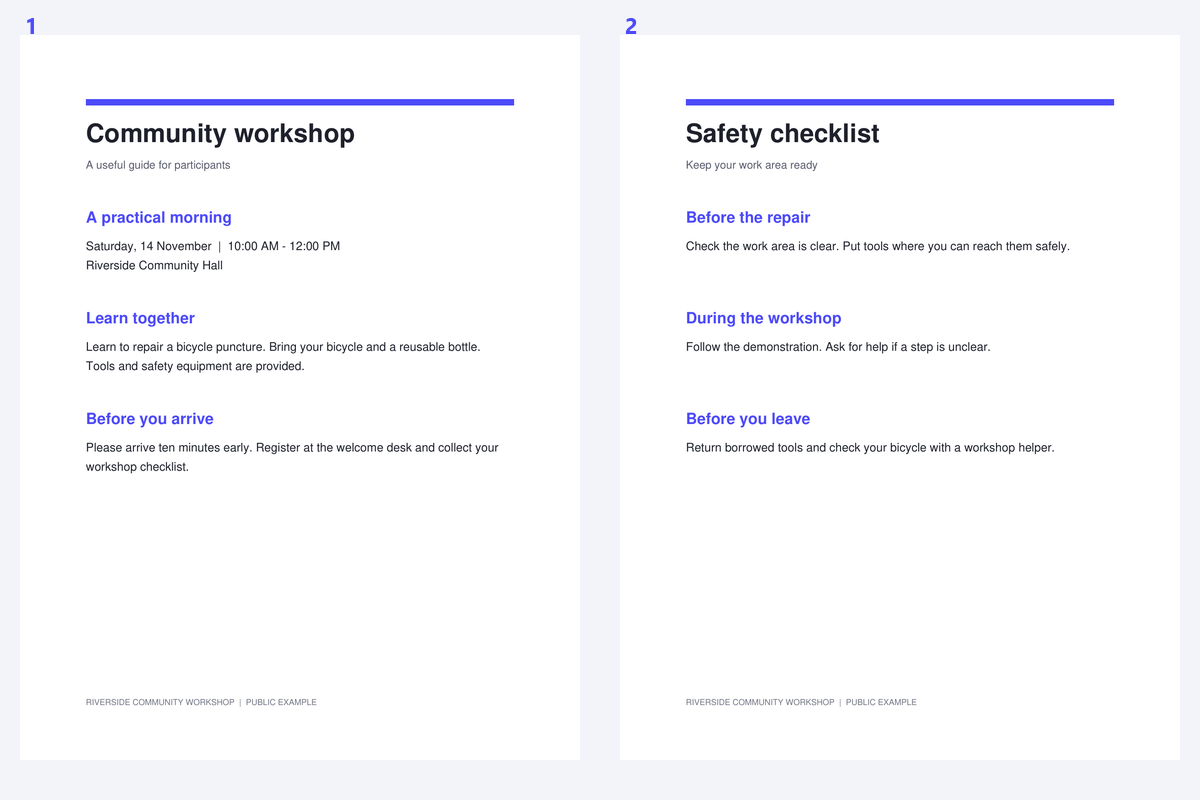
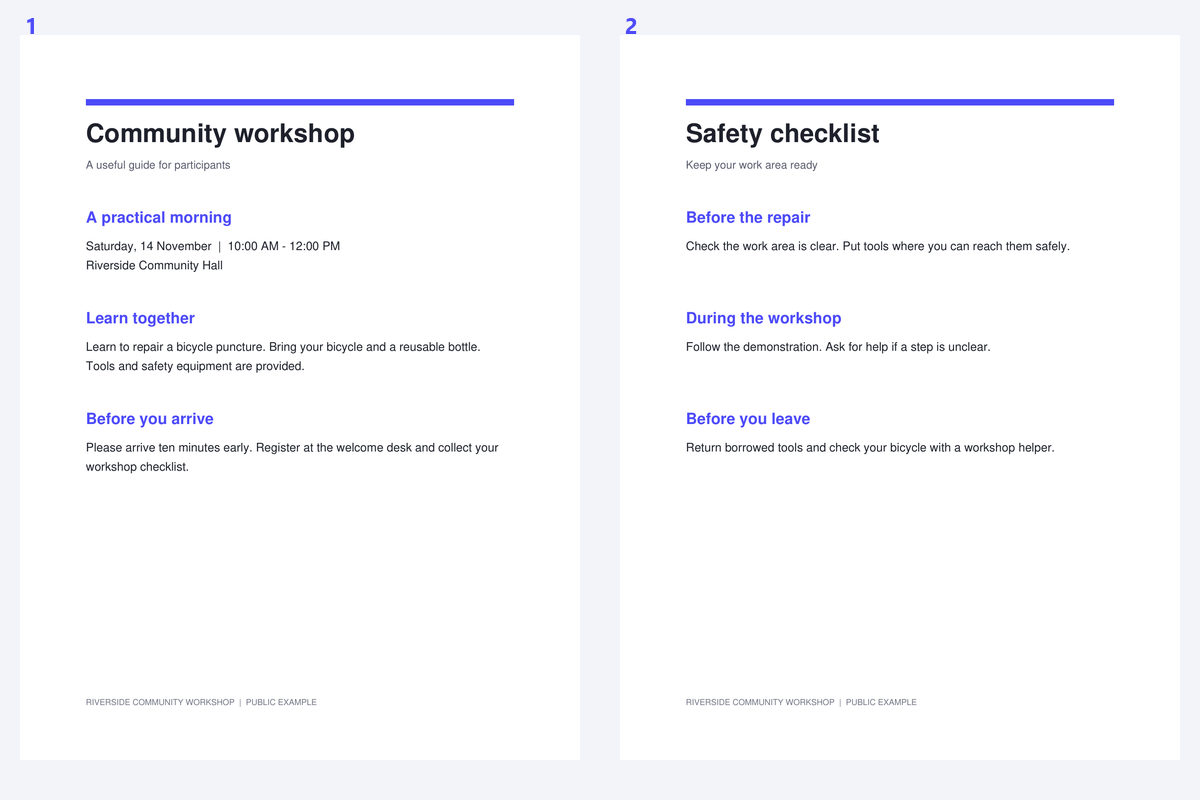
Примерът съединява известие за публичен семинар с неговия контролен списък. Сравнете изходните документи с комбинираната последователност за четене и потвърдете, че известието е първо.
Заредете документите, които трябва да бъдат заедно
Отворете „Обединяване на PDF“ и добавете изходните PDF файлове. За обикновен пакет идентифицирайте кой документ трябва да въведе материала и кой да го последва.
Запазете оригиналите. Обединяването създава нов документ за четене и не е предназначено да запазва всички прикачени файлове, отметки или поведението на интерактивни формуляри от източника.
Задайте ред на документите и полезни диапазони
Подредете картите на документите в желания ред. Използвайте диапазон от страници, ако файлът съдържа нежелана корица или несвързан раздел.
Проверете изходната последователност след сортиране или обръщане. Името на файла може да бъде удобна следа, но не е доказателство за правилния ред на документа.
Използвайте изходната последователност, за да потвърдите редуващо се обединяване, особено в края.
Изберете последователни или редуващи се страници
Използвайте обикновено последователно обединяване за известие, последвано от контролен списък. Използвайте редуващи се страници само когато източниците представляват сдвоени последователности, като например лице и гръб.
Проверете първите няколко двойки и края на редуващия се документ. Когато последователността е правилна, щракнете върху Старт, за да създадете обединения PDF.
Изберете Organize PDF, когато се нуждаете от детайлни редакции на ниво страница в източниците.
Изтеглете и прегледайте комбинирания пакет
Изтеглете резултата и проверете броя на страниците, преходите между разделите и ориентацията. Потвърдете, че даден диапазон не е пропуснал необходима страница.
Продължете с PDF OCR, когато пакетът се състои от сканирани копия. Ако е въведен нежелан дубликат, прегледайте го с Remove Duplicate Pages, вместо да предполагате, че страница, която изглежда повторена, е безопасна за изтриване.
Отворете „Организиране на PDF“ · Отворете „Извличане на страници от PDF“
Често задавани въпроси
Мога ли да обединя само част от всеки PDF?
Да. Изберете полезни диапазони от страници за изходните документи и прегледайте получената последователност преди експортиране.
Мога ли да комбинирам отделно сканирани предни и задни страни?
Режимът за редуващи се страници може да вмъкне източниците един в друг. Проверете техния ред и всяко сдвояване; инструментът не може да определи коя предна страна към коя задна принадлежи.
Обединяването прави ли сканираните PDF файлове търсими?
Не. То комбинира съдържанието на страниците. Използвайте PDF OCR след това, когато на изходните страници липсва използваем текст.
Запазват ли се изходните отметки и прикачени файлове?
Новият обединен документ пропуска изходните отметки, прикачени файлове и интерактивни действия. Съществуващите изгледи на формуляри се изравняват; запазете оригиналите, когато тези функции са важни.
Подгответе следващия си документ с Merge PDF.
Използвайте изходната последователност, за да потвърдите редуващо се обединяване, особено в края.


