



スキャンデータを結合すると、順序が整い内容が理解しやすくなります。PDFの結合はドキュメントレベルで機能します。ファイルの配置、必要な範囲の選択、出力順序の確認を行ってください。交互ページ結合もサポートしていますが、そのオプションを使用する場合は、表面と裏面のペアを慎重に確認する必要があります。
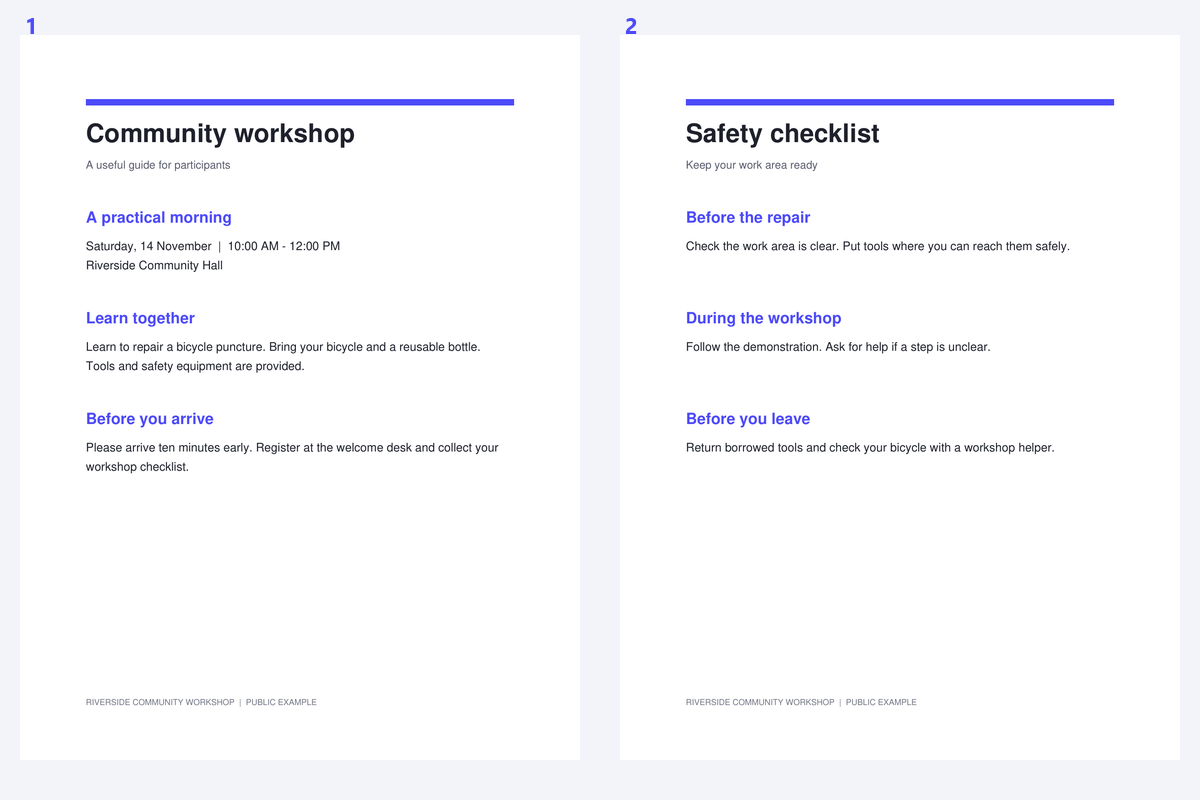
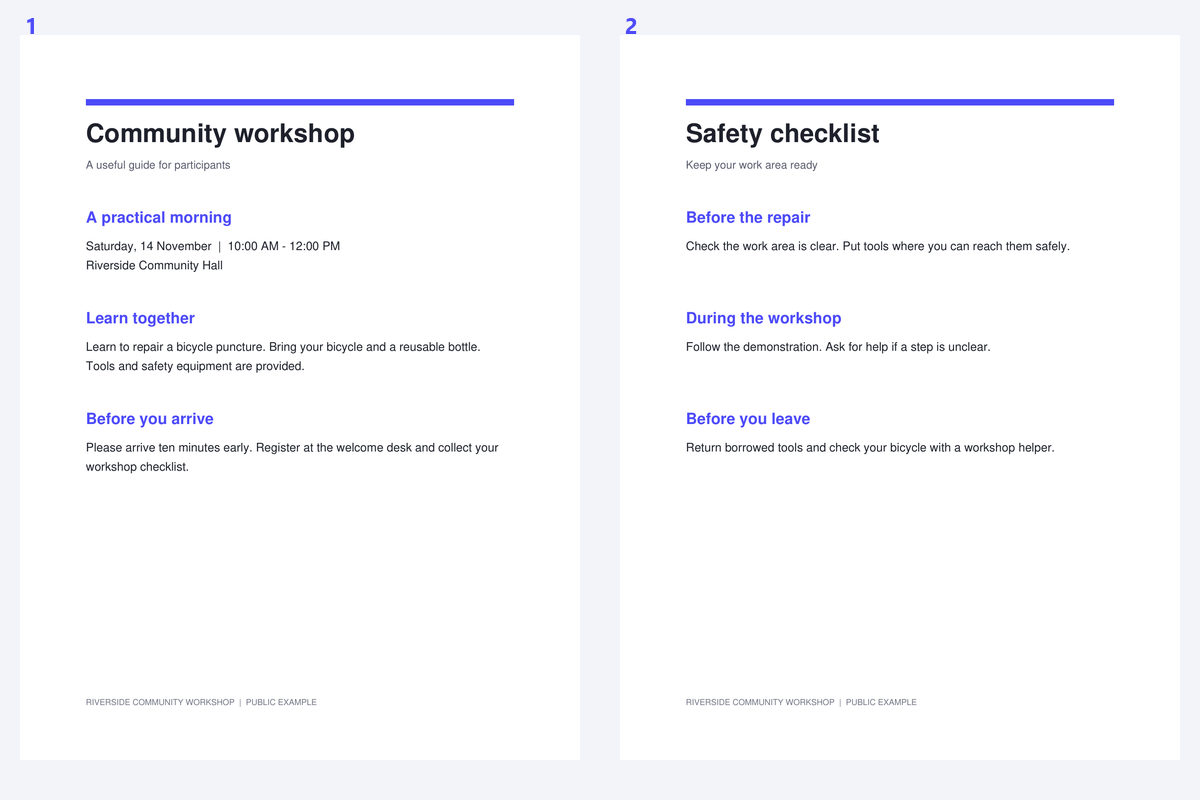
この例では、公開ワークショップの通知とチェックリストを結合しています。ソースドキュメントと結合後の読み取り順序を比較し、通知が最初に来ていることを確認してください。
関連するドキュメントを読み込む
PDFを結合を開き、ソースPDFを追加します。単純なパケットの場合、どのドキュメントを先頭にし、どれを後にするかを特定します。
オリジナルは保持してください。結合は新しい読み取り用ドキュメントを作成するものであり、すべてのソースの添付ファイル、ブックマーク、またはインタラクティブなフォームの動作を保持することを目的としていません。
ドキュメントの順序と必要な範囲を設定する
ドキュメントカードを目的の順序に並べ替えます。ファイルに不要な表紙や無関係なセクションが含まれている場合は、ページ範囲を使用してください。
並べ替えや反転を行った後は、出力順序を検査してください。ファイル名は便利な手がかりになりますが、正しいドキュメント順序の証明にはなりません。
出力順序を使用して、特に最後の方の交互結合が正しいか確認してください。
連続ページまたは交互ページを選択する
通知の後にチェックリストが続くような場合は、通常の連続結合を使用してください。交互ページ結合は、表面と裏面のようにソースがペアになっている場合にのみ使用してください。
最初の数ペアとインターリーブされたドキュメントの最後を確認してください。順序が正しいことを確認したら、「開始」をクリックして結合されたPDFを作成します。
ソース全体で詳細なページレベルの編集が必要な場合は、PDFの整理を選択してください。
ダウンロードして、結合されたパケットを確認する
結果をダウンロードし、ページ数、セクションの切り替わり、向きを確認します。範囲指定によって必要なページが除外されていないことを確認してください。
パケットがスキャンデータで構成されている場合は、PDF OCRに進んでください。不要な重複が含まれている場合は、重複して見えるページを安全に破棄できると判断するのではなく、「重複ページの削除」で確認してください。
よくある質問
各PDFの一部のみを結合できますか?
はい。ソースドキュメントから必要なページ範囲を選択し、エクスポート前に結果の順序を確認してください。
別々にスキャンした表面と裏面を結合できますか?
「交互ページモード」を使用すると、ソースを交互に挿入できます。順序とすべてのペアリングを確認してください。ツールはどの表面がどの裏面に属するかを推測することはできません。
結合すると、スキャンされたPDFは検索可能になりますか?
いいえ。これはページ内容を結合するものです。ソースページに利用可能なテキストがない場合は、後でPDFOCRを使用してください。
ソースのブックマークや添付ファイルは保持されますか?
新しく結合されたドキュメントでは、ソースのブックマーク、添付ファイル、およびインタラクティブなアクションは省略されます。既存のフォームの外観はフラット化されます。これらの機能が重要な場合は、元のファイルを保持してください。
PDFの結合で次のドキュメントを準備しましょう。
出力順序を使用して、特に最後の方の交互結合が正しいか確認してください。


