


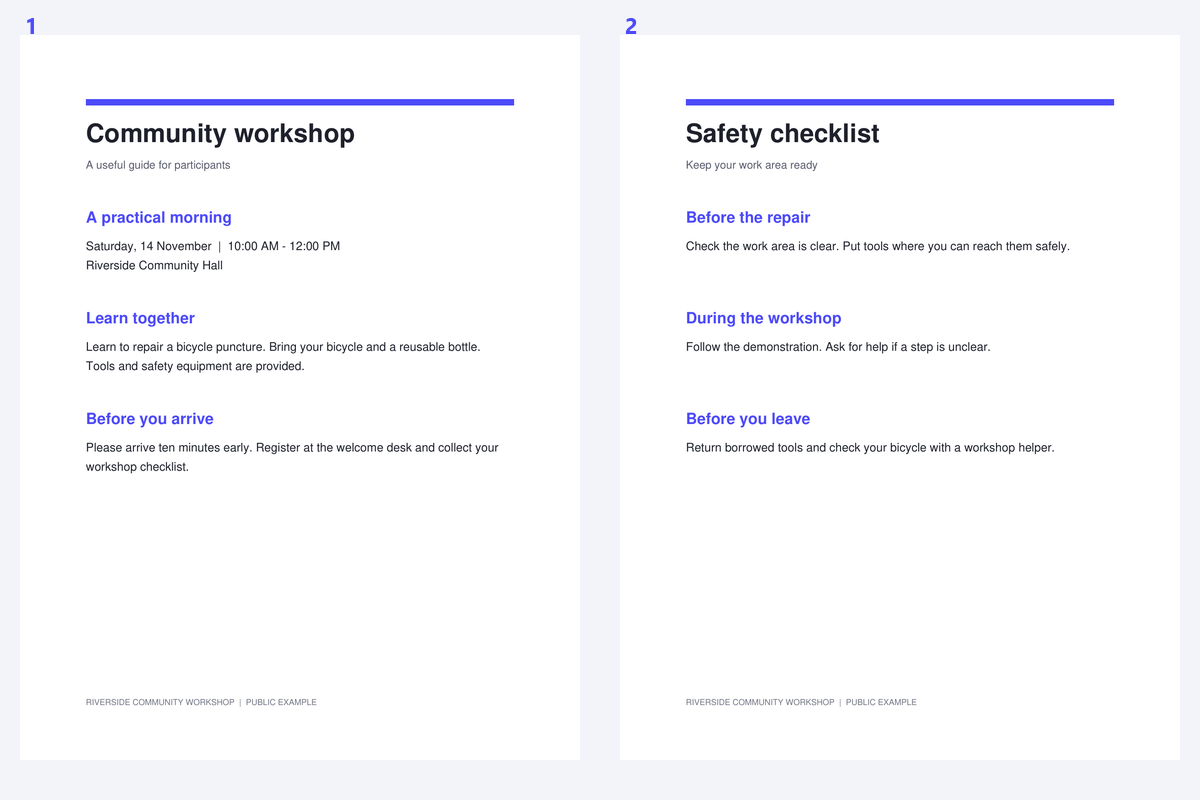

Kombinování skenů je užitečné, když výsledné pořadí usnadňuje pochopení materiálu. Sloučit PDF funguje na úrovni dokumentu: uspořádejte soubory, vyberte užitečné rozsahy a zkontrolujte výstupní sekvenci. Podporuje také střídavé stránky, ale tato možnost vyžaduje pečlivou kontrolu párování předních a zadních stran.
Příklad spojuje oznámení o veřejném workshopu s jeho kontrolním seznamem. Porovnejte zdrojové dokumenty s kombinovanou sekvencí čtení a potvrďte, že oznámení je na prvním místě.
Načtěte dokumenty, které k sobě patří
Otevřete Sloučit PDF a přidejte zdrojové soubory PDF. U jednoduchého balíčku určete, který dokument má materiál uvést a který má následovat.
Ponechte si originály. Sloučení vytvoří nový dokument pro čtení a není určeno k zachování všech zdrojových příloh, záložek nebo chování interaktivních formulářů.
Nastavte pořadí dokumentů a užitečné rozsahy
Uspořádejte karty dokumentů v zamýšleném pořadí. Použijte rozsah stránek, pokud soubor obsahuje nechtěnou obálku nebo nesouvisející sekci.
Po seřazení nebo obrácení zkontrolujte výstupní sekvenci. Název souboru může být užitečnou nápovědou, ale není důkazem správného pořadí dokumentů.
Použijte výstupní sekvenci k ověření střídavého sloučení, zejména na konci.
Vyberte sekvenční nebo střídavé stránky
Pro oznámení následované kontrolním seznamem použijte běžné sekvenční sloučení. Střídavé stránky použijte pouze tehdy, pokud zdroje představují párové sekvence, jako jsou přední a zadní strany.
Zkontrolujte prvních několik párů a konec proloženého dokumentu. Jakmile je sekvence správná, klikněte na Start pro vytvoření sloučeného PDF.
Zvolte Uspořádat PDF, pokud potřebujete podrobné úpravy stránek napříč zdroji.
Stáhněte a zkontrolujte kombinovaný balíček
Stáhněte výsledek a zkontrolujte počet stránek, přechody mezi sekcemi a orientaci. Potvrďte, že rozsah nevynechal žádnou potřebnou stránku.
Pokud se balíček skládá ze skenů, pokračujte pomocí PDF OCR. Pokud byl vložen nechtěný duplikát, zkontrolujte jej pomocí Odstranit duplicitní stránky, místo abyste předpokládali, že opakující se stránka je bezpečná k odstranění.
Časté dotazy
Mohu sloučit pouze část každého PDF?
Ano. Zvolte užitečné rozsahy stránek pro zdrojové dokumenty a před exportem zkontrolujte výslednou sekvenci.
Mohu kombinovat samostatně naskenované přední a zadní strany?
Režim střídání stránek může zdroje prokládat. Zkontrolujte jejich pořadí a každé spárování; nástroj nedokáže odvodit, která přední strana patří ke které zadní.
Umožňuje sloučení vyhledávání v naskenovaných PDF?
Ne. Sloučí obsah stránek. Pokud zdrojovým stránkám chybí použitelný text, použijte poté PDF OCR.
Jsou zachovány zdrojové záložky a přílohy?
Nový sloučený dokument vynechává zdrojové záložky, přílohy a interaktivní akce. Vzhled stávajících formulářů je sloučen; pokud jsou tyto funkce důležité, ponechte si originály.
Připravte svůj další dokument pomocí Sloučit PDF.
Použijte výstupní sekvenci k ověření střídavého sloučení, zejména na konci.


