


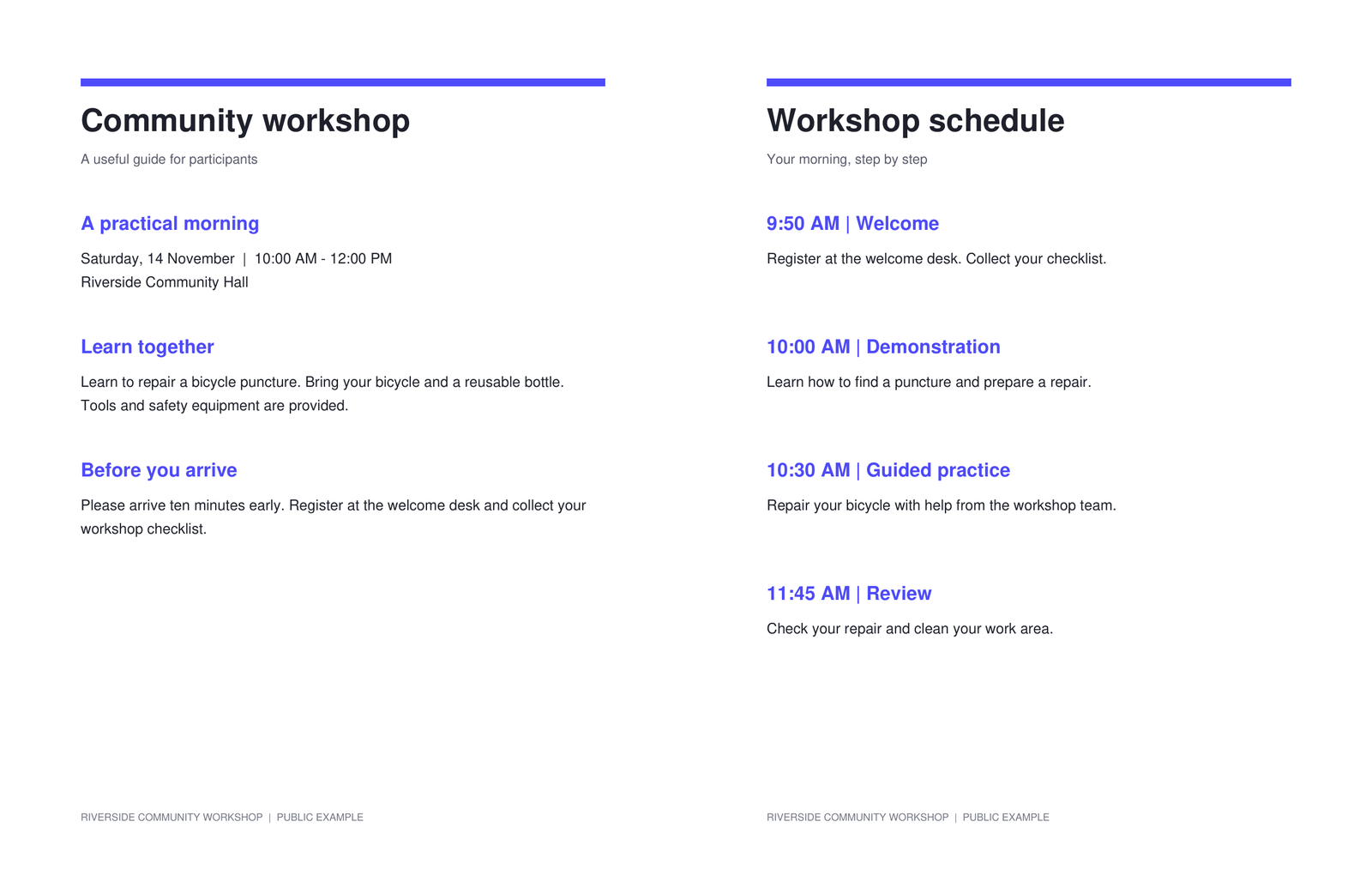
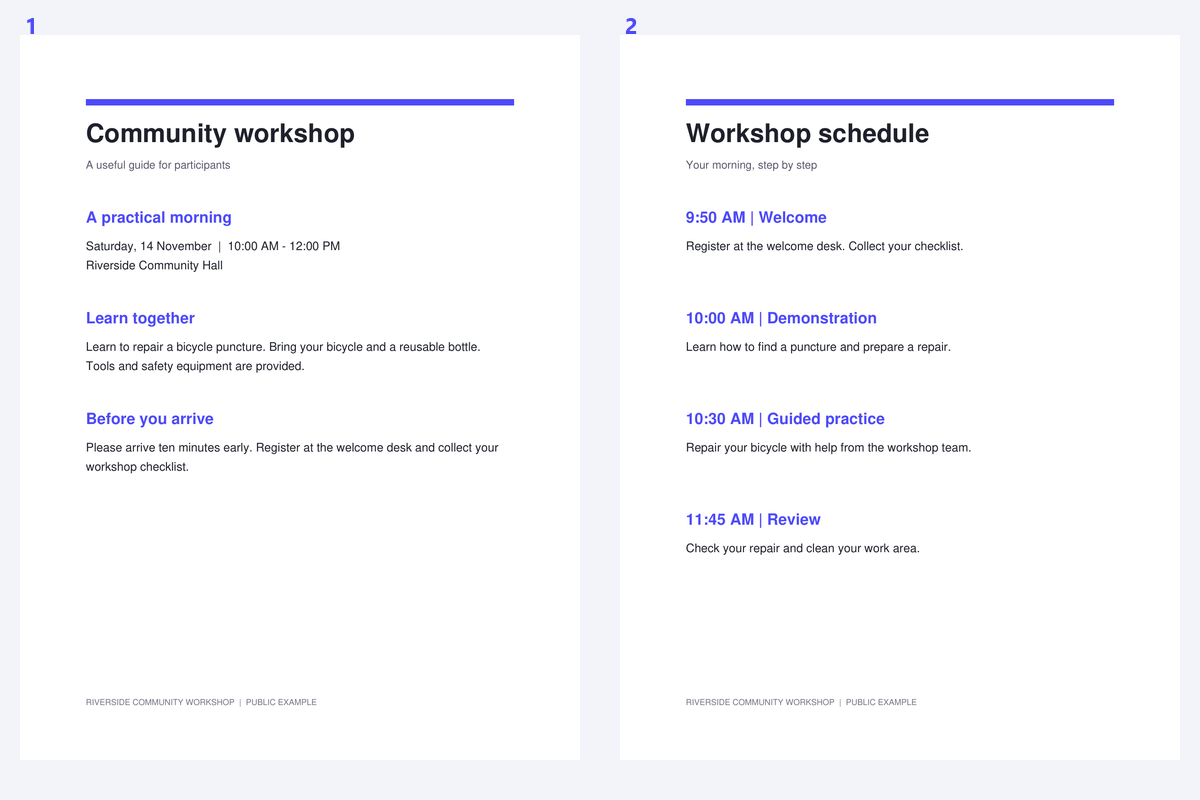

Коли дві сторінки знаходяться на одному скані, OCR може сприйняти згин як розрив колонки або об'єднати непов'язані рядки. Попереднє розділення розвороту дає вам дві чіткіші області сторінки для перевірки. Важливими виборами є положення роздільника та порядок читання; математично рівний поділ не завжди є правильним.
У прикладі використовується розворот публічного семінару з двома сторінками поруч. Порівняйте джерело з окремими вихідними сторінками, звертаючи увагу на згин і порядок читання.
Відкрийте PDF, що містить парні сторінки
Відкрийте «Розділити сторінки PDF навпіл» і завантажте відсканований документ. Перевірте, чи сторінки розташовані поруч, чи одна над одною.
Перевірте, чи немає в файлі обкладинок і односторінкових сканів. Цей інструмент створює дві половини для кожної вихідної сторінки, тому змішаний документ може потребувати вилучення або впорядкування сторінок перед розділенням.
Вирівняйте роздільник з полем переплетення
Виберіть вертикальне або горизонтальне розділення. Почніть з 50%, потім перетягніть роздільник до фактичного проміжку між сторінками. Слідкуйте за текстом, найближчим до переплетення, щоб роздільник не перетинав літери.
Використовуйте спільне положення для послідовних сканів або налаштовуйте сторінки окремо, коли згин зміщується. Глибоко вигнута сторінка книги все одно може потребувати кращого захоплення; прямий роздільник не може вирівняти вигнуті лінії.
Перевірте згин на кількох розворотах, перш ніж використовувати одне положення роздільника.
Виберіть порядок і створіть розділений PDF
Встановіть «спочатку ліва», «спочатку права», «спочатку верхня» або «спочатку нижня» відповідно. Для книги, що читається справа наліво, перевірте фактичну послідовність сторінок, а не покладайтеся на напрямок інтерфейсу.
Вибирайте поворот на чверть оберту лише за потреби. Натисніть «Розділити PDF», а потім перевірте, чи кожен розворот став двома правильно орієнтованими сторінками в потрібному порядку.
Спочатку видаліть небажані обкладинки або односторінкові скани, якщо їх не потрібно розділяти.
Завантажте та підготуйте окремі сторінки
Завантажте PDF і порівняйте кількість сторінок і послідовність читання з вихідним файлом. За потреби видаліть ненавмисні порожні половини за допомогою інструмента видалення сторінок.
Продовжуйте з PDF OCR для розпізнавання сторінка за сторінкою. Розділення розвороту може полегшити визначення області розпізнавання, але це не гарантує, що пошкоджений згин буде прочитано правильно.
Поширені запитання
Чи може розділення бути не по центру?
Так. Перемістіть роздільник або введіть позицію від 2% до 98%. Використовуйте окремі налаштування сторінок, якщо поле змінюється протягом документа.
Чи можу я розділити книгу, що читається справа наліво?
Так. Виберіть половину, яка має з'явитися першою, а потім перевірте порядок отриманих сторінок. Порядок читання — це окремий вибір, незалежний від мови вебсайту.
Чи кожна сторінка стане двома сторінками?
Так. Кожна вихідна сторінка дає дві половини. Спочатку скористайтеся функцією «Витягти сторінки» або «Впорядкувати PDF», якщо потрібно розділити лише частину змішаного документа.
Чи зменшує розділення роздільну здатність скану?
Розділення копіює вміст вихідної сторінки та змінює рамки сторінок. Воно не змінює дискретизацію скану, не додає OCR і не відновлює текст.
Підготуйте свій наступний документ за допомогою «Розділити сторінки PDF навпіл».
Перевірте згин на кількох розворотах, перш ніж використовувати одне положення роздільника.


