


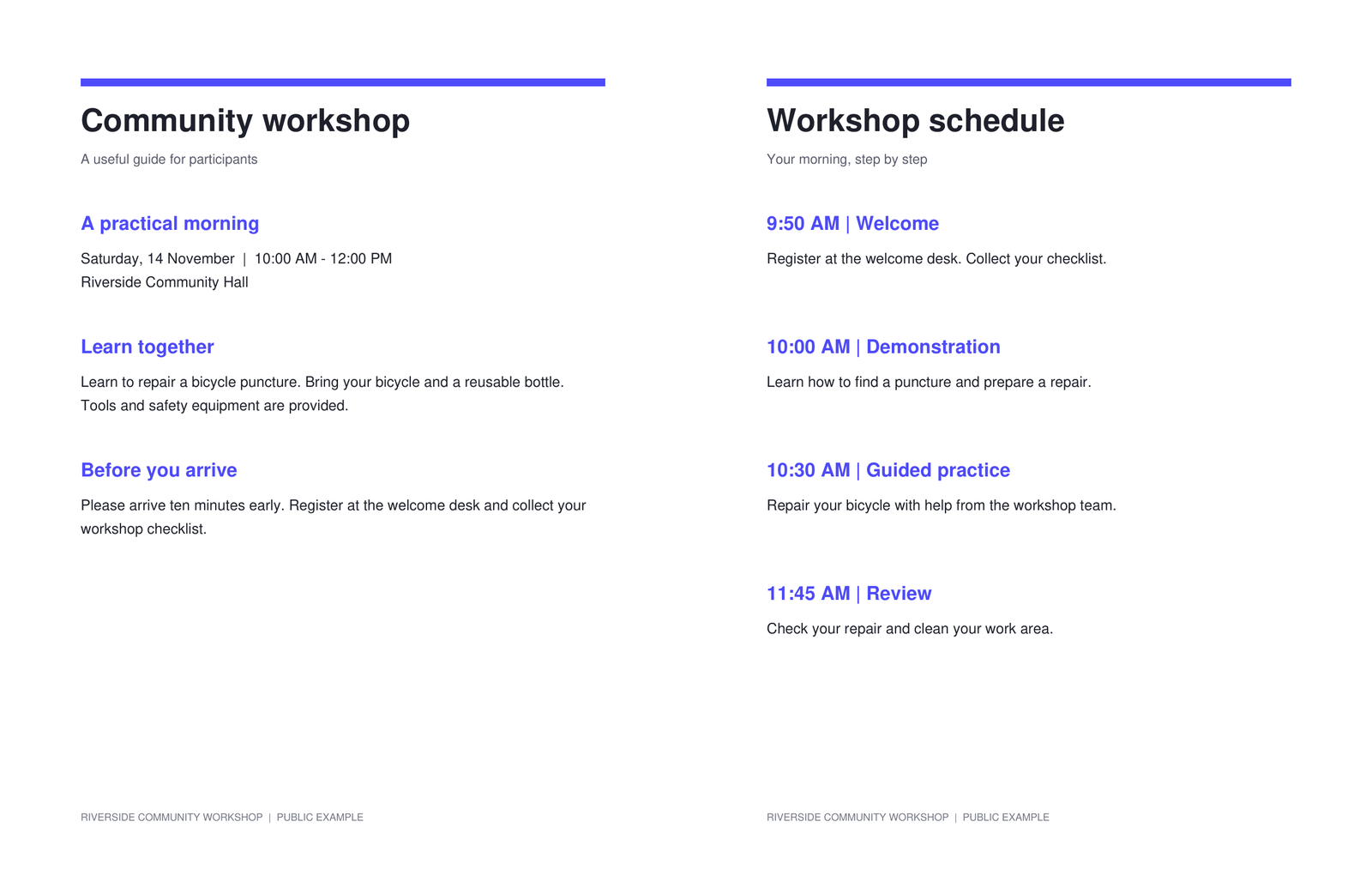
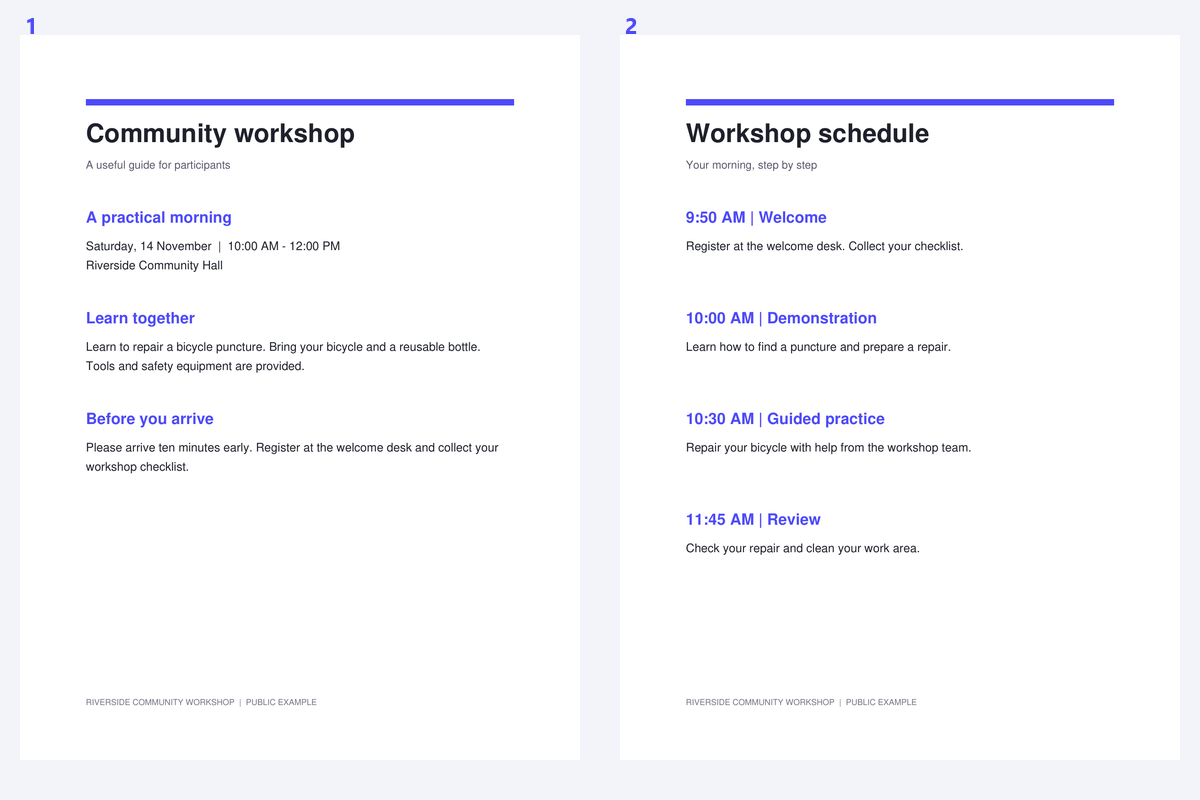

যখন দুটি পৃষ্ঠা একটি স্ক্যানে থাকে, তখন OCR গটারটিকে কলাম ব্রেক হিসেবে ভুল করতে পারে বা সম্পর্কহীন লাইনগুলোকে একত্রিত করতে পারে। প্রথমে স্প্রেড আলাদা করলে আপনি যাচাই করার জন্য দুটি পরিষ্কার পৃষ্ঠার এলাকা পাবেন। বিভাজকের অবস্থান এবং পড়ার ক্রম নির্বাচন করা গুরুত্বপূর্ণ; গাণিতিকভাবে সমান বিভাজন সবসময় সঠিক হয় না।
উদাহরণটিতে দুটি পাশাপাশি পৃষ্ঠা সহ একটি পাবলিক ওয়ার্কশপ স্প্রেড ব্যবহার করা হয়েছে। গটার এবং পড়ার ক্রমের দিকে মনোযোগ দিয়ে উৎসের সাথে আলাদা আউটপুট পৃষ্ঠাগুলোর তুলনা করুন।
জোড়া পৃষ্ঠা সম্বলিত একটি PDF খুলুন
Split PDF Pages in Half খুলুন এবং স্ক্যান করা নথিটি লোড করুন। পৃষ্ঠাগুলো পাশাপাশি নাকি লম্বালম্বিভাবে আছে তা পরীক্ষা করুন।
ফাইলে মিশ্রিত কভার এবং একক পৃষ্ঠার স্ক্যানগুলো পরীক্ষা করুন। এই টুলটি প্রতিটি উৎস পৃষ্ঠার জন্য দুটি অর্ধেক তৈরি করে, তাই মিশ্র নথির ক্ষেত্রে বিভক্ত করার আগে এক্সট্রাকশন বা পৃষ্ঠা সাজানোর প্রয়োজন হতে পারে।
ডিভাইডারটিকে গাটারের সাথে সারিবদ্ধ করুন
একটি উল্লম্ব বা অনুভূমিক বিভাজন বেছে নিন। 50% থেকে শুরু করুন, তারপর ডিভাইডারটি পৃষ্ঠার মধ্যবর্তী প্রকৃত ফাঁকা স্থানে টেনে আনুন। গাটারের সবচেয়ে কাছের টেক্সটটি লক্ষ্য করুন যাতে বিভাজনটি কোনো অক্ষরের ওপর দিয়ে না যায়।
ধারাবাহিক স্ক্যানের জন্য একটি সাধারণ অবস্থান ব্যবহার করুন, অথবা গটার সরে গেলে পৃষ্ঠাগুলো আলাদাভাবে সামঞ্জস্য করুন। বইয়ের গভীরভাবে বাঁকানো পৃষ্ঠার জন্য আরও ভালো ক্যাপচারের প্রয়োজন হতে পারে; একটি সোজা বিভাজক বাঁকানো লাইনগুলোকে সমান করতে পারে না।
একটি বিভাজক অবস্থান শেয়ার করার আগে বেশ কয়েকটি স্প্রেডের গটার পরীক্ষা করুন।
ক্রম নির্বাচন করুন এবং বিভক্ত PDF তৈরি করুন
প্রয়োজন অনুযায়ী বাম দিক আগে, ডান দিক আগে, ওপরের দিক আগে বা নিচের দিক আগে সেট করুন। ডান-থেকে-বাম বইয়ের জন্য, ইন্টারফেসের দিকের ওপর নির্ভর না করে প্রকৃত পৃষ্ঠার ক্রম পরীক্ষা করুন।
প্রয়োজন হলেই কেবল এক-চতুর্থাংশ ঘূর্ণন নির্বাচন করুন। Split PDF-এ ক্লিক করুন, তারপর নিশ্চিত করুন যে প্রতিটি স্প্রেড সঠিক ক্রমে দুটি সঠিকভাবে ওরিয়েন্টেড পৃষ্ঠায় পরিণত হয়েছে।
অবাঞ্ছিত কভার বা একক পৃষ্ঠার স্ক্যানগুলো আগে সরিয়ে ফেলুন যখন সেগুলো বিভক্ত করা উচিত নয়।
আলাদা পৃষ্ঠাগুলো ডাউনলোড এবং প্রস্তুত করুন
PDF ডাউনলোড করুন এবং পৃষ্ঠার সংখ্যা ও পড়ার ক্রম উৎসের সাথে তুলনা করুন। প্রয়োজনে পৃষ্ঠা সরানোর টুল দিয়ে অনিচ্ছাকৃত ফাঁকা অর্ধেকগুলো সরিয়ে ফেলুন।
পৃষ্ঠা-প্রতি স্বীকৃতির জন্য PDF OCR-এর সাথে চালিয়ে যান। স্প্রেড বিভক্ত করলে স্বীকৃতির এলাকা নির্ধারণ করা সহজ হতে পারে, তবে এটি গ্যারান্টি দেয় না যে ক্ষতিগ্রস্ত গটার সঠিকভাবে পড়া হবে।
সাধারণ প্রশ্নাবলী
স্প্লিট কি কেন্দ্রের বাইরে করা সম্ভব?
হ্যাঁ। ডিভাইডারটি সরান অথবা 2% থেকে 98%-এর মধ্যে একটি অবস্থান লিখুন। যখন নথিজুড়ে গটার (gutter) পরিবর্তিত হয়, তখন আলাদা পৃষ্ঠার সেটিংস ব্যবহার করুন।
আমি কি ডান-থেকে-বামে পড়া বই স্প্লিট করতে পারি?
হ্যাঁ। যে অর্ধেকটি প্রথমে আসা উচিত তা বেছে নিন, তারপর ফলাফলের পৃষ্ঠার ক্রম পরীক্ষা করুন। পড়ার ক্রম ওয়েবসাইট ভাষার থেকে আলাদা একটি পছন্দ।
প্রতিটি পৃষ্ঠা কি দুটি পৃষ্ঠায় পরিণত হবে?
হ্যাঁ। প্রতিটি মূল পৃষ্ঠা দুটি অর্ধেক তৈরি করে। যখন মিশ্র নথির শুধুমাত্র একটি অংশ স্প্লিট করার প্রয়োজন হয়, তখন প্রথমে 'Extract Pages' বা 'Organize PDF' ব্যবহার করুন।
স্প্লিট করলে কি স্ক্যান রেজোলিউশন কমে যায়?
স্প্লিট মূল পৃষ্ঠার বিষয়বস্তু কপি করে এবং পৃষ্ঠার বক্স পরিবর্তন করে। এটি স্ক্যান রিস্যাম্পল করে না, OCR যোগ করে না বা টেক্সট পুনর্নির্মাণ করে না।
Split PDF Pages in Half দিয়ে আপনার পরবর্তী নথি প্রস্তুত করুন।
একটি বিভাজক অবস্থান শেয়ার করার আগে বেশ কয়েকটি স্প্রেডের গটার পরীক্ষা করুন।


