


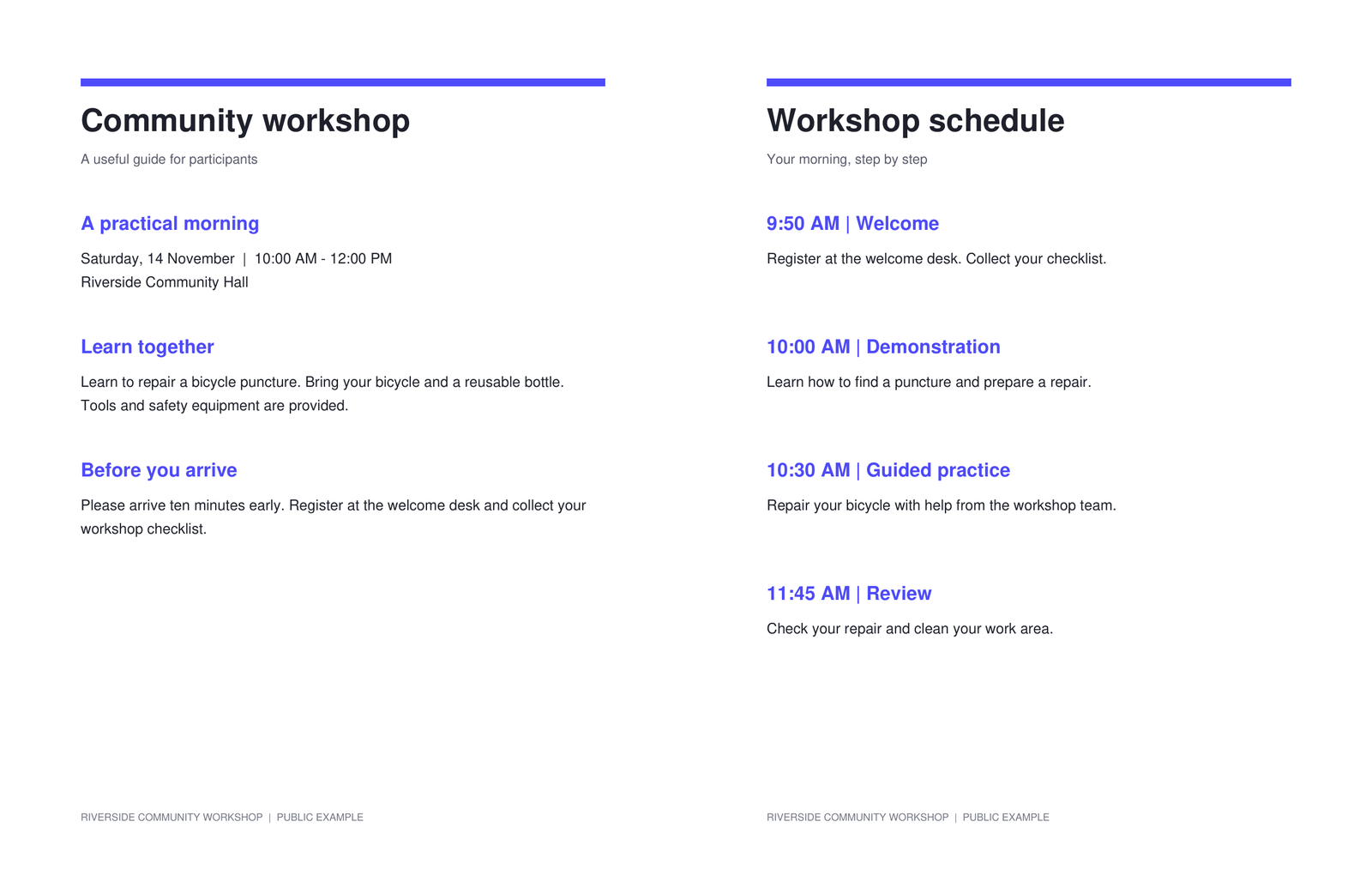
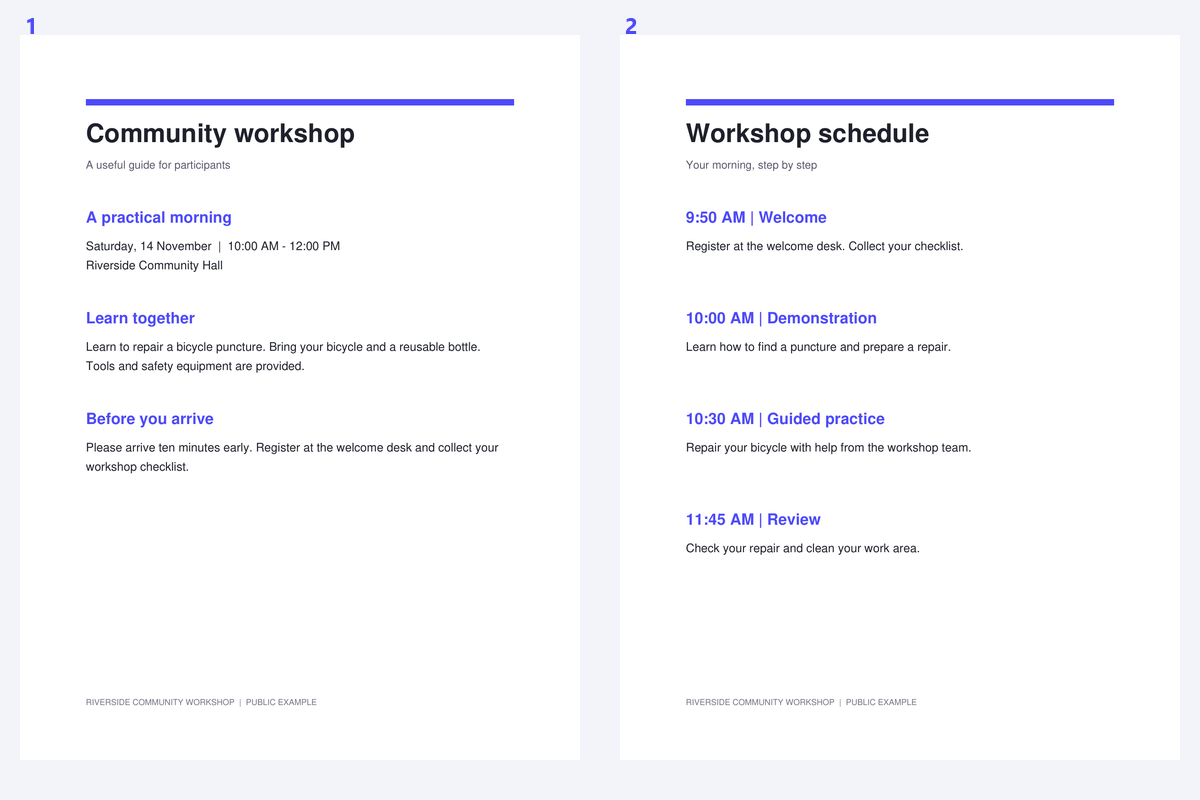

Když dvě stránky sdílejí jeden sken, OCR si může splést vazbu s koncem sloupce nebo spojit nesouvisející řádky. Rozdělení dvoustrany jako první vám poskytne dvě jasnější oblasti stránek ke kontrole. Důležitou volbou je pozice dělicí čáry a pořadí čtení; matematicky přesné rozdělení není vždy to správné.
Příklad využívá dvoustranu z veřejného workshopu se dvěma stránkami vedle sebe. Porovnejte zdroj se samostatnými výstupními stránkami, přičemž věnujte pozornost vazbě a pořadí čtení.
Otevřete PDF obsahující dvojstránky
Otevřete Rozdělit PDF na poloviny a načtěte naskenovaný dokument. Zkontrolujte, zda jsou stránky vedle sebe nebo naskládané vertikálně.
Zkontrolujte, zda se v souboru nevyskytují obálky a jednostránkové skeny. Tento nástroj vytvoří dvě poloviny pro každou zdrojovou stránku, takže smíšený dokument může před rozdělením vyžadovat extrakci nebo uspořádání stránek.
Zarovnejte dělič s vazbou
Zvolte vertikální nebo horizontální rozdělení. Začněte na 50 % a poté přetáhněte dělič na skutečnou mezeru mezi stránkami. Sledujte text nejblíže k vazbě, aby rozdělení neprocházelo písmenem.
Použijte sdílenou pozici pro konzistentní skeny nebo upravte stránky samostatně, pokud se vazba posouvá. Silně zakřivená stránka knihy může stále vyžadovat lepší zachycení; rovná dělicí čára nedokáže narovnat zakřivené řádky.
Před sdílením jedné pozice dělicí čáry zkontrolujte vazbu na několika dvoustranách.
Zvolte pořadí a vytvořte rozdělené PDF
Nastavte podle potřeby nejdříve levou, nejdříve pravou, nejdříve horní nebo nejdříve dolní část. U knih psaných zprava doleva zkontrolujte skutečné pořadí stránek namísto spoléhání se na směr rozhraní.
Otočení o čtvrt otáčky zvolte pouze v případě potřeby. Klikněte na Rozdělit PDF a poté zkontrolujte, zda se z každé dvoustrany staly dvě správně orientované stránky v zamýšleném pořadí.
Nejprve odstraňte nechtěné obálky nebo jednostránkové skeny, pokud by neměly být rozděleny.
Stáhněte a připravte samostatné stránky
Stáhněte PDF a porovnejte počet stránek a pořadí čtení se zdrojem. V případě potřeby odstraňte nechtěné prázdné poloviny pomocí nástroje pro odstranění stránek.
Pokračujte pomocí PDF OCR pro rozpoznávání stránku po stránce. Rozdělení dvoustrany může usnadnit definování oblasti rozpoznávání, ale nezaručuje, že poškozená vazba bude přečtena správně.
Časté dotazy
Může být rozdělení mimo střed?
Ano. Posuňte dělicí čáru nebo zadejte pozici mezi 2 % a 98 %. Pokud se hřbet v dokumentu mění, použijte samostatné nastavení stránek.
Mohu rozdělit knihu psanou zprava doleva?
Ano. Vyberte polovinu, která má být první, a poté zkontrolujte výsledné pořadí stránek. Pořadí čtení je volba nezávislá na jazyku webu.
Stane se z každé stránky dvě stránky?
Ano. Každá zdrojová stránka přispěje dvěma polovinami. Pokud je třeba rozdělit pouze část smíšeného dokumentu, nejprve použijte Extrahovat stránky nebo Uspořádat PDF.
Snižuje rozdělení rozlišení skenu?
Rozdělení zkopíruje původní obsah stránky a změní rámečky stránek. Nemění vzorkování skenu, nepřidává OCR ani nepřestavuje text.
Připravte svůj další dokument pomocí Rozdělit PDF stránky na polovinu.
Před sdílením jedné pozice dělicí čáry zkontrolujte vazbu na několika dvoustranách.


