


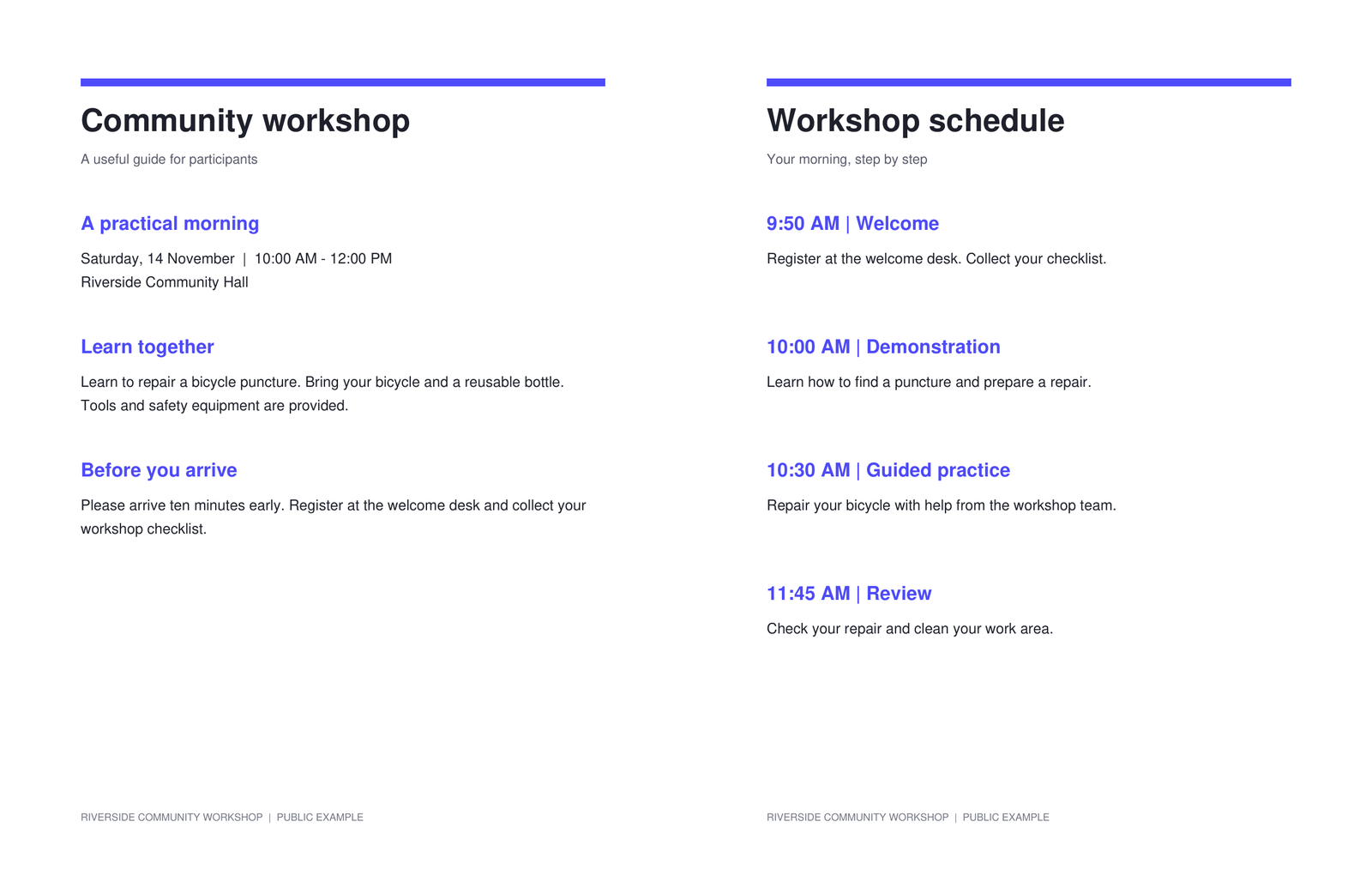
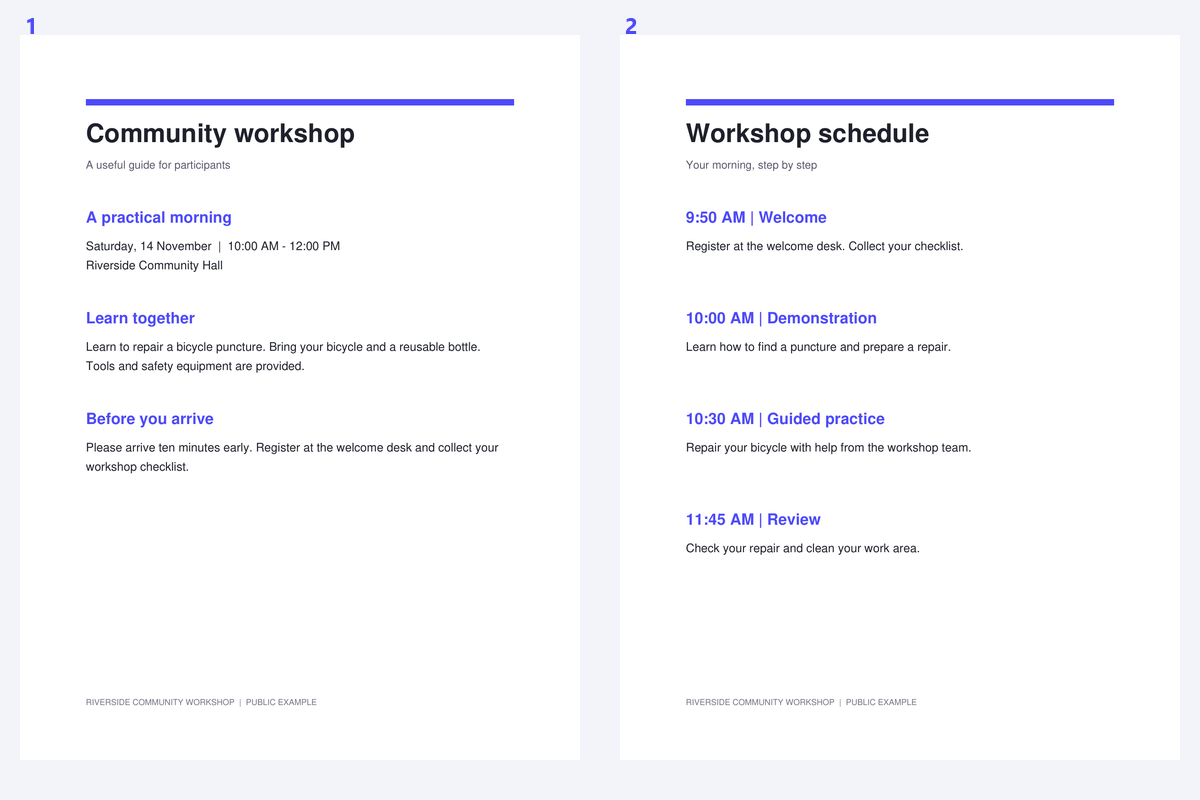

İki sayfa tek bir taramada yer aldığında, OCR cilt payını bir sütun boşluğuyla karıştırabilir veya birbiriyle ilgisiz satırları birleştirebilir. Sayfaları önce ayırmak, incelemeniz için size iki daha net sayfa alanı sağlar. Önemli seçimler ayırıcı konumu ve okuma sırasıdır; matematiksel olarak eşit bir bölünme her zaman doğru olan değildir.
Örnek, yan yana iki sayfadan oluşan halka açık bir atölye çalışması sayfası kullanır. Kaynağı ayrı çıktı sayfalarıyla karşılaştırın; cilt payına ve okuma sırasına dikkat edin.
İkili sayfalar içeren bir PDF açın
PDF Sayfalarını İkiye Böl aracını açın ve taranmış belgeyi yükleyin. Sayfaların yan yana mı yoksa dikey olarak mı istiflendiğini kontrol edin.
Dosyaya karışmış kapakları ve tek sayfalık taramaları kontrol edin. Bu araç her kaynak sayfası için iki yarı üretir, bu nedenle karışık bir belgenin bölünmeden önce ayıklanması veya sayfa düzenlemesi gerekebilir.
Ayırıcıyı cilt payı ile hizalayın
Dikey veya yatay bir bölme seçin. 50% değerinden başlayın, ardından ayırıcıyı sayfalar arasındaki gerçek boşluğa sürükleyin. Bölmenin bir harfi kesmemesi için cilt payına en yakın metni izleyin.
Tutarlı taramalar için ortak bir konum kullanın veya cilt payı değiştiğinde sayfaları ayrı ayrı ayarlayın. Derin kavisli bir kitap sayfası yine de daha iyi bir yakalamaya ihtiyaç duyabilir; düz bir ayırıcı kavisli çizgileri düzleştiremez.
Tek bir ayırıcı konumu paylaşmadan önce birkaç sayfadaki cilt payını kontrol edin.
Sırayı seçin ve bölünmüş PDF oluşturun
Uygun şekilde önce sol, önce sağ, önce üst veya önce alt seçeneğini belirleyin. Sağdan sola yazılan bir kitap için, arayüz yönüne güvenmek yerine gerçek sayfa sırasını inceleyin.
Yalnızca gerektiğinde çeyrek tur döndürmeyi seçin. PDF Böl'e tıklayın, ardından her sayfanın amaçlanan sırada doğru yönlendirilmiş iki sayfaya dönüştüğünden emin olun.
Bölünmemesi gereken istenmeyen kapakları veya tek sayfalık taramaları önce kaldırın.
Ayrı sayfaları indirin ve hazırlayın
PDF dosyasını indirin ve sayfa sayısı ile okuma sırasını kaynakla karşılaştırın. Gerekirse bir sayfa kaldırma aracıyla istenmeyen boş yarıları silin.
Sayfa sayfa tanıma için PDF OCR ile devam edin. Sayfayı bölmek, tanıma alanını tanımlamayı kolaylaştırabilir ancak hasarlı bir cilt payının doğru okunacağını garanti etmez.
Sıkça sorulan sorular
Bölme işlemi merkezden uzakta olabilir mi?
Evet. Ayırıcıyı hareket ettirin veya 2% ile 98% arasında bir konum girin. Belge boyunca cilt payı değiştiğinde ayrı sayfa ayarlarını kullanın.
Sağdan sola bir kitabı bölebilir miyim?
Evet. İlk görünmesi gereken yarıyı seçin, ardından ortaya çıkan sayfa sırasını inceleyin. Okuma sırası, web sitesi dilinden ayrı bir seçimdir.
Her sayfa iki sayfa haline mi gelecek?
Evet. Her kaynak sayfa iki yarıya katkıda bulunur. Karışık bir belgenin sadece bir kısmı bölünmesi gerektiğinde önce Sayfaları Çıkar veya PDF Düzenle aracını kullanın.
Bölme işlemi tarama çözünürlüğünü düşürür mü?
Bölme işlemi orijinal sayfa içeriğini kopyalar ve sayfa kutularını değiştirir. Taramayı yeniden örneklemez, OCR eklemez veya metni yeniden oluşturmaz.
Bir sonraki belgenizi PDF Sayfalarını İkiye Böl ile hazırlayın.
Tek bir ayırıcı konumu paylaşmadan önce birkaç sayfadaki cilt payını kontrol edin.


