


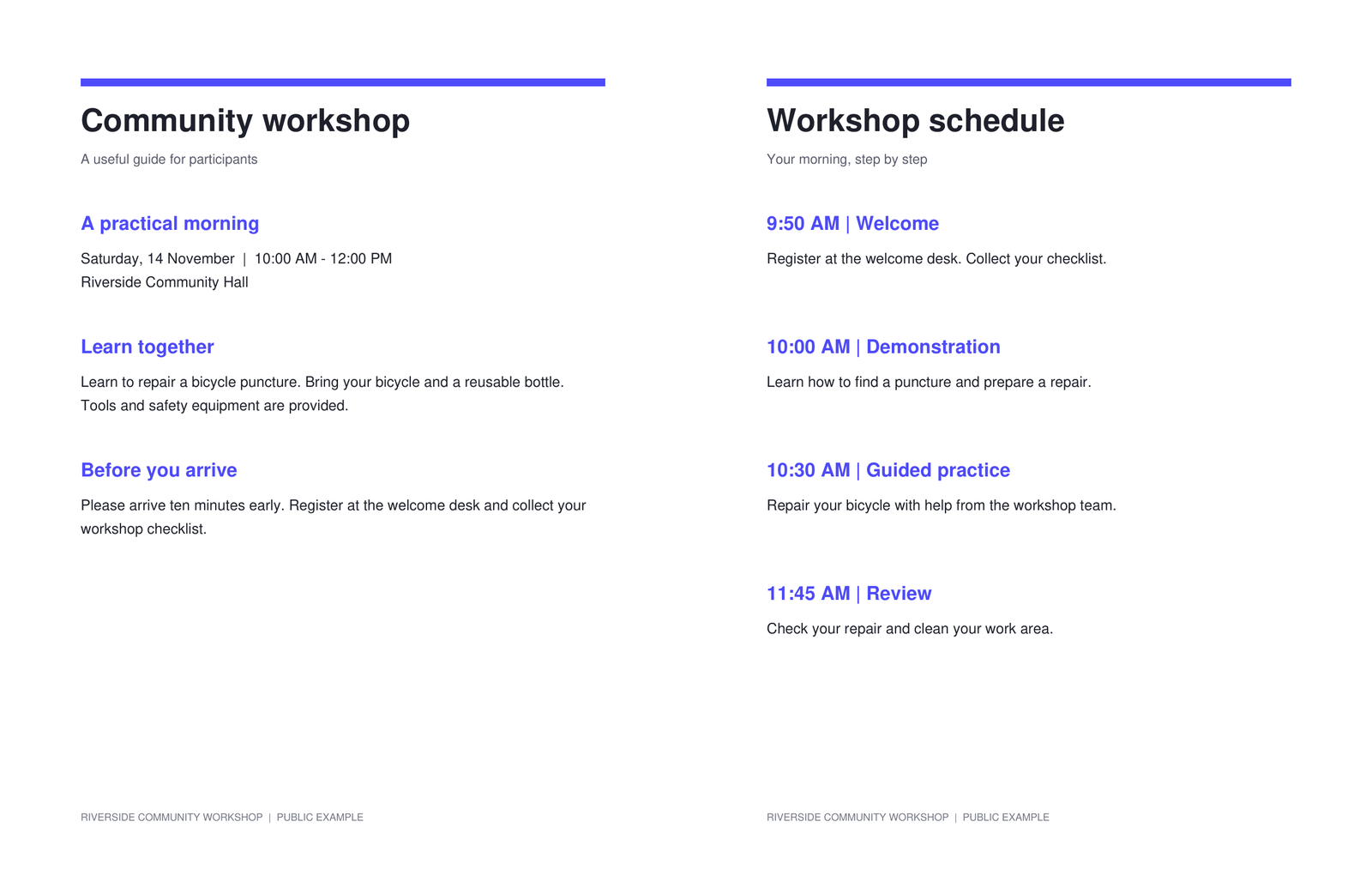
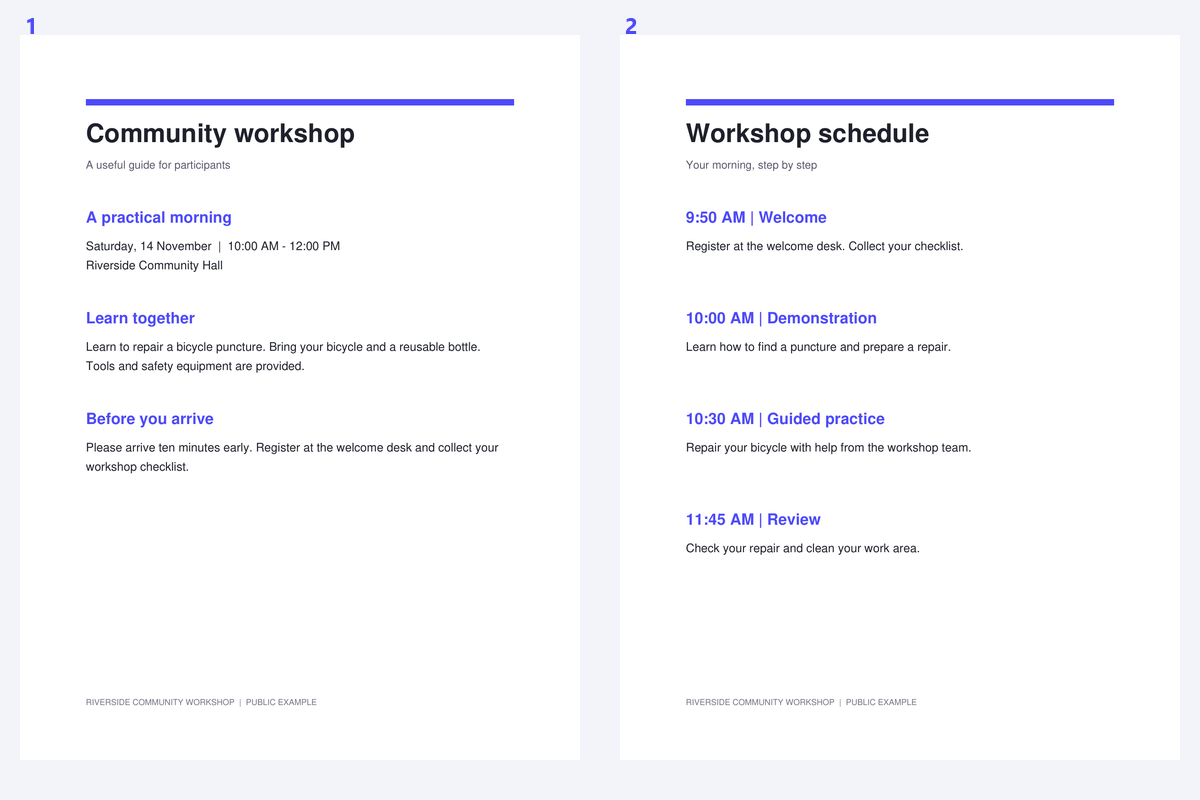

当两页内容共享一个扫描件时,OCR 可能会将装订处误认为分栏符,或将不相关的行合并。先拆分跨页可以为您提供两个更清晰的页面区域以供检查。最重要的选择是分隔线位置和阅读顺序;数学上的等分并不总是正确的。
该示例使用了一个包含两页并排内容的公共研讨会跨页。对比源文件与拆分后的输出页面,重点关注装订处和阅读顺序。
打开包含成对页面的PDF
打开“将PDF页面对半拆分”并加载扫描文档。检查页面是并排排列还是垂直堆叠。
检查文件中是否混入了封面和单页扫描件。此工具会为每个源页面生成两个半页,因此混合文档在拆分前可能需要进行提取或页面整理。
将分割线与装订线对齐
选择垂直或水平分割。从 50% 开始,然后将分割线拖动到页面之间的实际间隙处。请观察靠近装订线的文本,确保分割线不会穿过字母。
对于一致的扫描件,请使用共享位置;当装订处位置变动时,请分别调整页面。深度弯曲的书页可能仍需更好的拍摄效果;直线分隔线无法拉平弯曲的线条。
在共享一个分隔线位置之前,请检查多个跨页的装订处。
选择顺序并创建拆分 PDF
根据需要设置左侧优先、右侧优先、顶部优先或底部优先。对于从右向左阅读的书籍,请检查实际页面顺序,而不是依赖界面方向。
仅在需要时选择旋转四分之一圈。点击“拆分 PDF”,然后检查每一页跨页是否已正确拆分为两页,且顺序符合预期。
如果不需要拆分封面或单页扫描件,请先将其移除。
下载并准备独立页面
下载 PDF 并对比页面数量和阅读顺序与源文件是否一致。如有必要,请使用页面移除工具删除多余的空白半页。
继续进行 PDF OCR 以进行逐页识别。拆分跨页可以使识别区域更容易定义,但这并不能保证损坏的装订处能被正确读取。
常见问题
拆分位置可以不在中心吗?
可以。移动分隔线或输入 2% 到 98% 之间的位置。当文档中的装订线发生变化时,请使用单独的页面设置。
我可以拆分从右向左阅读的书籍吗?
可以。选择应该先出现的那一半,然后检查生成的页面顺序。阅读顺序是独立于网站语言的选择。
每一页都会变成两页吗?
是的。每个源页面都会贡献两个半页。当混合文档中只有部分需要拆分时,请先使用“提取页面”或“组织 PDF”。
拆分会降低扫描分辨率吗?
拆分会复制原始页面内容并更改页面框。它不会重新采样扫描件、添加 OCR 或重建文本。
使用“将 PDF 页面对半拆分”准备您的下一个文档。
在共享一个分隔线位置之前,请检查多个跨页的装订处。


