


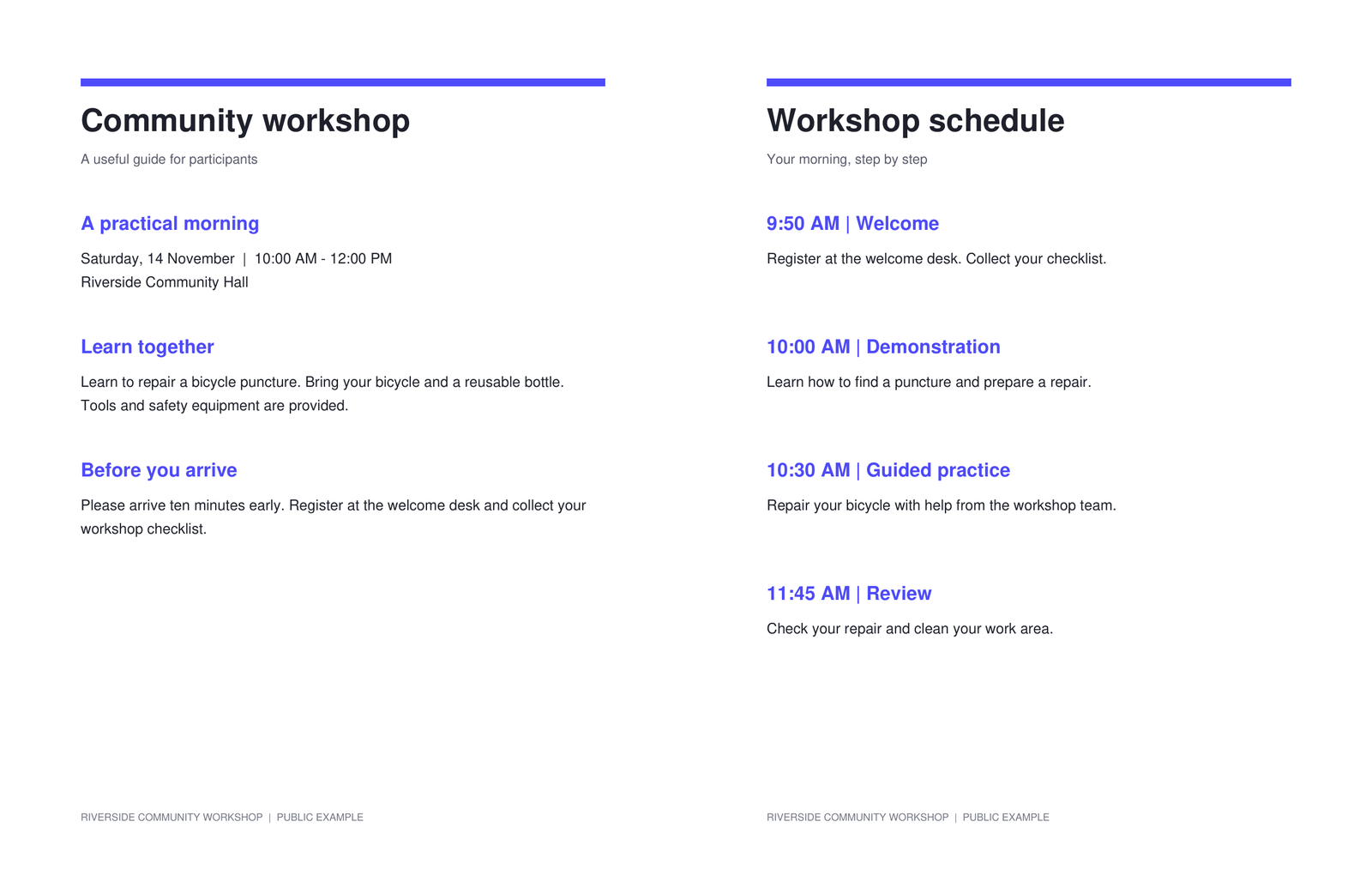
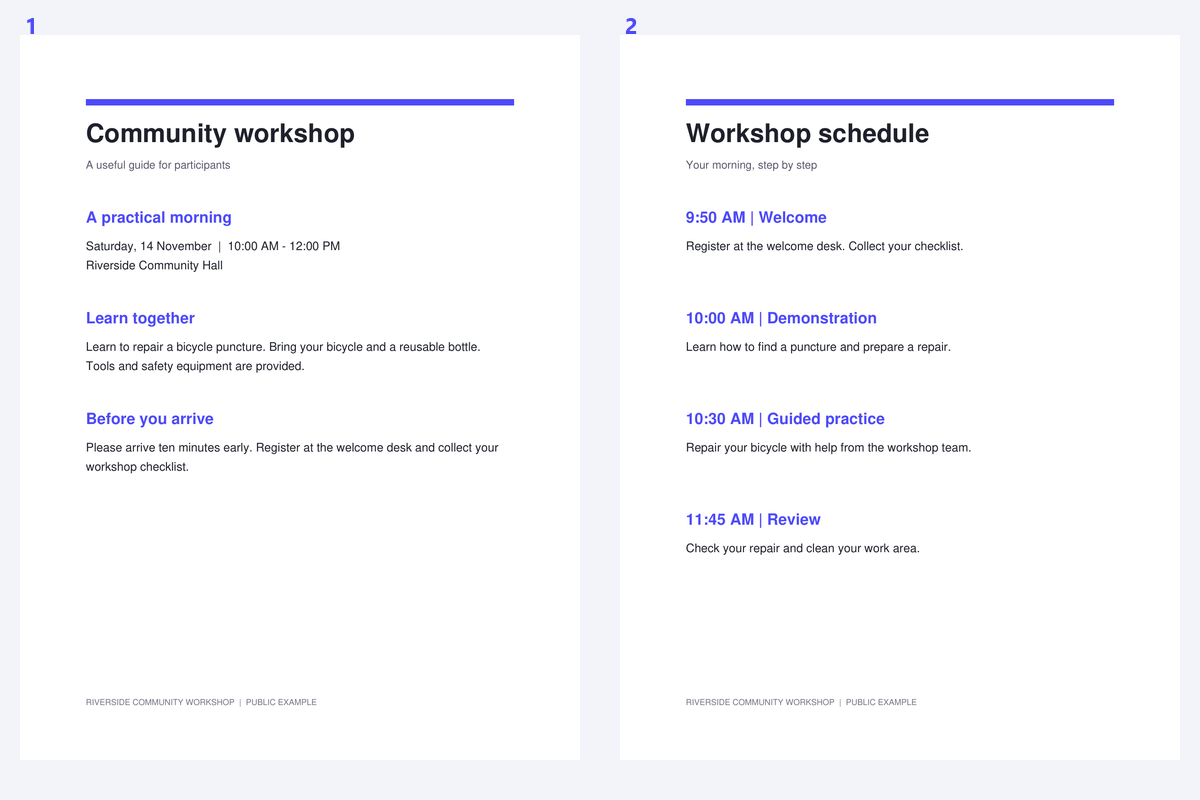

2ページが1つのスキャンを共有している場合、OCRは綴じ目を列の区切りと混同したり、無関係な行を結合したりすることがあります。まず見開きを分離することで、確認すべき2つの明確なページ領域が得られます。重要な選択は、仕切りの位置と読み取り順序です。数学的に等しい分割が常に正しいとは限りません。
この例では、2つのページが並んだ公共ワークショップの見開きを使用しています。ソースと分離された出力ページを比較し、綴じ目と読み取り順序に注意してください。
見開きページを含むPDFを開く
PDF ページ分割を開き、スキャンしたドキュメントを読み込みます。ページが横並びか、縦に積み重なっているかを確認してください。
ファイルに混在している表紙や単一ページのスキャンを確認してください。このツールはソースページごとに2つの半分を生成するため、混在したドキュメントは分割前に抽出またはページの整理が必要になる場合があります。
分割線をノド(綴じ代)に合わせる
垂直または水平の分割を選択します。50%から開始し、ページ間の実際の隙間に分割線をドラッグします。分割線が文字を横切らないよう、ノドに近いテキストに注意してください。
一貫したスキャンには共有位置を使用するか、綴じ目が移動した場合はページごとに調整します。大きく湾曲した本のページは、より良いキャプチャが必要な場合があります。直線的な仕切りでは湾曲した線を平坦にすることはできません。
1つの仕切り位置を共有する前に、いくつかの見開きで綴じ目を確認してください。
順序を選択して分割PDFを作成する
必要に応じて、左から、右から、上から、または下からを選択します。右から左に読む本の場合は、インターフェースの方向に頼るのではなく、実際のページ順序を確認してください。
90度回転は必要な場合のみ選択してください。「PDF分割」をクリックし、各見開きが正しい向きの2ページに分割され、意図した順序になっているか確認してください。
分割すべきではない不要な表紙や単一ページのスキャンは、最初に取り除いてください。
個別のページをダウンロードして準備する
PDFをダウンロードし、ページ数と読み取り順序をソースと比較します。必要に応じて、ページ削除ツールを使用して意図しない空白の半分を削除してください。
ページごとの認識については、PDFOCRに進んでください。見開きを分割すると認識領域を定義しやすくなりますが、損傷した綴じ目が正しく読み取られる保証はありません。
よくある質問
中央からずらして分割できますか?
はい。仕切りを動かすか、2%から98%の間の位置を入力してください。文書全体で綴じ代が変わる場合は、個別のページ設定を使用してください。
右から左へ読む本を分割できますか?
はい。最初に表示させる半分を選択し、結果のページ順序を確認してください。読み取り順序は、ウェブサイトの言語設定とは別に選択できます。
すべてのページが2ページになりますか?
はい。各ソースページが2つの半分になります。混在文書の一部のみを分割する必要がある場合は、先に「ページの抽出」または「PDFの整理」を使用してください。
分割によってスキャン解像度は低下しますか?
分割は元のページコンテンツをコピーし、ページボックスを変更するだけです。スキャンの再サンプリング、OCRの追加、テキストの再構築は行いません。
PDFページを半分に分割で次のドキュメントを準備しましょう。
1つの仕切り位置を共有する前に、いくつかの見開きで綴じ目を確認してください。


