


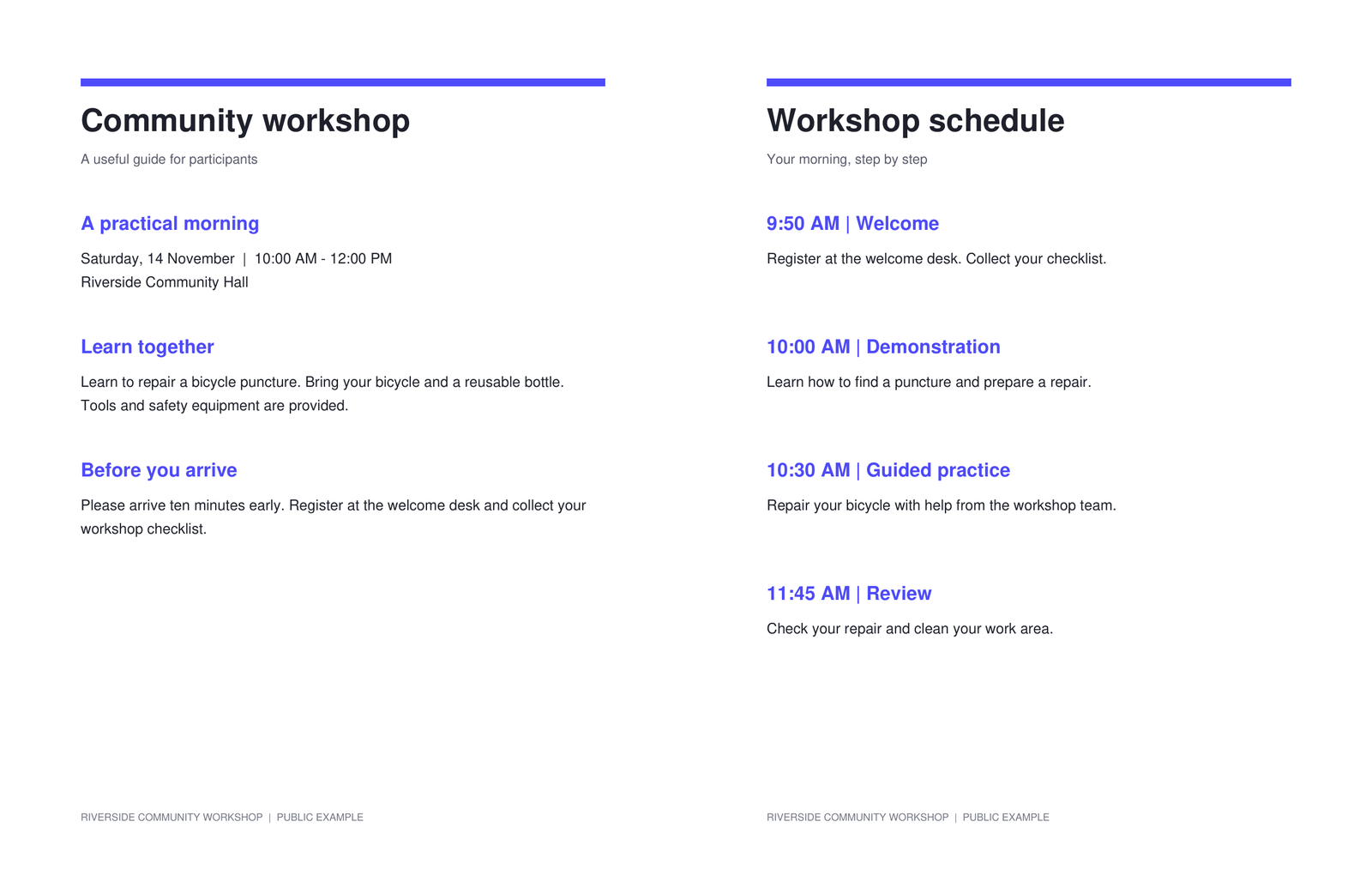
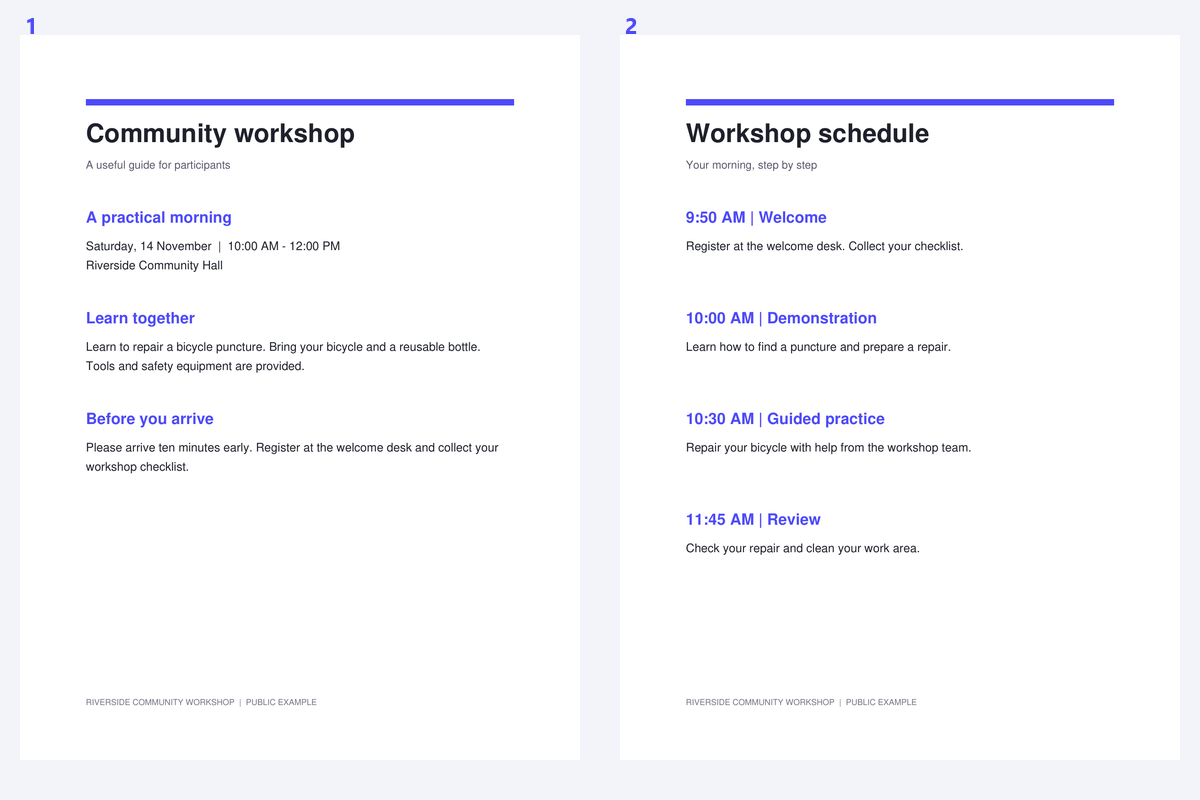

Cuando dos páginas comparten un mismo escaneo, el OCR puede confundir el margen interior con un salto de columna o combinar líneas no relacionadas. Separar el pliego primero le proporciona dos áreas de página más claras para inspeccionar. Las decisiones importantes son la posición del divisor y el orden de lectura; una división matemáticamente igual no siempre es la correcta.
El ejemplo utiliza un pliego de taller público con dos páginas lado a lado. Compare la fuente con las páginas de salida separadas, prestando atención al margen interior y al orden de lectura.
Abra un PDF que contenga páginas emparejadas
Abra Dividir páginas PDF por la mitad y cargue el documento escaneado. Inspeccione si las páginas están una al lado de la otra o apiladas verticalmente.
Compruebe si hay portadas y escaneos de una sola página mezclados en el archivo. Esta herramienta produce dos mitades por cada página fuente, por lo que un documento mixto puede necesitar extracción u organización de páginas antes de dividir.
Alinea el divisor con el margen interior
Elige una división vertical u horizontal. Comienza en 50% y luego arrastra el divisor hasta el espacio real entre las páginas. Observa el texto más cercano al margen interior para que la división no corte ninguna letra.
Utilice una posición compartida para escaneos consistentes, o ajuste las páginas por separado cuando el margen interior se mueva. Una página de libro profundamente curvada aún puede necesitar una mejor captura; un divisor recto no puede aplanar líneas curvas.
Compruebe el margen interior en varios pliegos antes de compartir una posición de divisor.
Elija el orden y cree la división del PDF
Establezca izquierda primero, derecha primero, arriba primero o abajo primero según corresponda. Para un libro de derecha a izquierda, inspeccione la secuencia real de páginas en lugar de confiar en la dirección de la interfaz.
Elija una rotación de un cuarto de vuelta solo cuando sea necesario. Haga clic en Dividir PDF, luego inspeccione que cada pliego se haya convertido en dos páginas correctamente orientadas en el orden previsto.
Elimine primero las portadas no deseadas o los escaneos de una sola página cuando no deban dividirse.
Descargue y prepare las páginas separadas
Descargue el PDF y compare el número de páginas y la secuencia de lectura con la fuente. Elimine las mitades en blanco no deseadas con una herramienta de eliminación de páginas si es necesario.
Continúe con PDF OCR para el reconocimiento página por página. Dividir el pliego puede facilitar la definición del área de reconocimiento, pero no garantiza que un margen interior dañado se lea correctamente.
Preguntas frecuentes
¿La división puede estar fuera del centro?
Sí. Mueve el divisor o ingresa una posición entre 2% y 98%. Usa configuraciones de página separadas cuando el margen cambie a lo largo del documento.
¿Puedo dividir un libro de derecha a izquierda?
Sí. Elige la mitad que debería aparecer primero, luego inspecciona el orden de las páginas resultante. El orden de lectura es una elección separada del idioma del sitio web.
¿Cada página se convertirá en dos páginas?
Sí. Cada página de origen aporta dos mitades. Usa Extraer páginas u Organizar PDF primero cuando solo una parte de un documento mixto necesite división.
¿La división reduce la resolución del escaneo?
La división copia el contenido original de la página y cambia los cuadros de página. No vuelve a muestrear el escaneo, no añade OCR ni reconstruye el texto.
Prepare su próximo documento con Dividir páginas PDF por la mitad.
Compruebe el margen interior en varios pliegos antes de compartir una posición de divisor.


