



Gdy dwie strony dzielą jeden skan, OCR może pomylić zgięcie z łamem kolumny lub połączyć niepowiązane linie. Rozdzielenie rozkładówki najpierw daje dwa wyraźniejsze obszary strony do sprawdzenia. Ważnymi wyborami są pozycja separatora i kolejność czytania; matematycznie równy podział nie zawsze jest właściwy.
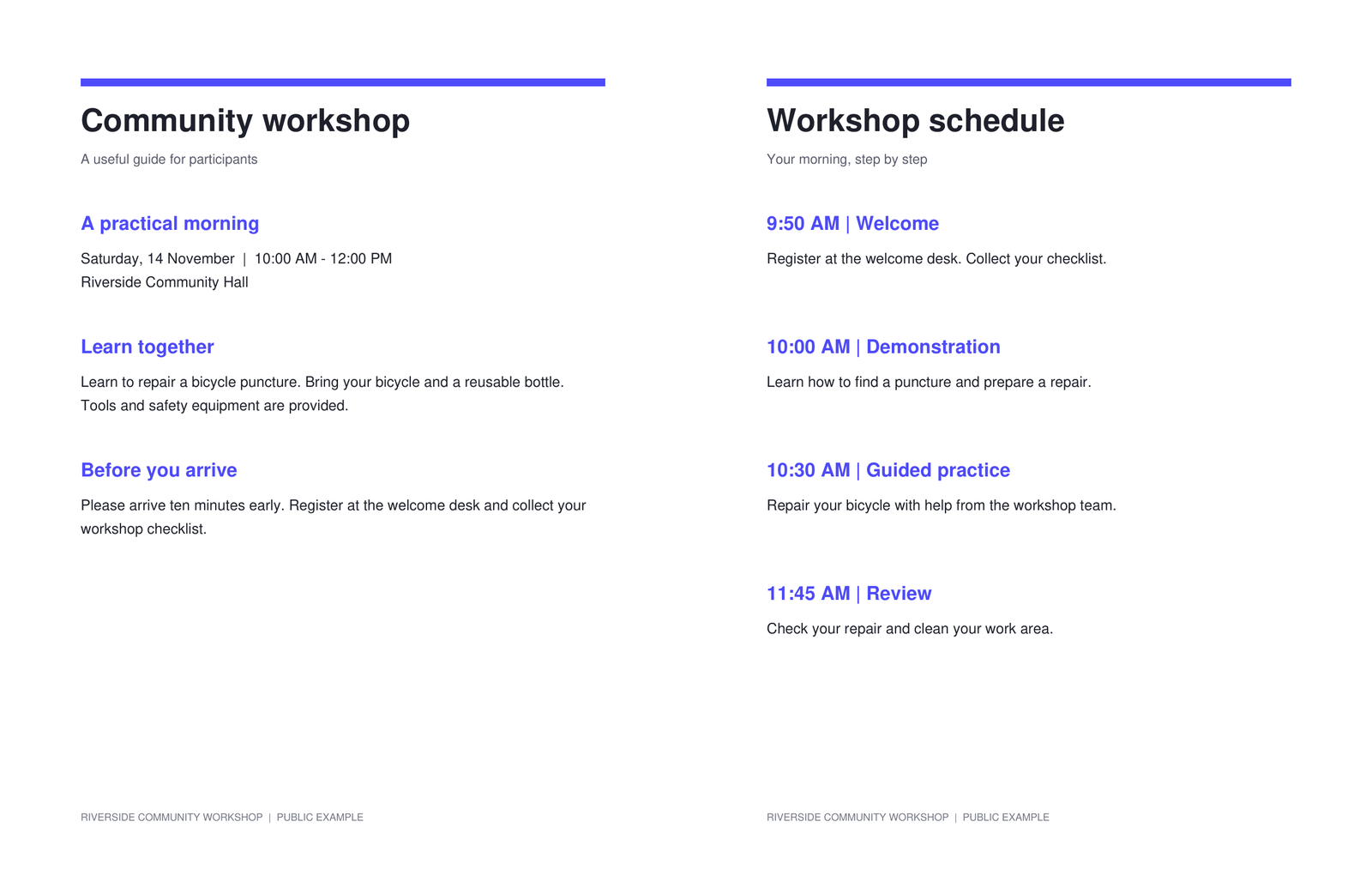
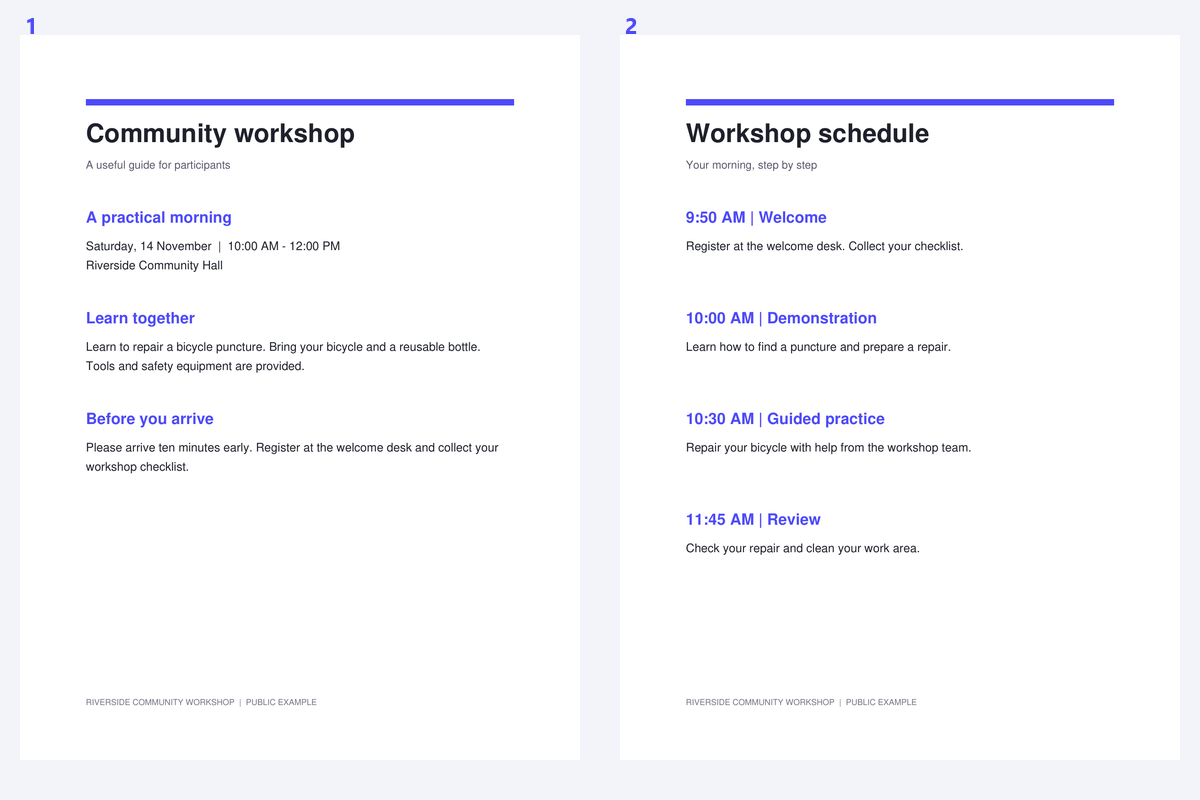
Przykład wykorzystuje rozkładówkę z publicznych warsztatów z dwiema stronami obok siebie. Porównaj źródło z osobnymi stronami wyjściowymi, zwracając uwagę na zgięcie i kolejność czytania.
Otwórz PDF zawierający strony obok siebie
Otwórz narzędzie do dzielenia stron PDF na pół i wczytaj zeskanowany dokument. Sprawdź, czy strony znajdują się obok siebie, czy są ułożone pionowo.
Sprawdź, czy w pliku nie ma okładek lub skanów pojedynczych stron. To narzędzie tworzy dwie połowy dla każdej strony źródłowej, więc dokument mieszany może wymagać ekstrakcji lub uporządkowania stron przed podziałem.
Wyrównaj separator z załamaniem strony
Wybierz podział pionowy lub poziomy. Zacznij od 50%, a następnie przeciągnij separator do rzeczywistej przerwy między stronami. Obserwuj tekst najbliżej załamania, aby podział nie przecinał liter.
Użyj wspólnej pozycji dla spójnych skanów lub dostosuj strony osobno, gdy zgięcie się przesuwa. Mocno zakrzywiona strona książki może nadal wymagać lepszego ujęcia; prosty separator nie wyprostuje zakrzywionych linii.
Sprawdź zgięcie na kilku rozkładówkach przed udostępnieniem jednej pozycji separatora.
Wybierz kolejność i utwórz podział PDF
Ustaw odpowiednio: najpierw lewa, najpierw prawa, najpierw góra lub najpierw dół. W przypadku książki czytanej od prawej do lewej, sprawdź rzeczywistą kolejność stron zamiast polegać na kierunku interfejsu.
Wybierz obrót o ćwierć obrotu tylko wtedy, gdy jest to konieczne. Kliknij Podziel PDF, a następnie sprawdź, czy każda rozkładówka stała się dwiema poprawnie zorientowanymi stronami w zamierzonej kolejności.
Najpierw usuń niechciane okładki lub skany pojedynczych stron, jeśli nie powinny być dzielone.
Pobierz i przygotuj osobne strony
Pobierz PDF i porównaj liczbę stron oraz kolejność czytania ze źródłem. W razie potrzeby usuń niezamierzone puste połówki za pomocą narzędzia do usuwania stron.
Kontynuuj z PDF OCR dla rozpoznawania strona po stronie. Podzielenie rozkładówki może ułatwić zdefiniowanie obszaru rozpoznawania, ale nie gwarantuje, że uszkodzone zgięcie zostanie odczytane poprawnie.
Częste pytania
Czy podział może być poza środkiem?
Tak. Przesuń separator lub wprowadź pozycję między 2% a 98%. Użyj oddzielnych ustawień strony, gdy margines zmienia się w całym dokumencie.
Czy mogę podzielić książkę czytaną od prawej do lewej?
Tak. Wybierz połowę, która powinna pojawić się jako pierwsza, a następnie sprawdź wynikową kolejność stron. Kolejność czytania jest wyborem niezależnym od języka strony internetowej.
Czy każda strona stanie się dwiema stronami?
Tak. Każda strona źródłowa tworzy dwie połowy. Użyj najpierw funkcji „Wyodrębnij strony” lub „Organizuj PDF”, gdy tylko część mieszanego dokumentu wymaga podziału.
Czy podział zmniejsza rozdzielczość skanu?
Podział kopiuje oryginalną zawartość strony i zmienia ramki strony. Nie zmienia próbkowania skanu, nie dodaje OCR ani nie przebudowuje tekstu.
Przygotuj swój kolejny dokument za pomocą Podziel strony PDF na pół.
Sprawdź zgięcie na kilku rozkładówkach przed udostępnieniem jednej pozycji separatora.


