


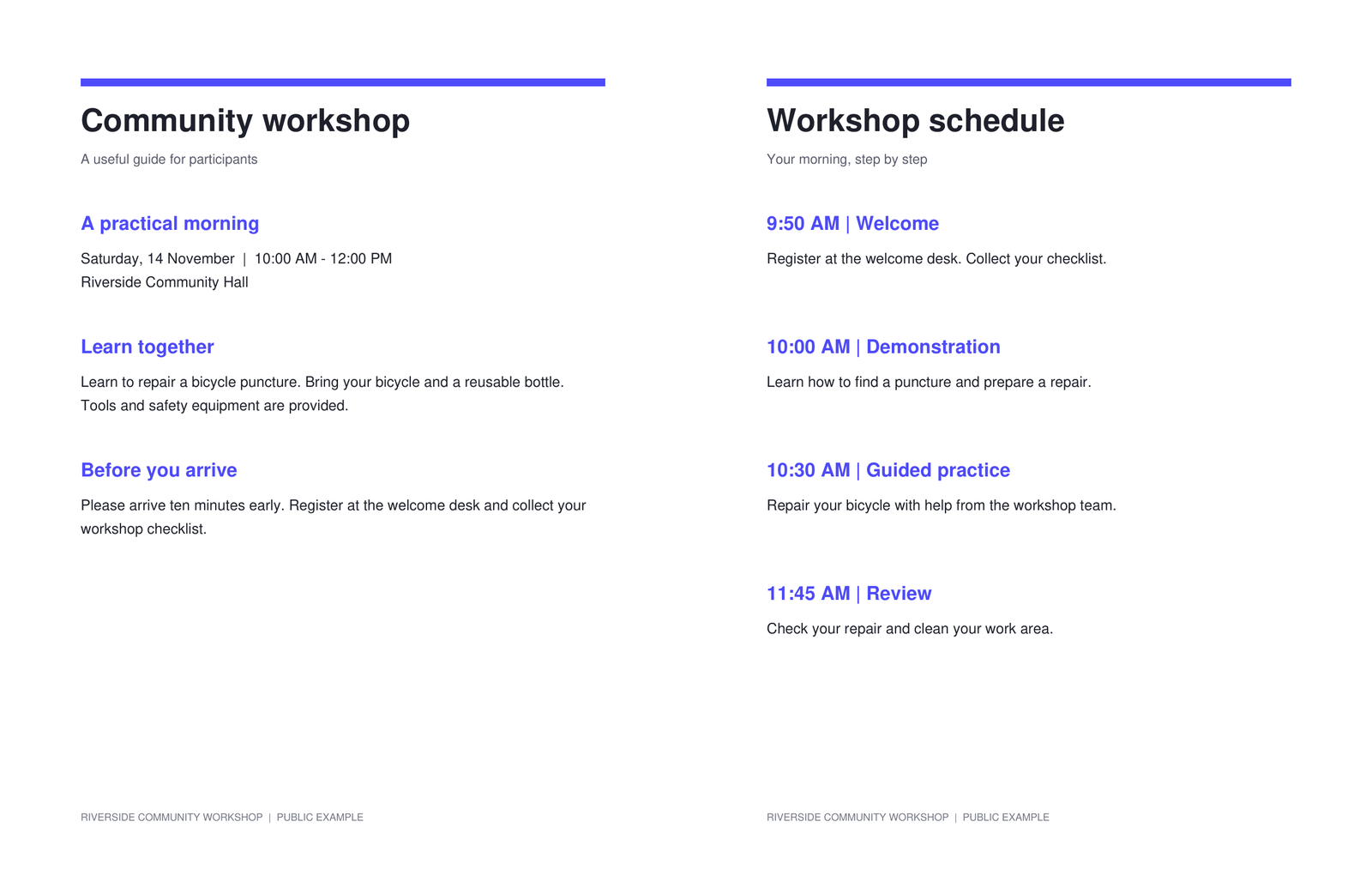
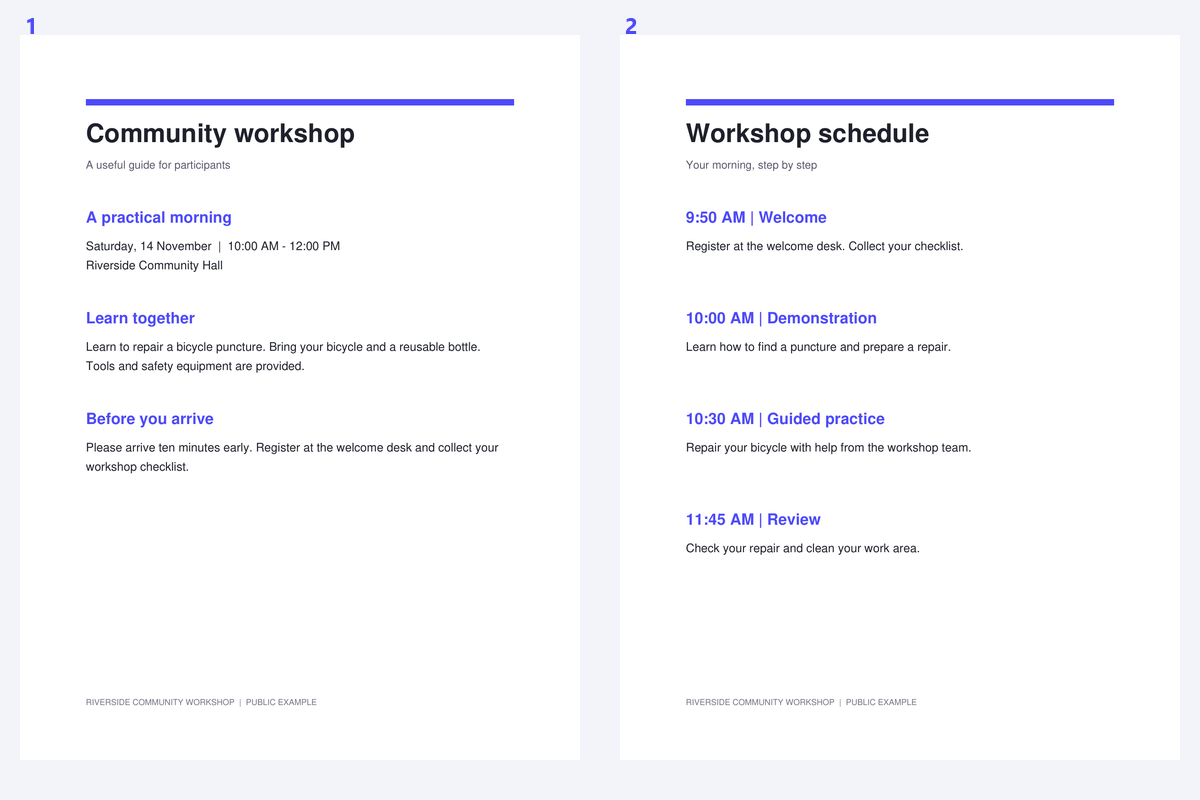

Quando due pagine condividono una scansione, l'OCR può confondere la piega con un'interruzione di colonna o combinare righe non correlate. Separare prima la pagina doppia ti offre due aree di pagina più chiare da esaminare. Le scelte importanti sono la posizione del divisore e l'ordine di lettura; una divisione matematicamente uguale non è sempre quella corretta.
L'esempio utilizza una pagina doppia di un workshop pubblico con due pagine affiancate. Confronta la sorgente con le pagine di output separate, prestando attenzione alla piega e all'ordine di lettura.
Apri un PDF contenente pagine affiancate
Apri Dividi pagine PDF a metà e carica il documento scansionato. Verifica se le pagine sono una accanto all'altra o sovrapposte verticalmente.
Controlla la presenza di copertine e scansioni di singole pagine mescolate nel file. Questo strumento produce due metà per ogni pagina sorgente, quindi un documento misto potrebbe necessitare di estrazione o organizzazione delle pagine prima della divisione.
Allinea il divisore con la piega
Scegli una divisione verticale o orizzontale. Inizia al 50%, quindi trascina il divisore sullo spazio effettivo tra le pagine. Osserva il testo più vicino alla piega in modo che la divisione non tagli una lettera.
Usa una posizione condivisa per scansioni coerenti, o regola le pagine separatamente quando la piega si sposta. Una pagina di libro profondamente curva potrebbe comunque richiedere un'acquisizione migliore; un divisore dritto non può appiattire le linee curve.
Controlla la piega su diverse pagine doppie prima di condividere una posizione del divisore.
Scegli l'ordine e crea il PDF diviso
Imposta prima sinistra, prima destra, prima in alto o prima in basso a seconda del caso. Per un libro da destra a sinistra, ispeziona l'effettiva sequenza delle pagine invece di fare affidamento sulla direzione dell'interfaccia.
Scegli una rotazione di un quarto di giro solo quando necessario. Fai clic su Dividi PDF, quindi verifica che ogni pagina doppia sia diventata due pagine correttamente orientate nell'ordine previsto.
Rimuovi prima le copertine indesiderate o le scansioni di singole pagine quando non devono essere divise.
Scarica e prepara le pagine separate
Scarica il PDF e confronta il numero di pagine e la sequenza di lettura con la sorgente. Rimuovi le metà vuote non intenzionali con uno strumento di rimozione pagine, se necessario.
Continua con l'PDF OCR per il riconoscimento pagina per pagina. Dividere la pagina doppia può rendere più facile definire l'area di riconoscimento, ma non garantisce che una piega danneggiata venga letta correttamente.
Domande comuni
La divisione può essere lontana dal centro?
Sì. Sposta il divisore o inserisci una posizione tra 2% e 98%. Usa impostazioni di pagina separate quando la rilegatura cambia nel documento.
Posso dividere un libro da destra a sinistra?
Sì. Scegli la metà che dovrebbe apparire per prima, quindi controlla l'ordine delle pagine risultante. L'ordine di lettura è una scelta separata dalla lingua del sito web.
Ogni pagina diventerà due pagine?
Sì. Ogni pagina sorgente contribuisce con due metà. Usa Estrai pagine o Organizza PDF prima quando solo una parte di un documento misto deve essere divisa.
La divisione riduce la risoluzione della scansione?
La divisione copia il contenuto originale della pagina e modifica i riquadri della pagina. Non ricampiona la scansione, non aggiunge OCR né ricostruisce il testo.
Prepara il tuo prossimo documento con Dividi Pagine PDF a Metà.
Controlla la piega su diverse pagine doppie prima di condividere una posizione del divisore.


