


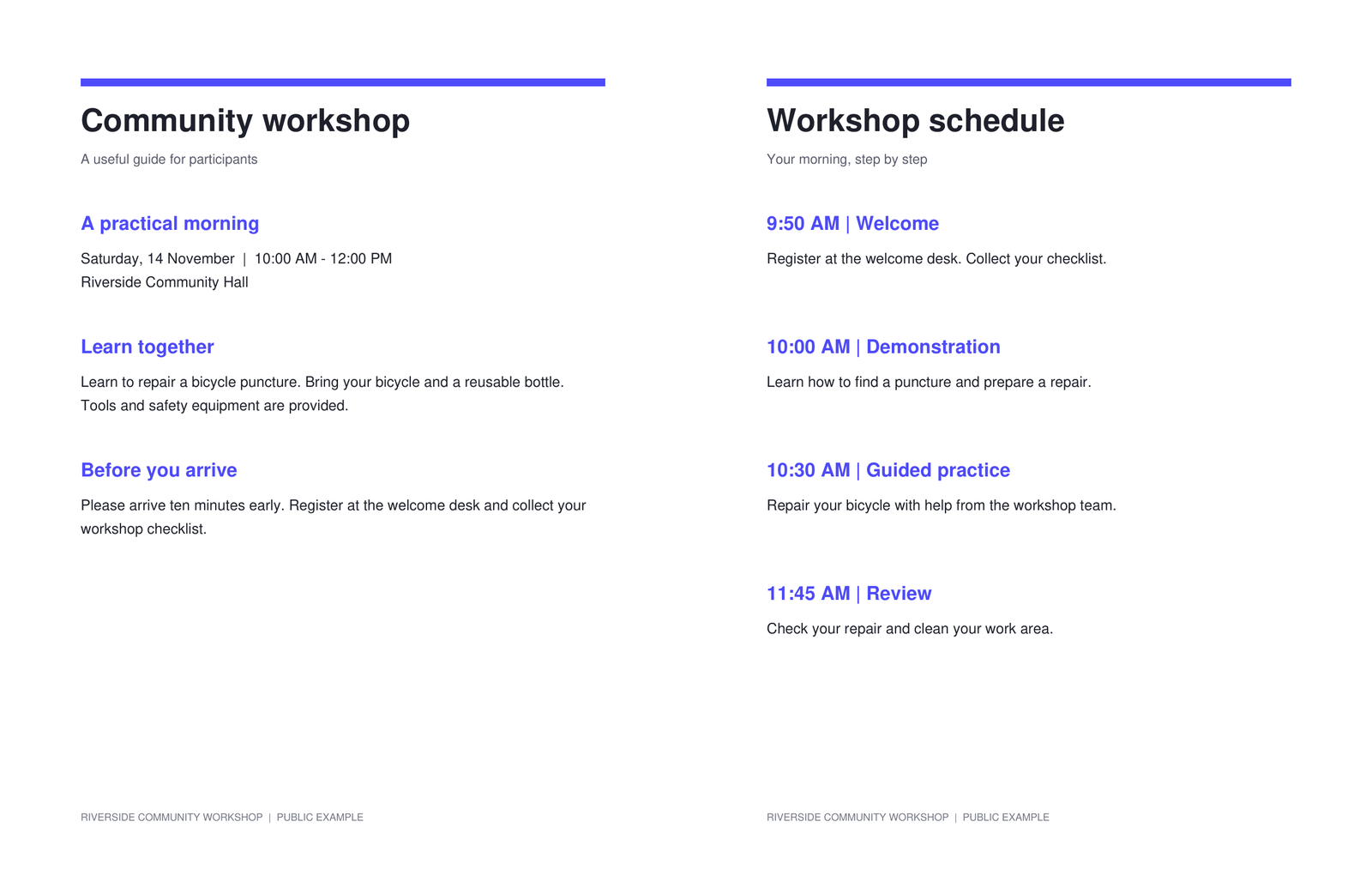
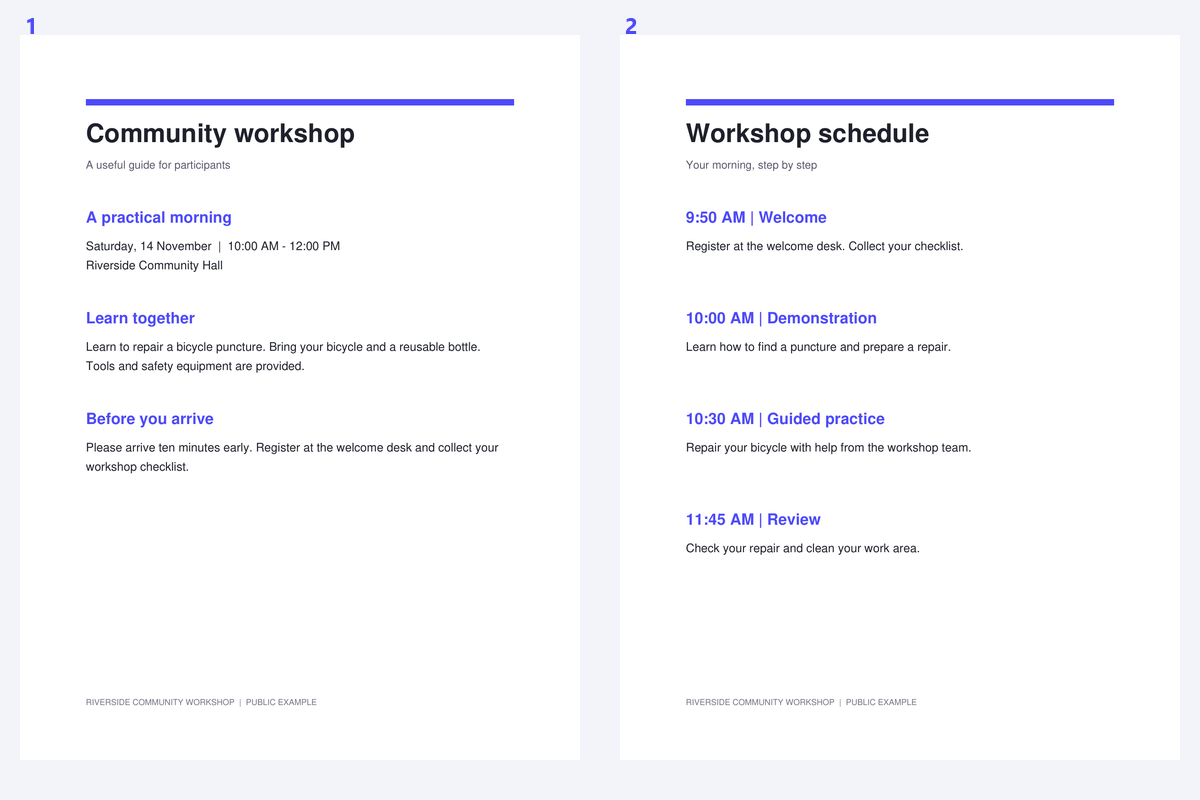

Ko si dve strani delita eno skenirano sliko, lahko OCR zamenja pregib za prelom stolpca ali združi nepovezane vrstice. Če najprej ločite dvojno stran, dobite dve jasnejši območji strani za pregled. Pomembni izbiri sta položaj ločila in vrstni red branja; matematično enakomerna razdelitev ni vedno prava.
Primer uporablja skenirano dvojno stran javne delavnice z dvema stranema druga ob drugi. Primerjajte vir z ločenimi izhodnimi stranmi, pri čemer bodite pozorni na pregib in vrstni red branja.
Odprite PDF, ki vsebuje združene strani
Odprite Razdeli PDF strani na polovico in naložite skeniran dokument. Preverite, ali so strani druga ob drugi ali zložene navpično.
Preverite, ali so v datoteki pomešane naslovnice in skeni posameznih strani. To orodje ustvari dve polovici za vsako izvorno stran, zato bo morda treba mešan dokument pred razdelitvijo ekstrahirati ali organizirati po straneh.
Poravnajte delilnik z utorom
Izberite navpično ali vodoravno razdelitev. Začnite pri 50%, nato povlecite delilnik do dejanske vrzeli med stranema. Opazujte besedilo, ki je najbližje utoru, da razdelitev ne prečka črke.
Uporabite skupen položaj za dosledne skene ali prilagodite strani posebej, ko se pregib premika. Močno ukrivljena knjižna stran morda še vedno potrebuje boljši zajem; ravno ločilo ne more zravnati ukrivljenih vrstic.
Preden delite en položaj ločila, preverite pregib na več dvojnih straneh.
Izberite vrstni red in ustvarite razdeljen PDF
Nastavite levo najprej, desno najprej, zgoraj najprej ali spodaj najprej, kot je primerno. Za knjigo, ki se bere od desne proti levi, preverite dejansko zaporedje strani, namesto da se zanašate na smer vmesnika.
Četrtinski obrat izberite le, ko je to potrebno. Kliknite Razdeli PDF, nato preverite, ali je vsaka dvojna stran postala dve pravilno usmerjeni strani v želenem vrstnem redu.
Najprej odstranite neželene naslovnice ali skene posameznih strani, če jih ne želite razdeliti.
Prenesite in pripravite ločene strani
Prenesite PDF in primerjajte število strani ter zaporedje branja z virom. Po potrebi z orodjem za odstranjevanje strani odstranite nezaželene prazne polovice.
Nadaljujte z PDF OCR za prepoznavanje po straneh. Razdelitev dvojne strani lahko olajša določitev območja prepoznavanja, vendar ne zagotavlja, da bo poškodovan pregib pravilno prebran.
Pogosta vprašanja
Ali je lahko razdelitev izven središča?
Da. Premaknite delilnik ali vnesite položaj med 2% in 98%. Uporabite ločene nastavitve strani, ko se rob spreminja skozi dokument.
Ali lahko razdelim knjigo z branjem od desne proti levi?
Da. Izberite polovico, ki naj se prikaže prva, nato preverite nastali vrstni red strani. Vrstni red branja je ločena izbira od jezika spletnega mesta.
Ali bo vsaka stran postala dve strani?
Da. Vsaka izvorna stran prispeva dve polovici. Najprej uporabite Izvleci strani ali Organiziraj PDF, ko je treba razdeliti le del mešanega dokumenta.
Ali razdelitev zmanjša ločljivost skeniranja?
Razdelitev kopira vsebino izvorne strani in spremeni polja strani. Ne vzorči skeniranja, ne dodaja OCR in ne obnavlja besedila.
Pripravite svoj naslednji dokument z Razdeli PDF strani na polovico.
Preden delite en položaj ločila, preverite pregib na več dvojnih straneh.


