


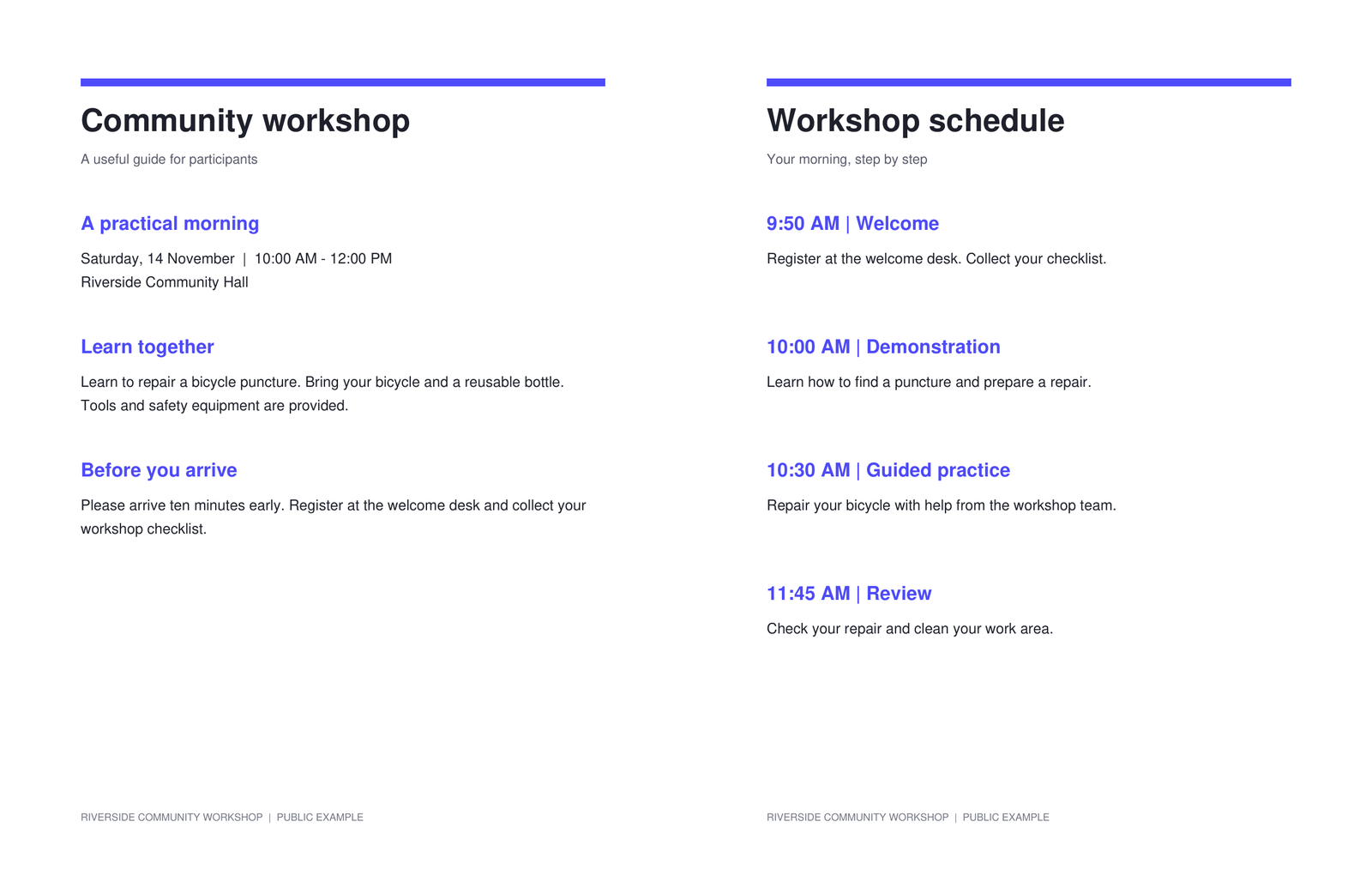
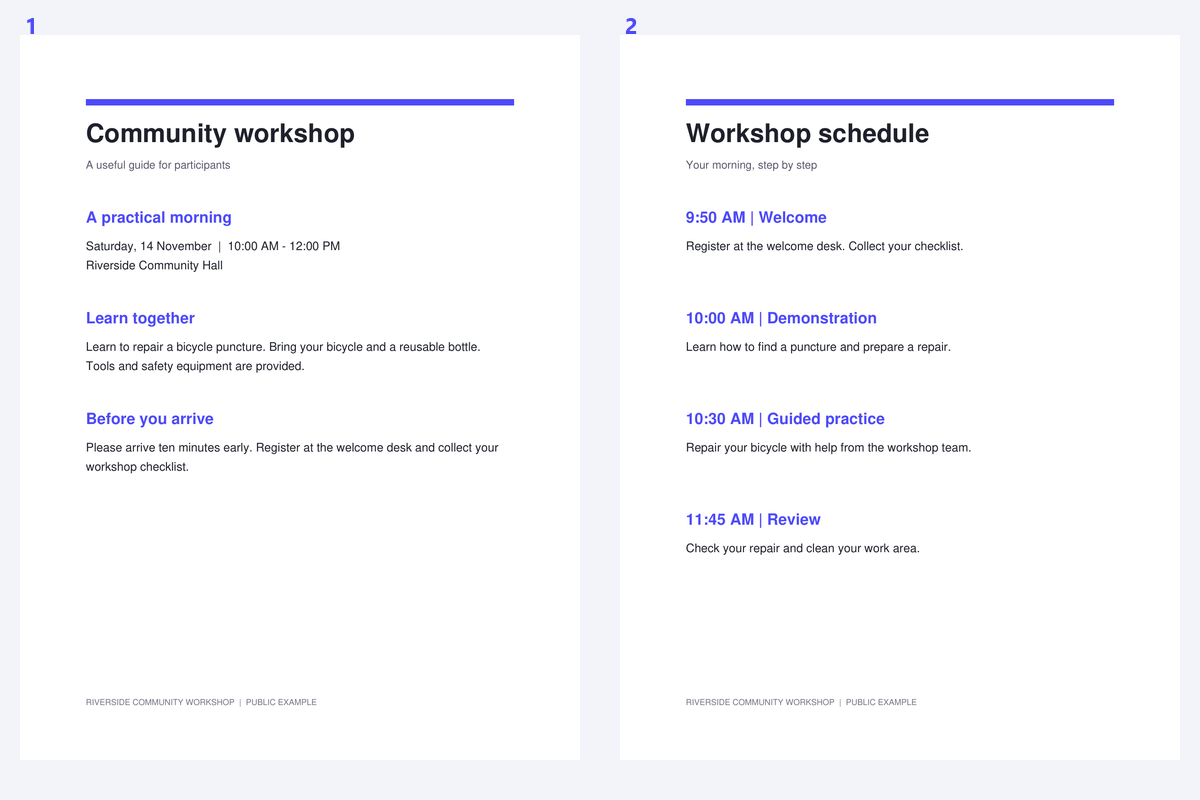

Когато две страници споделят едно сканиране, OCR може да обърка сгъвката с прекъсване на колона или да комбинира несвързани редове. Първоначалното разделяне на разтвора ви дава две по-ясни зони от страници за проверка. Важните избори са позицията на разделителя и редът на четене; математически равното разделяне не винаги е правилното.
Примерът използва разтвор от публичен семинар с две страници една до друга. Сравнете източника с отделните изходни страници, като обърнете внимание на сгъвката и реда на четене.
Отворете PDF, съдържащ сдвоени страници
Отворете „Разделяне на PDF страници наполовина“ и заредете сканирания документ. Проверете дали страниците са една до друга или са подредени вертикално.
Проверете за корици и сканирани единични страници, смесени във файла. Този инструмент създава две половини за всяка изходна страница, така че смесен документ може да се нуждае от извличане или организиране на страниците преди разделянето.
Подравнете разделителя със сгъвката
Изберете вертикално или хоризонтално разделяне. Започнете от 50%, след което плъзнете разделителя до реалната празнина между страниците. Следете текста, който е най-близо до сгъвката, така че разделянето да не пресича буква.
Използвайте споделена позиция за последователни сканирания или коригирайте страниците поотделно, когато сгъвката се мести. Силно извита страница от книга може все още да се нуждае от по-добро заснемане; прав разделител не може да изравни извити редове.
Проверете сгъвката на няколко разтвора, преди да споделите една позиция на разделителя.
Изберете ред и създайте разделения PDF
Задайте първо ляво, първо дясно, първо отгоре или първо отдолу, според случая. За книга, четена от дясно на ляво, проверете действителната последователност на страниците, вместо да разчитате на посоката на интерфейса.
Изберете завъртане на четвърт оборот само когато е необходимо. Кликнете върху „Разделяне на PDF“, след което проверете дали всеки разтвор се е превърнал в две правилно ориентирани страници в желания ред.
Първо премахнете нежеланите корици или сканирани единични страници, когато те не трябва да бъдат разделяни.
Изтеглете и подгответе отделните страници
Изтеглете PDF и сравнете броя на страниците и последователността на четене с източника. Ако е необходимо, премахнете нежеланите празни половини с инструмент за премахване на страници.
Продължете с PDF OCR за разпознаване страница по страница. Разделянето на разтвора може да улесни дефинирането на зоната за разпознаване, но не гарантира, че повредена сгъвка ще бъде прочетена правилно.
Често задавани въпроси
Може ли разделянето да бъде извън центъра?
Да. Преместете разделителя или въведете позиция между 2% и 98%. Използвайте отделни настройки за страниците, когато разстоянието между тях се променя в документа.
Мога ли да разделя книга с четене от дясно на ляво?
Да. Изберете половината, която трябва да се появи първа, след което проверете получения ред на страниците. Редът на четене е отделен избор от езика на уебсайта.
Всяка страница ли ще стане на две страници?
Да. Всяка изходна страница допринася с две половини. Използвайте „Извличане на страници“ или „Организиране на PDF“ първо, когато само част от смесен документ се нуждае от разделяне.
Намалява ли разделянето разделителната способност на сканирането?
Разделянето копира оригиналното съдържание на страницата и променя рамките на страницата. То не преизчислява сканирането, не добавя OCR и не пресъздава текста.
Подгответе следващия си документ с „Разделяне на PDF страници наполовина“.
Проверете сгъвката на няколко разтвора, преди да споделите една позиция на разделителя.


