


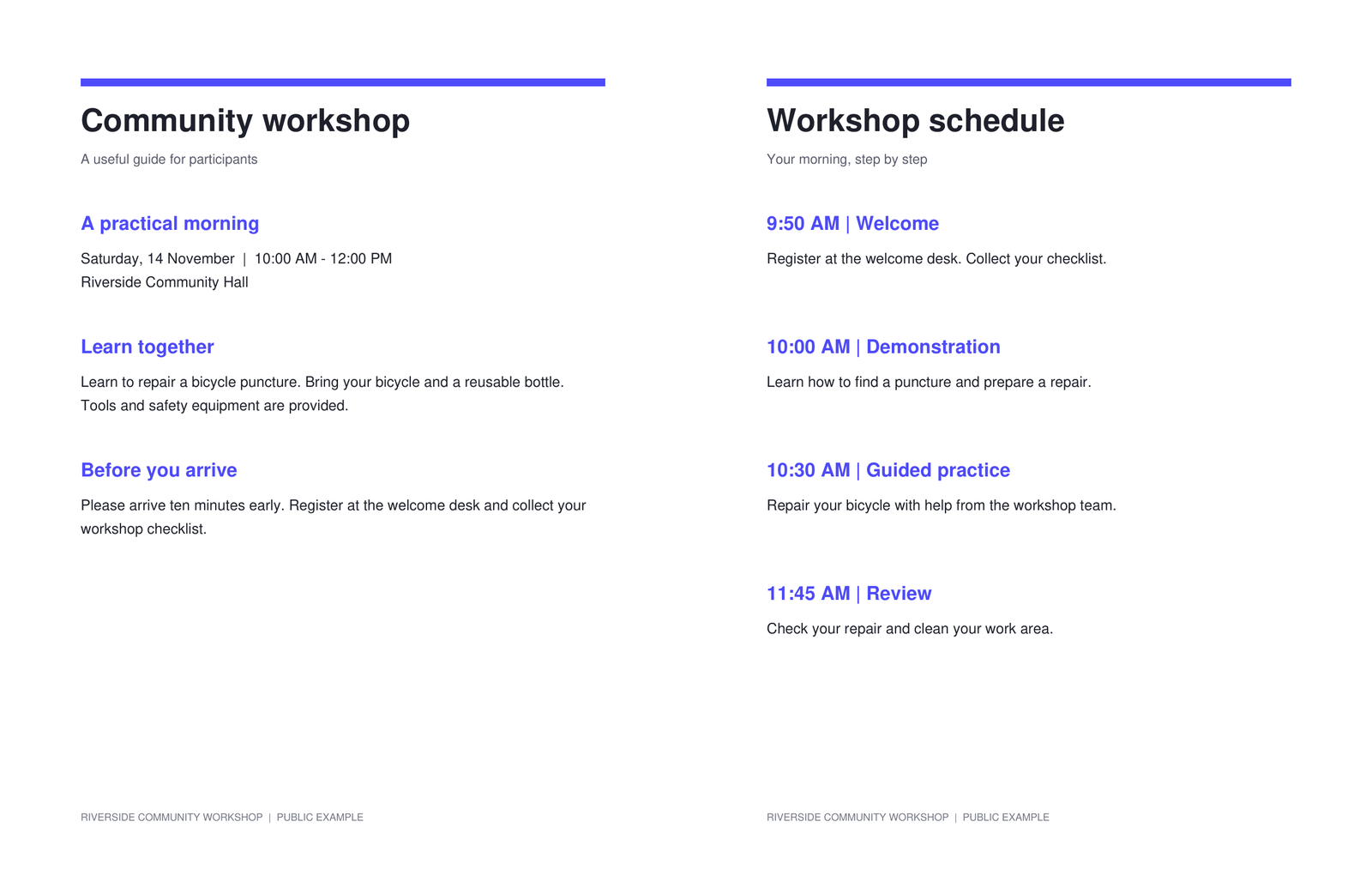
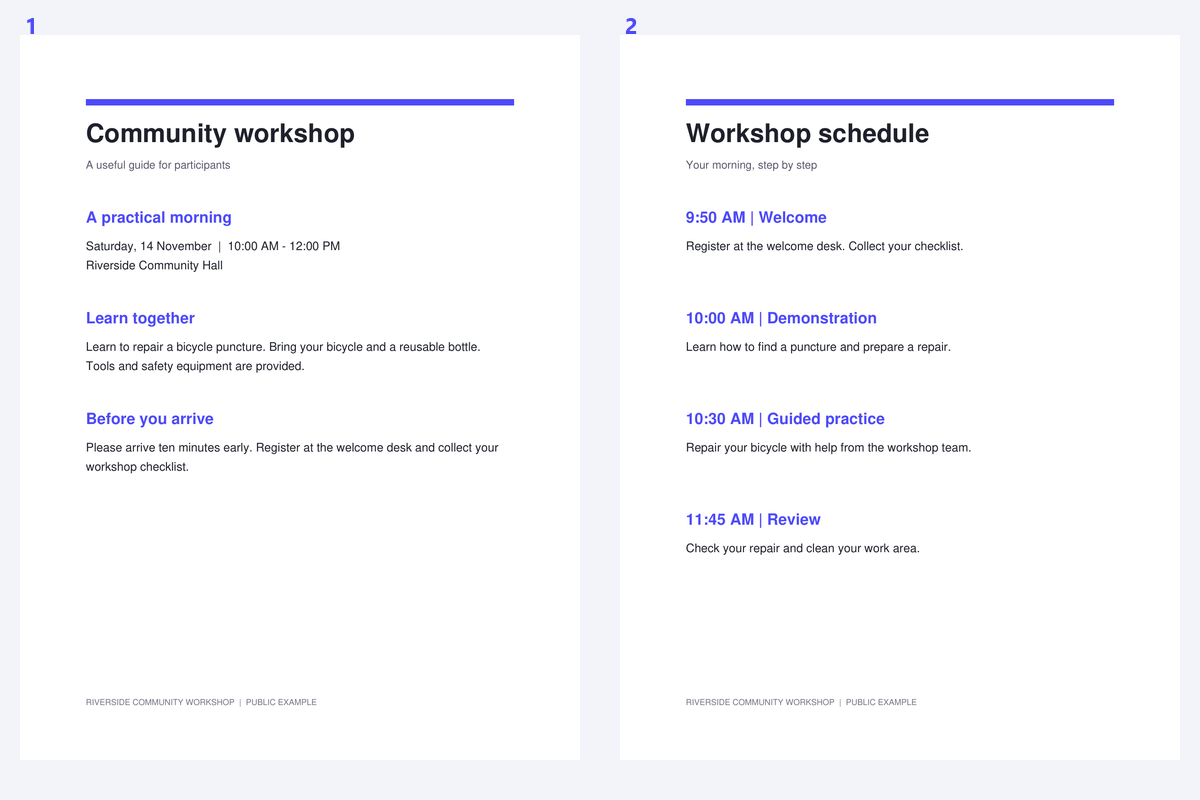

هنگامی که دو صفحه در یک اسکن مشترک هستند، OCR ممکن است محل تاخوردگی را با شکست ستون اشتباه بگیرد یا خطوط نامرتبط را با هم ترکیب کند. جدا کردن ابتدا صفحه گسترده، دو ناحیه صفحه واضحتر برای بررسی به شما میدهد. انتخابهای مهم، موقعیت جداکننده و ترتیب خواندن هستند؛ تقسیم ریاضی برابر همیشه انتخاب درستی نیست.
این مثال از یک صفحه گسترده کارگاه عمومی با دو صفحه کنار هم استفاده میکند. منبع را با صفحات خروجی جداگانه مقایسه کنید و به محل تاخوردگی و ترتیب خواندن توجه کنید.
باز کردن یک PDF شامل صفحات جفت
گزینه «تقسیم صفحات PDF از وسط» را باز کرده و سند اسکن شده را بارگذاری کنید. بررسی کنید که آیا صفحات در کنار یکدیگر قرار دارند یا به صورت عمودی روی هم چیده شدهاند.
وجود جلدها و اسکنهای تکصفحهای مخلوط شده در فایل را بررسی کنید. این ابزار برای هر صفحه منبع دو نیمه تولید میکند، بنابراین یک سند مخلوط ممکن است قبل از تقسیم نیاز به استخراج یا سازماندهی صفحه داشته باشد.
جداکننده را با شیرازه تراز کنید
یک تقسیم عمودی یا افقی انتخاب کنید. از 50٪ شروع کنید، سپس جداکننده را به شکاف واقعی بین صفحات بکشید. مراقب متنی که به شیرازه نزدیکتر است باشید تا تقسیمکننده از روی حروف عبور نکند.
برای اسکنهای یکنواخت از یک موقعیت مشترک استفاده کنید، یا زمانی که محل تاخوردگی تغییر میکند، صفحات را جداگانه تنظیم کنید. یک صفحه کتاب با انحنای زیاد ممکن است همچنان به ثبت بهتری نیاز داشته باشد؛ یک جداکننده مستقیم نمیتواند خطوط منحنی را صاف کند.
قبل از اشتراکگذاری یک موقعیت جداکننده، محل تاخوردگی را در چندین صفحه گسترده بررسی کنید.
ترتیب را انتخاب کرده و PDF تقسیم شده را ایجاد کنید
بسته به نیاز، گزینه چپ اول، راست اول، بالا اول یا پایین اول را تنظیم کنید. برای کتابهای راستچین، به جای تکیه بر جهت رابط کاربری، ترتیب واقعی صفحات را بررسی کنید.
فقط در صورت نیاز از چرخش یکچهارم دور استفاده کنید. روی Split PDF کلیک کنید، سپس بررسی کنید که هر صفحه گسترده به دو صفحه با جهتگیری صحیح و به ترتیب مورد نظر تبدیل شده باشد.
در صورتی که نباید تقسیم شوند، ابتدا جلدها یا اسکنهای تکصفحهای ناخواسته را حذف کنید.
دانلود و آمادهسازی صفحات جداگانه
PDF را دانلود کرده و تعداد صفحات و ترتیب خواندن را با منبع مقایسه کنید. در صورت لزوم، نیمههای خالی ناخواسته را با ابزار حذف صفحه پاک کنید.
برای تشخیص صفحه به صفحه با PDF OCR ادامه دهید. تقسیم صفحه گسترده میتواند تعریف ناحیه تشخیص را آسانتر کند، اما تضمین نمیکند که محل تاخوردگی آسیبدیده به درستی خوانده شود.
پرسشهای متداول
آیا تقسیم میتواند خارج از مرکز باشد؟
بله. جداکننده را جابهجا کنید یا موقعیتی بین 2% و 98% وارد کنید. زمانی که حاشیه داخلی (Gutter) در طول سند تغییر میکند، از تنظیمات صفحه جداگانه استفاده کنید.
آیا میتوانم یک کتاب راستچین را تقسیم کنم؟
بله. نیمهای که باید اول ظاهر شود را انتخاب کنید، سپس ترتیب صفحات حاصل را بررسی کنید. ترتیب خواندن، انتخابی جدا از زبان وبسایت است.
آیا هر صفحه به دو صفحه تبدیل میشود؟
بله. هر صفحه منبع به دو نیمه تبدیل میشود. اگر فقط بخشی از یک سند ترکیبی نیاز به تقسیم دارد، ابتدا از «استخراج صفحات» یا «سازماندهی PDF» استفاده کنید.
آیا تقسیم کردن، وضوح اسکن را کاهش میدهد؟
تقسیم کردن، محتوای اصلی صفحه را کپی کرده و کادرهای صفحه را تغییر میدهد. این کار اسکن را بازنمونهبرداری (Resample) نمیکند، OCR اضافه نمیکند و متن را بازسازی نمینماید.
سند بعدی خود را با Split PDF Pages in Half آماده کنید.
قبل از اشتراکگذاری یک موقعیت جداکننده، محل تاخوردگی را در چندین صفحه گسترده بررسی کنید.


