


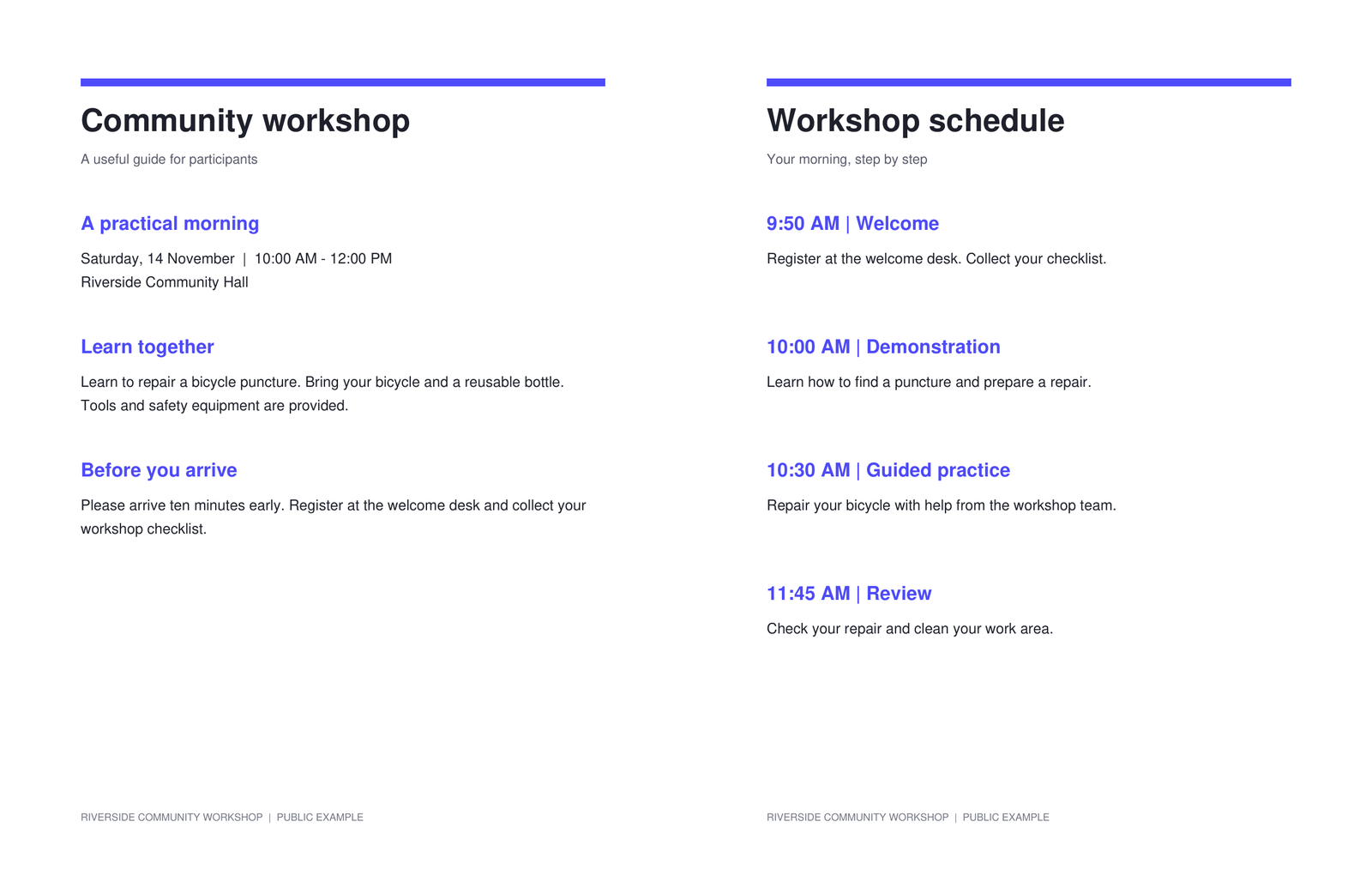
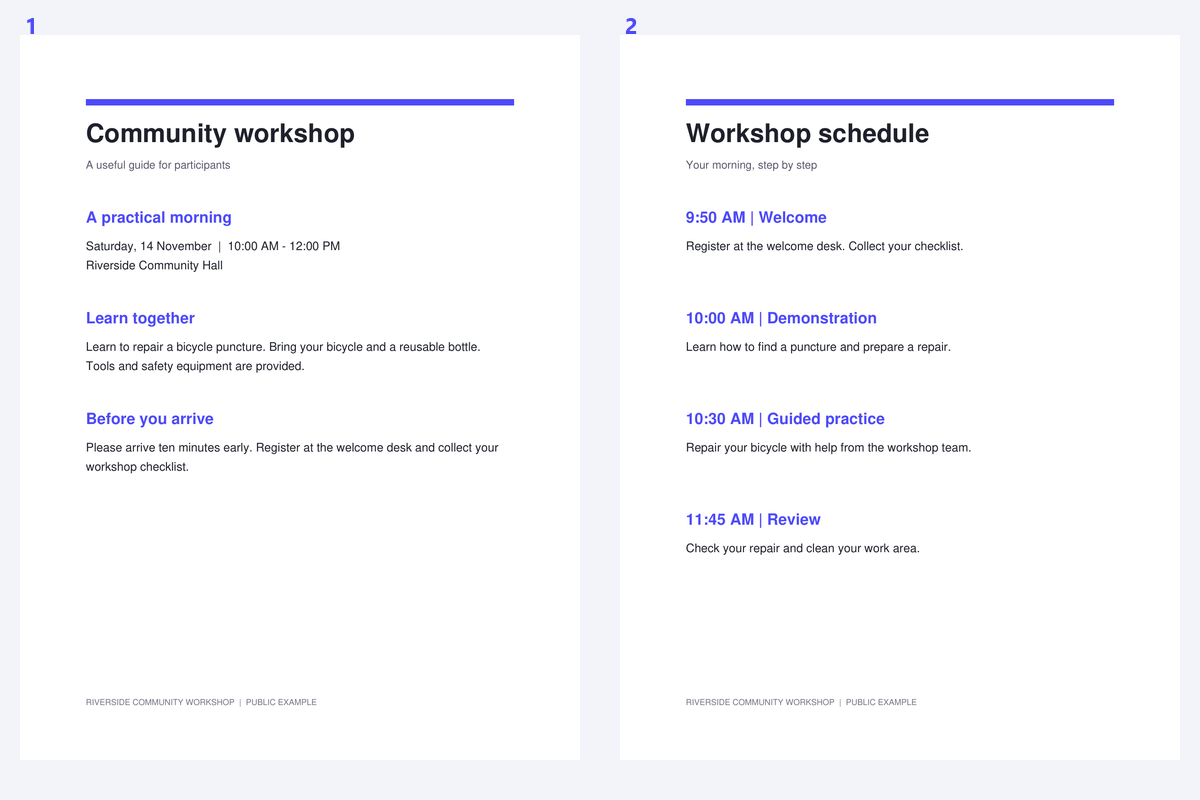

Kapag ang dalawang pahina ay nagbabahagi ng isang scan, maaaring mapagkamalan ng OCR ang gutter bilang isang column break o pagsamahin ang mga linyang walang kaugnayan. Ang paghihiwalay muna sa spread ay nagbibigay sa iyo ng dalawang mas malinaw na bahagi ng pahina upang suriin. Ang mahahalagang pagpipilian ay ang posisyon ng divider at pagkakasunod-sunod ng pagbabasa; ang mathematically equal na paghahati ay hindi laging tama.
Ang halimbawa ay gumagamit ng pampublikong workshop spread na may dalawang magkatabing pahina. Ihambing ang pinagmulan sa mga magkakahiwalay na output page, na binibigyang-pansin ang gutter at pagkakasunod-sunod ng pagbabasa.
Magbukas ng PDF na naglalaman ng mga magkapares na pahina
Buksan ang Split PDF Pages in Half at i-load ang na-scan na dokumento. Siyasatin kung ang mga pahina ay magkatabi o nakasalansan nang patayo.
Suriin kung may mga cover at single-page scan na humalo sa file. Ang tool na ito ay gumagawa ng dalawang hati para sa bawat source page, kaya ang isang mixed na dokumento ay maaaring mangailangan ng pagkuha o pag-aayos ng pahina bago ang paghahati.
I-align ang divider sa gutter
Pumili ng patayo o pahalang na paghahati. Magsimula sa 50%, pagkatapos ay i-drag ang divider sa mismong puwang sa pagitan ng mga pahina. Bantayan ang tekstong pinakamalapit sa gutter upang ang paghahati ay hindi tumama sa isang titik.
Gumamit ng nakabahaging posisyon para sa mga consistent na scan, o ayusin ang mga pahina nang hiwalay kapag gumagalaw ang gutter. Ang isang malalim na kurbadong pahina ng libro ay maaaring mangailangan pa rin ng mas mahusay na pagkuha; ang isang tuwid na divider ay hindi kayang patagin ang mga kurbadong linya.
Suriin ang gutter sa ilang spread bago magbahagi ng isang posisyon ng divider.
Pumili ng pagkakasunod-sunod at gawin ang paghahati ng PDF
Itakda ang left first, right first, top first o bottom first ayon sa nararapat. Para sa isang librong right-to-left, suriin ang aktwal na pagkakasunod-sunod ng pahina sa halip na umasa sa direksyon ng interface.
Pumili lamang ng quarter-turn rotation kung kinakailangan. I-click ang Split PDF, pagkatapos ay suriin na ang bawat spread ay naging dalawang pahinang may tamang oryentasyon sa nilalayong pagkakasunod-sunod.
Alisin muna ang mga hindi gustong cover o single-page scan kapag hindi dapat ang mga ito hatiin.
I-download at ihanda ang mga magkakahiwalay na pahina
I-download ang PDF at ihambing ang bilang ng pahina at pagkakasunod-sunod ng pagbabasa sa pinagmulan. Alisin ang mga hindi sinasadyang blangkong hati gamit ang tool sa pag-aalis ng pahina kung kinakailangan.
Magpatuloy sa PDF OCR para sa pagkilala sa bawat pahina. Ang paghahati sa spread ay maaaring gawing mas madaling tukuyin ang recognition area, ngunit hindi nito ginagarantiya na ang isang sirang gutter ay mababasa nang tama.
Mga karaniwang tanong
Maaari bang hindi sa gitna ang paghahati?
Oo. Ilipat ang divider o maglagay ng posisyon sa pagitan ng 2% at 98%. Gumamit ng magkahiwalay na setting ng pahina kapag nagbabago ang gutter sa buong dokumento.
Maaari ba akong maghati ng librong right-to-left?
Oo. Piliin ang kalahati na dapat mauna, pagkatapos ay suriin ang pagkakasunod-sunod ng resulta ng pahina. Ang pagkakasunod-sunod ng pagbabasa ay hiwalay na pagpipilian mula sa wika ng website.
Magiging dalawang pahina ba ang bawat pahina?
Oo. Ang bawat source page ay nagbibigay ng dalawang kalahati. Gamitin muna ang Extract Pages o Organize PDF kapag bahagi lamang ng isang halo-halong dokumento ang kailangang hatiin.
Binabawasan ba ng paghahati ang scan resolution?
Ang paghahati ay kumokopya ng orihinal na nilalaman ng pahina at nagbabago ng mga page box. Hindi nito nire-resample ang scan, nagdaragdag ng OCR, o muling binubuo ang teksto.
Ihanda ang iyong susunod na dokumento gamit ang Split PDF Pages in Half.
Suriin ang gutter sa ilang spread bago magbahagi ng isang posisyon ng divider.


