


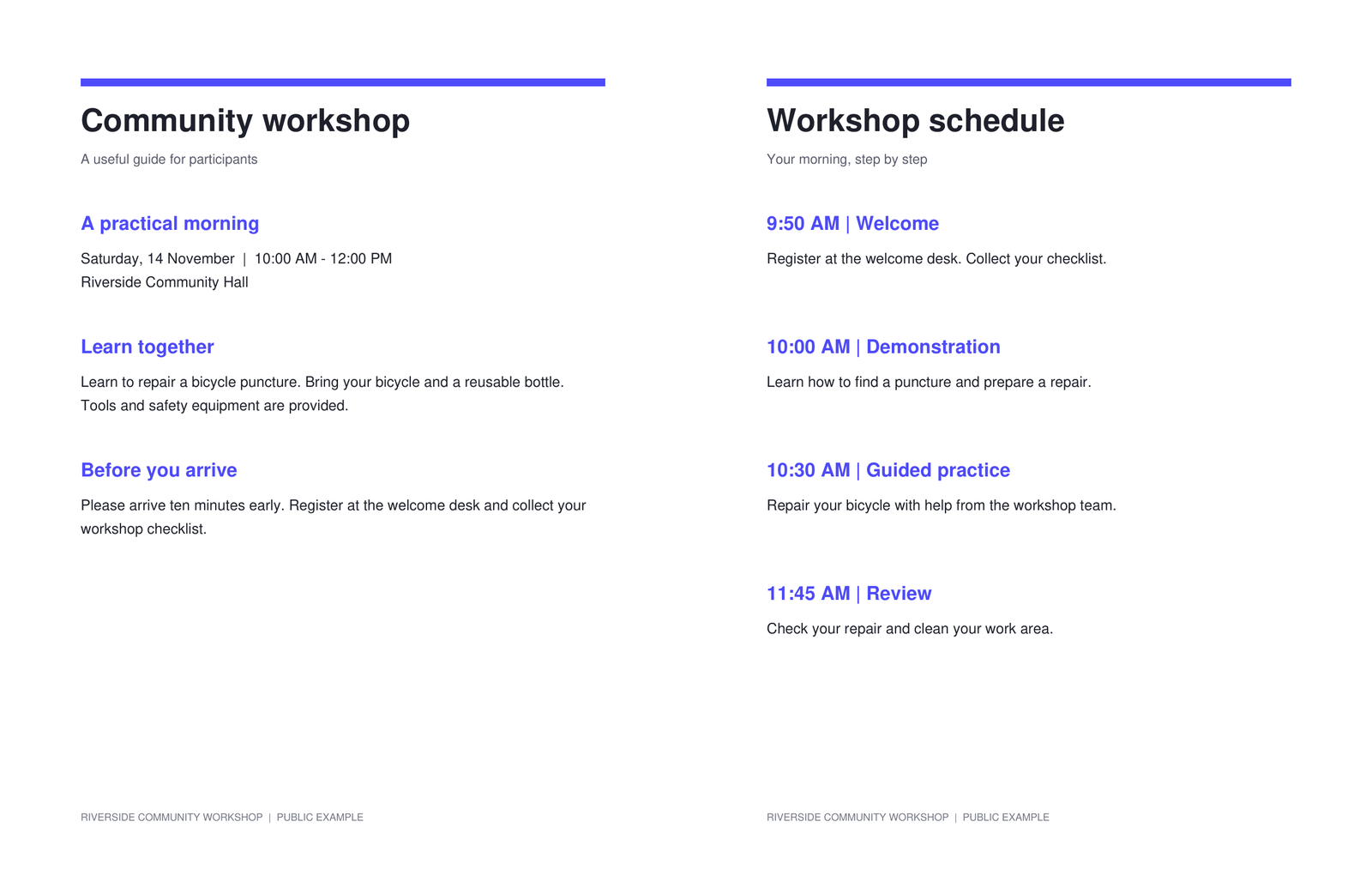
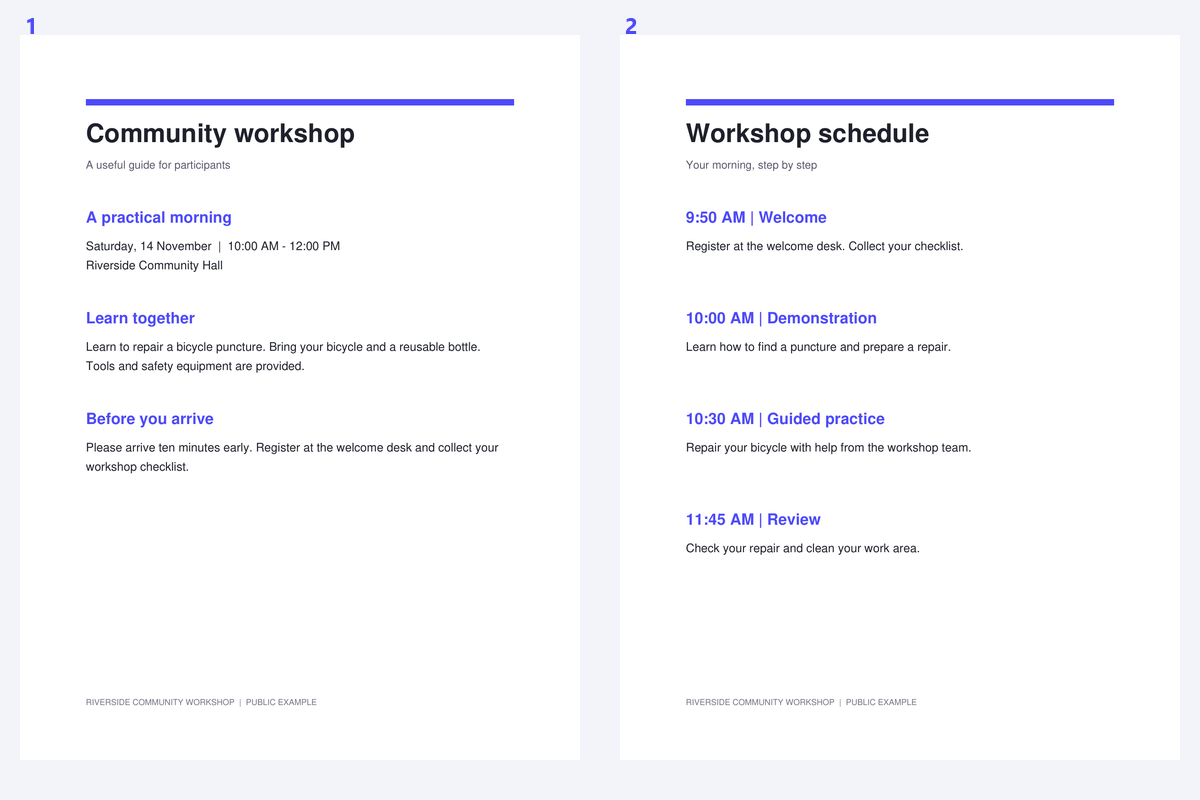

Wenn zwei Seiten einen Scan teilen, kann OCR den Bund mit einem Spaltenumbruch verwechseln oder unzusammenhängende Zeilen kombinieren. Das vorherige Trennen der Doppelseite liefert Ihnen zwei klarere Seitenbereiche zur Überprüfung. Die wichtigen Entscheidungen sind die Position des Trenners und die Leserichtung; eine mathematisch exakte Teilung ist nicht immer die richtige.
Das Beispiel verwendet eine Doppelseite aus einem öffentlichen Workshop mit zwei nebeneinander liegenden Seiten. Vergleichen Sie die Quelle mit den separaten Ausgabeseiten und achten Sie dabei auf den Bund und die Leserichtung.
Öffnen Sie eine PDF, die gepaarte Seiten enthält
Öffnen Sie „Geteilte PDF-Seiten“ und laden Sie das gescannte Dokument. Prüfen Sie, ob die Seiten nebeneinander oder vertikal gestapelt angeordnet sind.
Prüfen Sie auf Umschläge und Einzelscans, die sich im Dokument befinden. Dieses Tool erstellt für jede Quellseite zwei Hälften, daher muss ein gemischtes Dokument möglicherweise vor dem Teilen extrahiert oder neu organisiert werden.
Richten Sie die Trennlinie am Bund aus
Wählen Sie eine vertikale oder horizontale Teilung. Starten Sie bei 50% und ziehen Sie die Trennlinie dann auf die tatsächliche Lücke zwischen den Seiten. Achten Sie auf den Text, der dem Bund am nächsten liegt, damit die Teilung keinen Buchstaben durchschneidet.
Verwenden Sie eine gemeinsame Position für konsistente Scans oder passen Sie Seiten einzeln an, wenn sich der Bund verschiebt. Eine stark gewölbte Buchseite benötigt möglicherweise eine bessere Aufnahme; ein gerader Trenner kann gewölbte Zeilen nicht glätten.
Überprüfen Sie den Bund auf mehreren Doppelseiten, bevor Sie eine Trennposition für alle übernehmen.
Reihenfolge wählen und PDF teilen
Stellen Sie je nach Bedarf „Links zuerst“, „Rechts zuerst“, „Oben zuerst“ oder „Unten zuerst“ ein. Überprüfen Sie bei einem Buch, das von rechts nach links gelesen wird, die tatsächliche Seitenreihenfolge, anstatt sich auf die Richtung der Benutzeroberfläche zu verlassen.
Wählen Sie eine Vierteldrehung nur bei Bedarf. Klicken Sie auf PDF, und prüfen Sie anschließend, ob aus jeder Doppelseite zwei korrekt ausgerichtete Einzelseiten in der beabsichtigten Reihenfolge geworden sind.
Entfernen Sie zuerst unerwünschte Umschläge oder Einzelscans, die nicht geteilt werden sollten.
Separate Seiten herunterladen und vorbereiten
Laden Sie die PDF herunter und vergleichen Sie die Seitenzahl sowie die Leserichtung mit der Quelle. Entfernen Sie bei Bedarf unbeabsichtigte leere Hälften mit einem Tool zum Entfernen von Seiten.
Fahren Sie mit der PDF OCR für eine seitenweise Erkennung fort. Das Teilen der Doppelseite kann die Definition des Erkennungsbereichs erleichtern, garantiert jedoch nicht, dass ein beschädigter Bund korrekt gelesen wird.
Häufige Fragen
Kann die Teilung außerhalb der Mitte liegen?
Ja. Verschieben Sie die Trennlinie oder geben Sie eine Position zwischen 2 % und 98 % ein. Verwenden Sie separate Seiteneinstellungen, wenn sich der Bund durch das Dokument ändert.
Kann ich ein Buch mit Leserichtung von rechts nach links teilen?
Ja. Wählen Sie die Hälfte aus, die zuerst erscheinen soll, und überprüfen Sie dann die resultierende Seitenreihenfolge. Die Leserichtung ist eine separate Wahl von der Websprache.
Wird aus jeder Seite eine Doppelseite?
Ja. Jede Quellseite ergibt zwei Hälften. Verwenden Sie zuerst „Seiten extrahieren“ oder „PDF organisieren“, wenn nur ein Teil eines gemischten Dokuments geteilt werden muss.
Verringert das Teilen die Scan-Auflösung?
Die Teilung kopiert den ursprünglichen Seiteninhalt und ändert die Seitenrahmen. Der Scan wird nicht neu abgetastet, es wird kein OCR hinzugefügt oder der Text neu erstellt.
Bereiten Sie Ihr nächstes Dokument mit „PDF-Seiten halbieren“ vor.
Überprüfen Sie den Bund auf mehreren Doppelseiten, bevor Sie eine Trennposition für alle übernehmen.


