


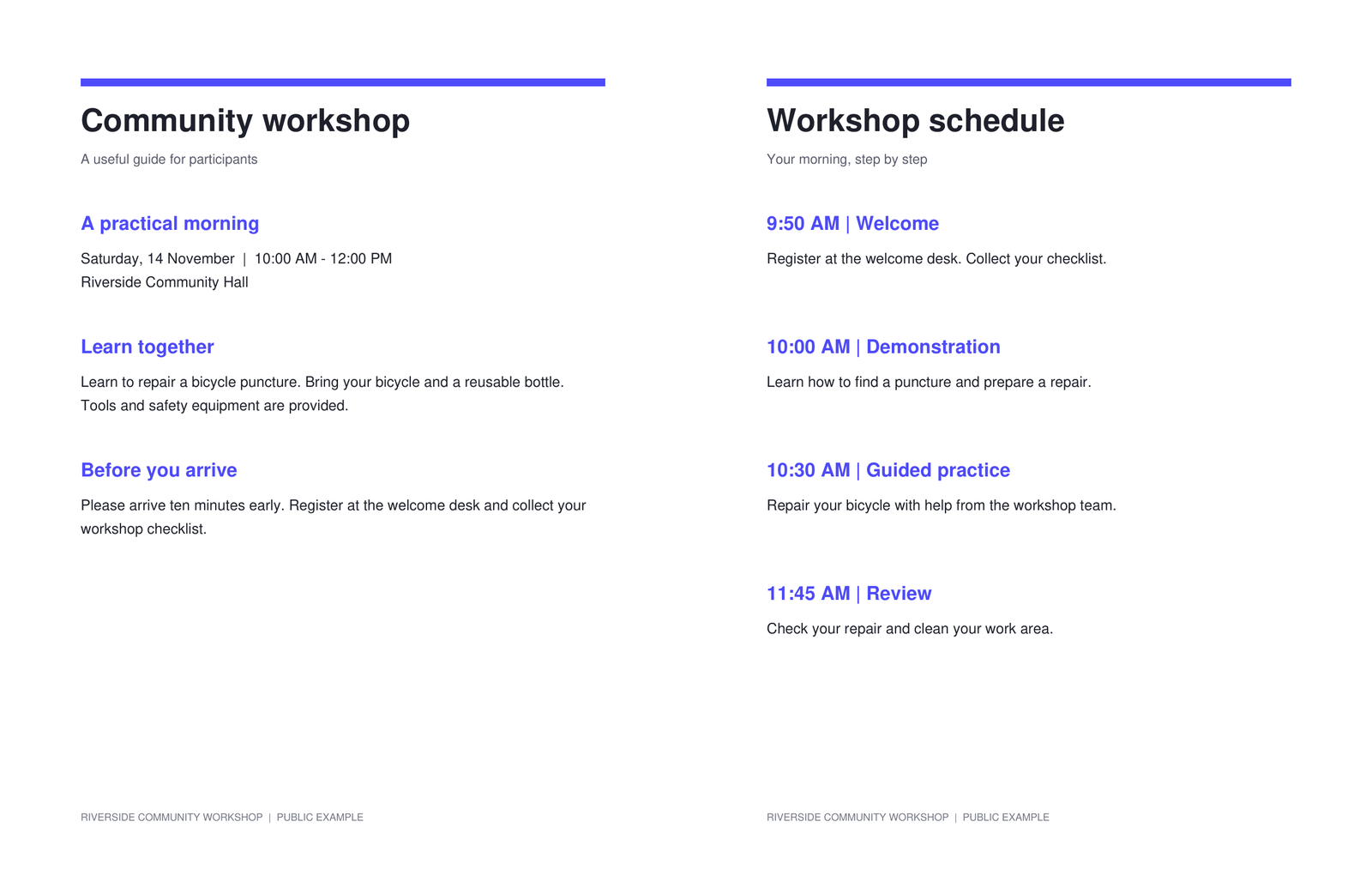
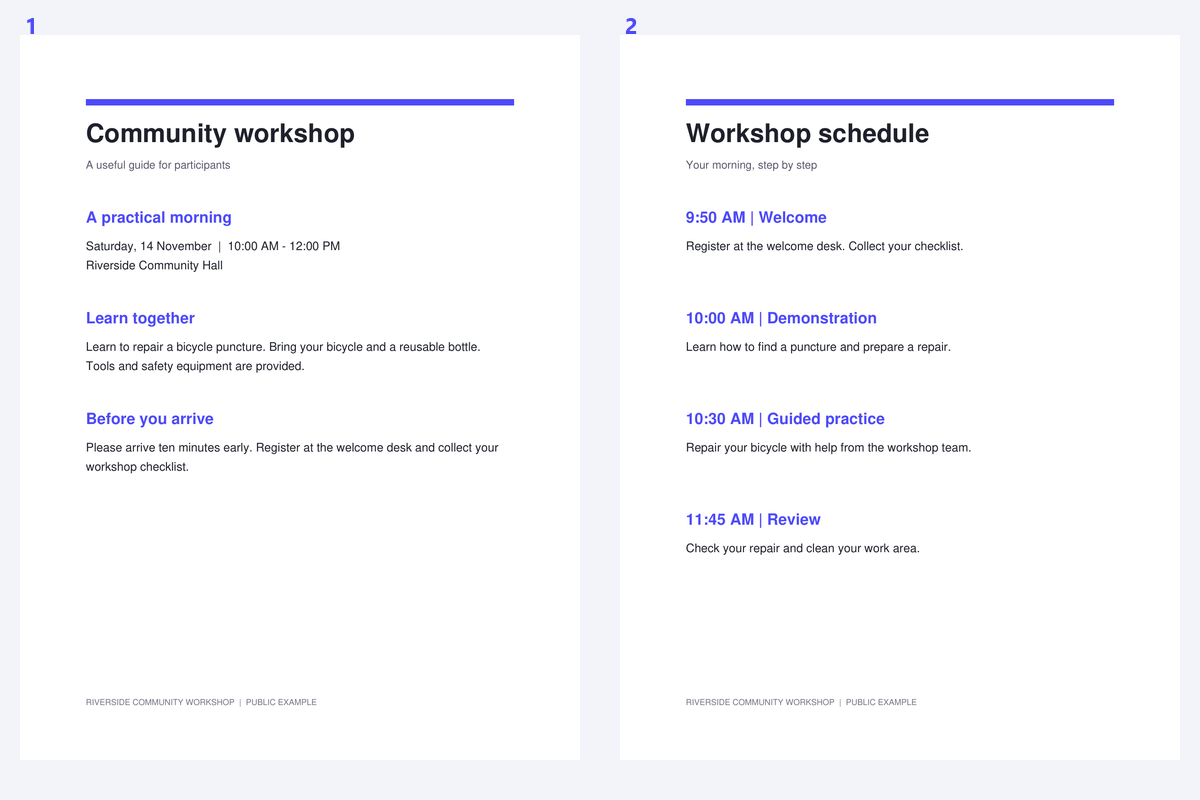

जब दो पृष्ठ एक स्कैन साझा करते हैं, तो OCR गटर को कॉलम ब्रेक के साथ भ्रमित कर सकता है या असंबंधित पंक्तियों को जोड़ सकता है। स्प्रेड को पहले अलग करने से आपको निरीक्षण करने के लिए दो स्पष्ट पृष्ठ क्षेत्र मिलते हैं। महत्वपूर्ण विकल्प विभाजक स्थिति और पढ़ने का क्रम हैं; गणितीय रूप से समान विभाजन हमेशा सही नहीं होता है।
उदाहरण में दो अगल-बगल वाले पृष्ठों के साथ एक सार्वजनिक कार्यशाला स्प्रेड का उपयोग किया गया है। स्रोत की अलग-अलग आउटपुट पृष्ठों से तुलना करें, गटर और पढ़ने के क्रम पर ध्यान दें।
जुड़े हुए पृष्ठों वाली एक PDF खोलें
Split PDF Pages in Half खोलें और स्कैन किया गया दस्तावेज़ लोड करें। निरीक्षण करें कि क्या पृष्ठ एक-दूसरे के बगल में हैं या लंबवत रूप से व्यवस्थित हैं।
फ़ाइल में मिश्रित कवर और एकल-पृष्ठ स्कैन की जाँच करें। यह टूल प्रत्येक स्रोत पृष्ठ के लिए दो आधे हिस्से तैयार करता है, इसलिए विभाजित करने से पहले एक मिश्रित दस्तावेज़ को निष्कर्षण या पृष्ठ संगठन की आवश्यकता हो सकती है।
विभाजक को गटर के साथ संरेखित करें
लंबवत या क्षैतिज विभाजन चुनें। 50% से शुरू करें, फिर विभाजक को पृष्ठों के बीच के वास्तविक अंतराल तक खींचें। गटर के सबसे करीब के टेक्स्ट को देखें ताकि विभाजन किसी अक्षर को न काटे।
सुसंगत स्कैन के लिए एक साझा स्थिति का उपयोग करें, या जब गटर हिलता है तो पृष्ठों को अलग-अलग समायोजित करें। एक गहराई से मुड़ी हुई पुस्तक पृष्ठ को अभी भी बेहतर कैप्चर की आवश्यकता हो सकती है; एक सीधा विभाजक मुड़ी हुई रेखाओं को समतल नहीं कर सकता है।
एक विभाजक स्थिति साझा करने से पहले कई स्प्रेड पर गटर की जाँच करें।
क्रम चुनें और विभाजन PDF बनाएं
आवश्यकतानुसार बाएँ पहले, दाएँ पहले, ऊपर पहले या नीचे पहले सेट करें। दाएँ-से-बाएँ वाली पुस्तक के लिए, इंटरफ़ेस दिशा पर भरोसा करने के बजाय वास्तविक पृष्ठ अनुक्रम का निरीक्षण करें।
केवल आवश्यकता पड़ने पर एक चौथाई-मोड़ रोटेशन चुनें। Split PDF पर क्लिक करें, फिर निरीक्षण करें कि प्रत्येक स्प्रेड इच्छित क्रम में दो सही ढंग से उन्मुख पृष्ठ बन गया है।
जब उन्हें विभाजित नहीं किया जाना चाहिए तो पहले अवांछित कवर या एकल-पृष्ठ स्कैन को हटा दें।
अलग-अलग पृष्ठों को डाउनलोड और तैयार करें
PDF डाउनलोड करें और पृष्ठ संख्या और पढ़ने के अनुक्रम की स्रोत से तुलना करें। यदि आवश्यक हो तो पृष्ठ-हटाने वाले टूल के साथ अनपेक्षित रिक्त हिस्सों को हटा दें।
पृष्ठ-दर-पृष्ठ पहचान के लिए PDF OCR के साथ जारी रखें। स्प्रेड को विभाजित करने से पहचान क्षेत्र को परिभाषित करना आसान हो सकता है, लेकिन यह गारंटी नहीं देता है कि क्षतिग्रस्त गटर को सही ढंग से पढ़ा जाएगा।
सामान्य प्रश्न
क्या स्प्लिट केंद्र से दूर हो सकता है?
हाँ। डिवाइडर को ले जाएं या 2% और 98% के बीच एक स्थिति दर्ज करें। जब दस्तावेज़ में गटर बदलता है तो अलग पेज सेटिंग्स का उपयोग करें।
क्या मैं दाएं-से-बाएं वाली किताब को स्प्लिट कर सकता हूँ?
हाँ। वह आधा हिस्सा चुनें जो पहले दिखाई देना चाहिए, फिर परिणामी पेज क्रम का निरीक्षण करें। पढ़ने का क्रम वेबसाइट की भाषा से एक अलग विकल्प है।
क्या हर पेज दो पेज बन जाएगा?
हाँ। प्रत्येक स्रोत पेज दो हिस्सों में योगदान देता है। जब मिश्रित दस्तावेज़ के केवल एक हिस्से को स्प्लिट करने की आवश्यकता हो तो पहले 'पेज निकालें' (Extract Pages) या 'ऑर्गनाइज़ PDF' का उपयोग करें।
क्या स्प्लिट करने से स्कैन रिज़ॉल्यूशन कम हो जाता है?
स्प्लिट मूल पेज कंटेंट को कॉपी करता है और पेज बॉक्स को बदलता है। यह स्कैन को रीसैंपल नहीं करता, OCR नहीं जोड़ता या टेक्स्ट को फिर से नहीं बनाता है।
Split PDF Pages in Half के साथ अपना अगला दस्तावेज़ तैयार करें।
एक विभाजक स्थिति साझा करने से पहले कई स्प्रेड पर गटर की जाँच करें।


